
Windowsでプリンターが突然印刷できなくなり、原因を調べていくと「Windows Defenderのファイアウォール」が通信をブロックしていたというケースは少なくありません。特にネットワークプリンターやWi-Fiプリンターでは、Windows Defenderの設定によって通信が遮断されることがあります。
実際のトラブルでは、プリンター自体は正常なのに「プリンターがオフライン」「プリンターが見つからない」「印刷ジョブが送信されない」といった症状が発生します。このような場合、Windows Defenderのファイアウォール設定が原因になっている可能性があります。
ワイヤレスプリンターが見つからない場合は、ネットワーク設定や接続手順が原因になっていることもあります。
基本的な接続方法や、プリンターが表示されないときの対処法については、次の記事で詳しく解説しています。

この記事では、Windows Defenderがプリンター通信をブロックする原因と、印刷できない場合の具体的な対処方法について解説します。
Windows Defenderがプリンター通信をブロックする主な原因
Windows Defenderには「Microsoft Defender ファイアウォール」という機能があり、PCとネットワーク機器の通信を監視しています。セキュリティ上問題がある可能性のある通信は自動的に遮断されます。
そのため、プリンターとの通信も条件によってブロックされることがあります。
主な原因は次の通りです。
| 原因 | 内容 |
|---|---|
| ファイアウォールで通信がブロック | プリンター通信に使用するポートが遮断される |
| ネットワークの種類が「パブリック」 | 共有通信が制限される |
| ファイルとプリンターの共有が無効 | プリンター通信が許可されない |
| プリンター関連サービスが許可されていない | Defenderの許可アプリに登録されていない |
| セキュリティソフトの設定変更 | Defenderのルールが変わる場合がある |
特に多いのが「ネットワーク設定」と「ファイアウォール例外設定」です。
Windows Defenderファイアウォールの設定を確認する
まず、Microsoft Defender ファイアウォールがプリンター通信を遮断していないか確認します。
手順は以下の通りです。
- スタートボタンをクリック
- 「設定」を開く
- 「プライバシーとセキュリティ」をクリック
- 「Windows セキュリティ」を選択
- 「ファイアウォールとネットワーク保護」を開く
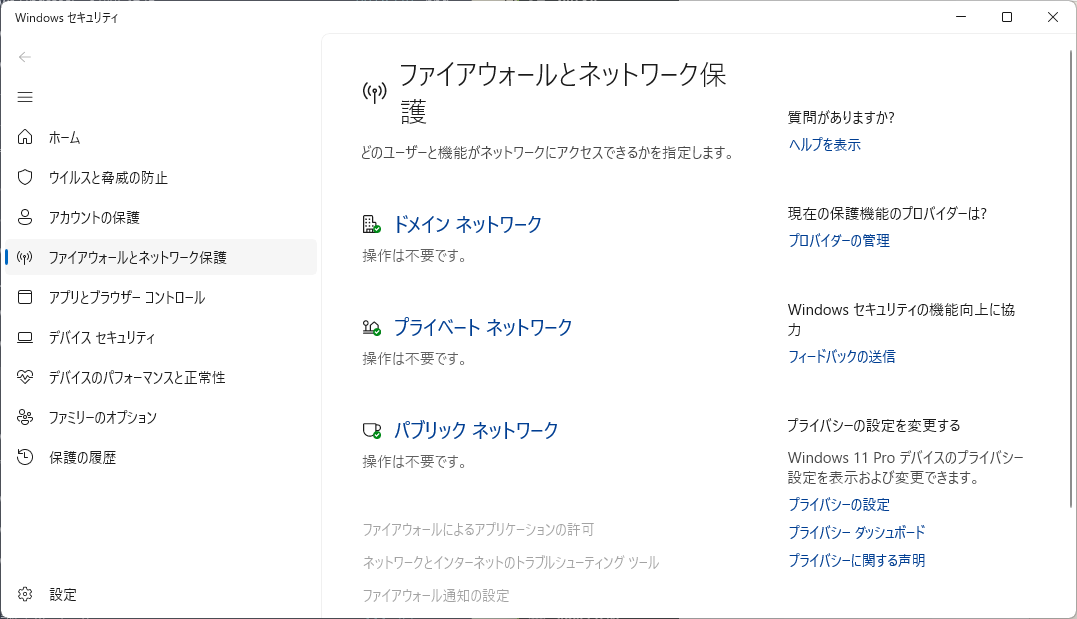
ここで現在使用しているネットワークの状態が表示されます。
| ネットワークの種類 | 特徴 |
|---|---|
| パブリックネットワーク | セキュリティ重視、共有機能が制限 |
| プライベートネットワーク | 家庭・社内ネットワーク向け |
プリンターを使用する場合は「プライベートネットワーク」である必要があります。
もしパブリックネットワークになっている場合は変更してください。
ファイルとプリンターの共有を有効にする
プリンター通信には「ファイルとプリンターの共有」が必要です。この設定が無効になっていると、ネットワークプリンターが正常に通信できません。
設定方法は次の通りです。
- 「設定」を開く
- 「ネットワークとインターネット」をクリック
- 「ネットワークの詳細設定」を選択
- 「共有の詳細設定」をクリック
- 「プライベートネットワーク」を開く
ここで次の設定を確認してください。
| 設定項目 | 状態 |
|---|---|
| ネットワーク探索 | オン |
| ファイルとプリンターの共有 | オン |
これがオフになっていると、プリンター通信がブロックされる場合があります。
Defenderの「アプリの許可」にプリンター関連機能を追加する
Microsoft Defender ファイアウォールでは、特定のアプリの通信を許可する設定があります。
ここでプリンター関連機能が許可されていないと通信が遮断されます。
設定手順は次の通りです。
- 「Windows セキュリティ」を開く
- 「ファイアウォールとネットワーク保護」をクリック
- 「ファイアウォールを介したアプリの許可」を選択
- 「設定の変更」をクリック
一覧の中で次の項目を確認します。
| 項目 | 推奨設定 |
|---|---|
| ファイルとプリンターの共有 | チェック |
| ネットワーク探索 | チェック |
特に「プライベート」のチェックが重要です。
ネットワークプリンターのポート設定を確認する
Windowsではプリンター通信にポート設定が使われます。ここが正しく設定されていないと通信できません。
確認手順です。
- 「設定」を開く
- 「Bluetooth とデバイス」をクリック
- 「プリンターとスキャナー」を選択
- 該当プリンターをクリック
- 「プリンターのプロパティ」を開く
次に「ポート」タブを確認します。
一般的に使用されるポートは次の通りです。
| ポート | 用途 |
|---|---|
| Standard TCP/IP Port | ネットワークプリンター |
| WSD Port | 自動検出プリンター |
| USB001 | USB接続プリンター |
ネットワークプリンターの場合は「Standard TCP/IP Port」になっていることが多いです。
一時的にファイアウォールを無効化して確認する
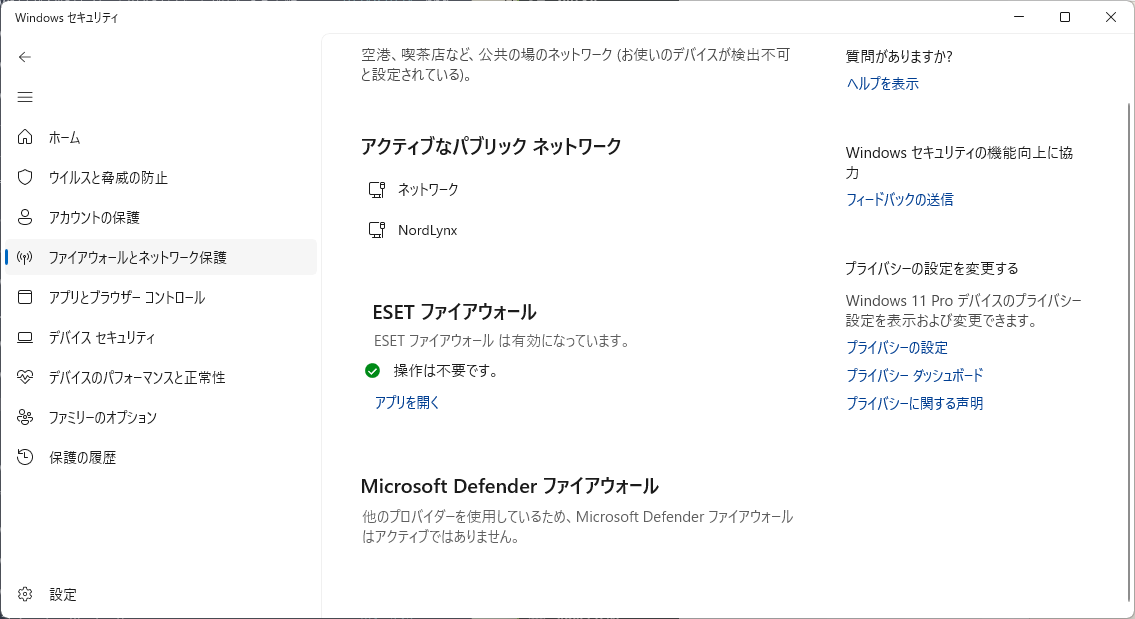
原因を特定するために、Microsoft Defender ファイアウォールを一時的に無効にして確認する方法もあります。
手順です。
- Windows セキュリティを開く
- 「ファイアウォールとネットワーク保護」をクリック
- 使用中のネットワークを選択
- 「Microsoft Defender ファイアウォール」をオフにする
この状態で印刷できる場合、ファイアウォール設定が原因と判断できます。
確認後は必ず元に戻してください。
プリンターを再追加する
通信設定が崩れている場合、プリンターを再追加することで改善することがあります。
手順です。
- 「設定」
- 「Bluetooth とデバイス」
- 「プリンターとスキャナー」
- 対象プリンターを削除
- 「デバイスの追加」で再登録
ネットワークプリンターは自動検出されることが多いです。

よくある質問(Q & A)
- Windows Defenderをオフにするとプリンターは使えるようになりますか?
-
ファイアウォールが原因の場合は印刷できるようになることがあります。ただしセキュリティ上のリスクがあるため、恒久的に無効化するのではなく通信許可設定を行うのが安全です。
- USB接続プリンターでも通信ブロックは起きますか?
-
USB接続の場合はほとんど発生しません。Windows Defenderの影響が出やすいのはネットワークプリンターです。
- 会社のネットワークでも同じ問題は起きますか?
-
社内ネットワークではグループポリシーやセキュリティ設定によって通信が制限される場合があります。その場合はシステム管理者に確認する必要があります。
- プリンターがオフライン表示になる原因はこれですか?
-
原因の一つです。特にWi-Fiプリンターではファイアウォール設定が影響することがあります。
まとめ
Windows Defenderがプリンター通信をブロックすると、次のようなトラブルが発生します。
・プリンターが見つからない
・印刷できない
・プリンターがオフライン表示になる
この問題の多くは、次の設定を確認することで解決します。
・ネットワークをプライベートにする
・ファイルとプリンターの共有を有効にする
・ファイアウォールでアプリを許可する
・プリンターポート設定を確認する
ネットワークプリンターが使えない場合は、Windows Defenderのファイアウォール設定を一度確認してみてください。


