
Windows 11では、標準のセキュリティ機能として Windows Defender(Microsoft Defender) が搭載されています。
しかし次のような状況で、Defenderが無効になっていることがあります。
- Windows Defenderがオフになっている
- グレーアウトして操作できない
- セキュリティソフトがインストールされている
この記事では Windows Defenderを有効化する方法と、無効になる原因・対処法 について解説します。
Windows Defenderを有効化する方法【Windows 11】
まずはWindowsセキュリティから、Defenderを有効にする方法を確認します。
手順
- スタートメニューを開く
- 設定をクリック
- プライバシーとセキュリティを選択
- Windowsセキュリティを開く
- ウイルスと脅威の防止をクリック
- 設定の管理を選択
- リアルタイム保護をオンにする
これでWindows Defenderが有効になります。
もし 有効にできない場合は、次の原因を確認してください。
Windows Defenderが無効になる主な原因
Windows Defenderが無効になる主な原因は次のとおりです。
| 原因 | 内容 |
|---|---|
| リアルタイム保護がオフ | 手動で無効化されている |
| 他のウイルス対策ソフト | Defenderが自動的に停止 |
| Defenderサービス停止 | Windowsサービスが停止 |
| グループポリシー設定 | 企業PCなどで制御 |
| Windows Updateの不具合 | 更新トラブル |
原因によって対処方法が異なるため、順番に確認していきましょう。
リアルタイム保護がオフになっている場合
Windows Defenderがオフになっている場合、
リアルタイム保護が無効化されている可能性があります。
確認方法
- Windowsセキュリティを開く
- ウイルスと脅威の防止をクリック
- 設定の管理を開く
- リアルタイム保護をオンにする
リアルタイム保護をオンにすると、Windows Defenderが正常に動作します。
他のウイルス対策ソフトがインストールされている
Windowsでは、別のセキュリティソフトがインストールされると
Windows Defenderは自動的に無効になります。
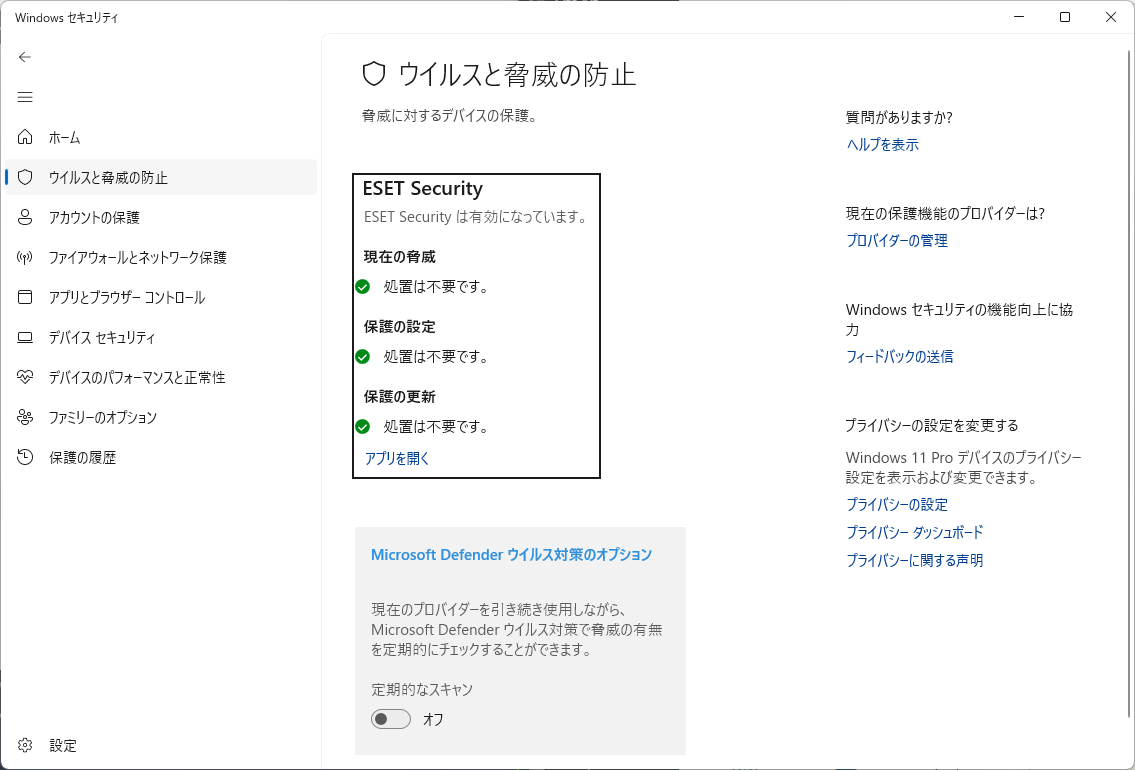
代表的なソフト
- ノートン
- ESET
- ウイルスバスター
- McAfee
- Avast
この場合は次のいずれかを行います。
方法
- セキュリティソフトをそのまま使用する
- セキュリティソフトをアンインストールする
アンインストール後にPCを再起動すると、
Windows Defenderが自動的に有効になる場合があります。
Windows Defenderサービスが停止している
Defenderのサービスが停止していると、
Windows Defenderを有効化できません。
確認方法
- Windowsキー + R を押す
- 次のコマンドを入力
services.msc
- 次のサービスを探します
Microsoft Defender Antivirus Service
状態が停止している場合は
- 右クリック
- 開始
を選択してください。
グループポリシーでWindows Defenderが無効になっている
企業PCや設定変更により、
グループポリシーでDefenderが無効化されている場合があります。
確認方法
- Windowsキー + R
- 次のコマンドを入力
gpedit.msc
次の場所を開きます。
コンピューターの構成
↓
管理用テンプレート
↓
Windowsコンポーネント
↓
Microsoft Defender Antivirus
次の設定を確認します。
Microsoft Defender Antivirus を無効にする
設定を
- 未構成 または
- 無効
に変更します。
Windows Updateの不具合でDefenderが有効にならない
Windows Updateのトラブルによって、
Defenderが正常に動作しない場合があります。
更新を確認する方法
- 設定を開く
- Windows Updateをクリック
- 更新プログラムのチェック
更新後に問題が解決するケースがあります。
Windows Defenderが正常に有効にならない場合、
Windows Updateが保留状態になっていることが原因のケースもあります。
更新プログラムがインストール待ちのままになっていると、
セキュリティ機能が正しく動作しないことがあります。
その場合は、次の記事で紹介している方法を試してみてください。

Windows Defenderを有効化できない場合の対処まとめ
Windows Defenderが有効にならない場合は、次の項目を確認しましょう。
チェックリスト
- PCを再起動する
- セキュリティソフトを削除する
- Windows Updateを実行する
- Defenderサービスを確認する
- グループポリシー設定を確認する
多くの場合、これらの方法で問題を解決できます。
よくある質問(QA)
- Windows Defenderは無料で使えますか?
-
はい。Windows DefenderはWindowsに標準搭載されているため、追加料金なしで利用できます。
- Windows Defenderをオフにしても大丈夫ですか?
-
基本的にはおすすめできません。
Defenderを無効にすると、ウイルスやマルウェアの検出ができなくなる可能性があります。 - Windows Defenderと別のウイルス対策ソフトは併用できますか?
-
基本的には併用できません。
他のセキュリティソフトをインストールすると、Windows Defenderは自動的に無効になります。
まとめ
Windows Defenderは、Windowsに標準搭載されているセキュリティ機能です。
有効化するには、Windowsセキュリティから リアルタイム保護をオン にします。
もし有効にならない場合は、次の原因を確認してください。
- 他のセキュリティソフトがインストールされている
- Windows Defenderサービスが停止している
- グループポリシー設定
- Windows Updateの不具合
これらを確認することで、多くのケースで問題を解決できます。


