Windows 11を使用していると、マウスポインターは動くのにクリックだけができなくなることがあります。
私の環境でも最近この現象が発生しました。カーソルは動くものの、左クリックも右クリックも反応せず、さらにタスクバーまで表示されない状態になりました。
マウスの故障を疑いましたが、キーボード操作は可能だったため、Ctrl + Shift + Del を押してサインアウトし、再度サインインしたところ正常に戻りました。
結果として、マウスではなくWindows側の一時的な不具合が原因だった可能性が高いと考えられます。
この症状はWindows 11でまれに発生するトラブルで、エクスプローラーの不具合やシステムの一時的なフリーズが原因になることがあります。
この記事では「マウスポインターは動くのにクリックできない」問題の原因と具体的な対処法について解説します。
Windows 11でマウスがクリックできない症状とは
この問題では、次のような症状が発生することがあります。
| 症状 | 状態 |
|---|---|
| マウスポインター | 動く |
| 左クリック | 反応しない |
| 右クリック | 反応しない |
| タスクバー | 表示されない場合がある |
| スタートメニュー | 開かない |
| アプリ操作 | できない |
特に「タスクバーが消えている」「スタートメニューが開かない」場合は、Windowsのデスクトップを管理している Windowsエクスプローラー(Explorer.exe) が正常に動作していない可能性があります。
その結果、マウス入力だけが正しく処理されない状態になることがあります。
主な原因
Windows 11で「マウスは動くがクリックできない」問題は、次の原因で発生することが多いです。
| 原因 | 内容 |
|---|---|
| エクスプローラーのフリーズ | タスクバーやデスクトップを管理するプロセスが停止 |
| Windowsの一時的な不具合 | システム処理が正常に動作していない |
| マウスドライバーの問題 | 入力処理が正常に動作しない |
| USB接続のトラブル | マウス入力が正しく認識されない |
ただし今回のように タスクバーが消える場合はExplorerの不具合の可能性が高いです。
対処法1:Ctrl + Shift + Del からサインアウトする
今回実際に筆者の環境で解決した方法です。
クリックができない状態でも、キーボード操作はできる場合があります。
手順
- キーボードで
Ctrl + Shift + Del を押す - 表示された画面で
サインアウト を選択 - 再度Windowsにサインインする
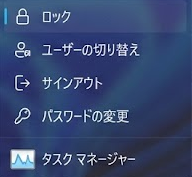
これによりWindowsのユーザーセッションがリセットされ、エクスプローラーなどのプロセスが再起動されます。
私の環境では、この操作だけでタスクバーとクリック操作が正常に戻りました。
対処法2:Windowsエクスプローラーを再起動する
タスクマネージャーからExplorerを再起動すると、症状が改善する場合があります。
手順
- Ctrl + Shift + Esc を押す
- タスクマネージャーを開く
- 「プロセス」タブを開く
- Windowsエクスプローラー を選択
- 再起動 をクリック
エクスプローラーが再起動すると、タスクバーやデスクトップが再読み込みされます。
対処法3:パソコンを再起動する
システムの一時的な不具合で発生している場合、再起動だけで解決することもあります。
ただしクリック操作ができない場合は、次の方法を使います。
キーボードから再起動する方法
- Ctrl + Alt + Del を押す
- 画面右下の電源アイコンを選択
- 再起動 を選ぶ
対処法4:マウスの接続を確認する
まれにUSB接続やBluetoothの問題でクリックが認識されない場合があります。
確認するポイント
- USBマウスなら別のUSBポートに接続する
- Bluetoothマウスなら再接続する
- 別のマウスで動作確認する
マウスの物理故障の可能性もあるため、一度確認しておくと安心です。
USB機器のトラブルが原因でマウスのクリック操作が正常に動作しないケースもあります。特にUSBポートの不具合やデバイス認識の問題が発生している場合は、Windows側でUSB機器が正しく認識されていない可能性があります。USB機器が認識されない場合の具体的な対処方法については、次の記事で詳しく解説しています。

対処法5:マウスドライバーを更新する
ドライバーの問題でクリックが正常に動作しない場合もあります。
手順
- Windowsキー + X
- デバイスマネージャー を開く
- マウスとそのほかのポインティングデバイス を展開
- マウスを右クリック
- ドライバーの更新 を選択
よくある質問(Q & A)
- マウスポインターは動くのにクリックだけできないのはなぜですか?
-
WindowsエクスプローラーのフリーズやWindowsの一時的な不具合が原因で発生することがあります。特にタスクバーが消えている場合は、Explorer.exeの問題の可能性が高いです。
- マウスが壊れている可能性はありますか?
-
あります。USBポートを変更したり、別のマウスで確認すると原因を切り分けできます。
- 再起動しないと直りませんか?
-
Ctrl + Shift + Del からサインアウトするだけで改善するケースもあります。Windowsのユーザーセッションをリセットできるためです。
- タスクバーが消えている場合はどうすればいいですか?
-
Explorerのフリーズが原因の可能性があるため、タスクマネージャーからWindowsエクスプローラーを再起動するか、サインアウトを行うと改善することがあります。
まとめ
Windows 11で「マウスポインターは動くがクリックできない」問題は、マウスの故障ではなくWindowsの一時的な不具合で発生することがあります。
特にタスクバーが表示されない場合は、Windowsエクスプローラーのフリーズが原因である可能性が高いです。
今回の実体験では、次の操作で問題が解決しました。
- Ctrl + Shift + Del を押す
- サインアウトする
- 再度サインインする
この方法でWindowsのプロセスがリセットされ、クリック操作が正常に戻ることがあります。
同じ症状が出た場合は、まずサインアウトやエクスプローラーの再起動を試してみてください。