
パソコンを使っていると、突然キーボードの数字キーが入力できなくなることがあります。
実際に私も作業中に数字が入力できなくなり、「キーボードが壊れたのでは?」と焦った経験があります。しかし調べてみると、原因の多くはキーボードの故障ではなく、NumLockやWindowsの設定が関係しているケースでした。
数字キーが入力できないトラブルは、設定ミス・機能の有効化・ドライバーの問題など、いくつかの原因が考えられます。原因を順番に確認していけば、多くの場合は数分で解決できます。
この記事では、キーボードの数字キーが入力できない主な原因と対処法について解説します。
キーボードの数字キーが入力できない主な原因
まず、数字キーが入力できないときに考えられる主な原因をまとめます。
| 原因 | 内容 | 発生しやすい状況 |
|---|---|---|
| NumLockが無効 | テンキーが数字入力モードになっていない | ノートPCで多い |
| NumLockキー誤操作 | NumLockがオフになっている | 外付けキーボード |
| テンキーがマウスキーになっている | Windowsのアクセシビリティ設定 | 意図せず有効化 |
| キーボードドライバー不具合 | ドライバーが正常に動作していない | Windows更新後 |
| キーボードの物理故障 | 接触不良や破損 | 長期間使用 |
まずはNumLockや設定など、簡単に確認できる部分からチェックしていくことが重要です。
NumLockキーがオフになっていないか確認する
テンキーの数字が入力できない場合、最も多い原因がNumLockです。
NumLockがオフの場合、テンキーは数字ではなくカーソル移動キーとして動作します。そのため数字を押しても入力されません。
確認方法
- キーボードの「NumLock」キーを押す
- キーボードのNumLockランプを確認
- 再度テンキーで数字入力を試す
多くのキーボードでは、NumLockがオンになるとランプが点灯します。
特に以下の環境ではNumLockが原因になりやすいです。
・外付けキーボード
・USBキーボード
・デスクトップPC
まずはNumLockキーを押して状態を確認してください。
ノートPCの場合はFnキーとの組み合わせを確認
ノートPCでは、テンキーが通常のキーと共有されていることがあります。
例えば以下のようなキー配置です。
| キー | 入力内容 |
|---|---|
| J | 1 |
| K | 2 |
| L | 3 |
| U | 4 |
| I | 5 |
| O | 6 |
この状態は「NumLock + Fnキー」で切り替わる場合があります。
対処方法
- Fnキー + NumLockキーを押す
- NumLockキー単体を押す
- 再度数字入力を確認
メーカーによって操作方法が異なるため、ノートPCの場合はNumLockの状態を必ず確認しましょう。
Windowsのマウスキー機能が有効になっていないか確認
Windowsには「マウスキー」という機能があります。
この機能が有効になると、テンキーがマウス操作として動作します。
そのため数字が入力できなくなることがあります。
確認手順
- 設定を開く
- アクセシビリティをクリック
- マウスを選択
- 「マウスキー」を確認
| 設定 | 状態 |
|---|---|
| マウスキー | オフにする |
もしオンになっている場合はオフにしてください。
この設定が原因で数字入力ができなくなるケースは意外と多く、特にWindows11では誤って有効になることがあります。
キーボードドライバーを更新する
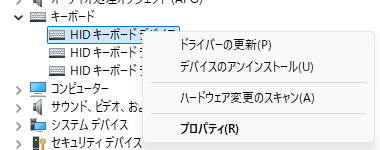
Windowsアップデート後などに、キーボードドライバーの不具合でキー入力が正常に動作しないことがあります。
その場合はドライバーの更新を試してください。
手順
- スタートボタンを右クリック
- デバイスマネージャーを開く
- 「キーボード」を展開
- 使用しているキーボードを右クリック
- 「ドライバーの更新」を選択
更新後はPCを再起動し、数字キーが入力できるか確認します。
キーボードの接続を確認する
外付けキーボードの場合、接続トラブルの可能性もあります。
確認ポイント
・USBポートを変更する
・USBを抜き差しする
・別のPCで動作確認する
USBポートの接触不良で入力できなくなることもあるため、まずは接続を確認することが重要です。
USB接続のキーボードを使用している場合、Windows側でUSB機器が正しく認識されていない可能性もあります。
USBポートの不具合やドライバーの問題によって、キーボードやマウスなどの周辺機器が動作しなくなるケースもあります。詳しい対処方法については、以下の記事で解説しています。

キーボードの故障を確認する方法
ここまでの対処を試しても改善しない場合、キーボードの故障の可能性があります。
簡単な確認方法
- メモ帳を開く
- 数字キーを順番に押す
- 入力されないキーを確認
もし特定のキーだけ反応しない場合は、キーボードの物理故障の可能性があります。
その場合は
・キーボード交換
・外付けキーボード使用
などの対応が必要になります。
よくある質問(Q & A)
- テンキーだけ数字が入力できません。
-
多くの場合はNumLockがオフになっています。NumLockキーを押して状態を確認してください。
- ノートPCで数字キーが入力できません。
-
FnキーとNumLockの組み合わせでテンキーが有効になっている可能性があります。NumLock設定を確認してください。
- 一部の数字キーだけ入力できません。
-
その場合はキーボードの物理故障の可能性があります。外付けキーボードで確認してください。
- Windows更新後に数字キーが入力できなくなりました。
-
キーボードドライバーの更新または再インストールで改善する場合があります。
まとめ
キーボードの数字キーが入力できない原因の多くは、設定や機能によるものです。
特に以下のポイントを確認することで解決するケースが多いです。
・NumLockキーの状態を確認
・Fnキーとの組み合わせを確認
・Windowsのマウスキー設定を確認
・キーボードドライバーを更新
・USB接続を確認
これらを順番に確認すれば、多くのトラブルは短時間で解決できます。
それでも改善しない場合は、キーボードの物理故障の可能性があるため、別のキーボードでの動作確認を行ってみてください。

