
Windowsを起動するたびにBitLockerの回復キー入力を求められる状態は、実際に多くのWindowsユーザーが経験するトラブルです。突然回復キー画面が表示されると「故障ではないか」と不安になりますが、多くの場合はPCの起動環境の変化をBitLockerが検知していることが原因です。
筆者の環境でも、Windows Update後やBIOS設定を変更したあとに回復キー入力が毎回表示される状態になったことがあります。原因を確認し設定を修正すると、その後は回復キーを求められることはなくなりました。
BitLockerはセキュリティを守る仕組みのため、TPM状態や起動構成に変化があると安全確認として回復キー入力を要求します。
この記事では、BitLocker回復キーを毎回要求される原因と修正方法について解説します。
BitLocker回復キーを毎回要求される主な原因
BitLockerはPCの起動環境を監視しており、通常と異なる状態が検出されると回復キー入力を求めます。特に発生しやすい原因は次の通りです。
| 原因 | 内容 |
|---|---|
| TPM状態の変化 | TPMの初期化・無効化・設定変更 |
| BIOS設定変更 | Secure BootやTPM設定変更 |
| Windows Update | 大型アップデート後の構成変更 |
| 起動順序変更 | USBや外付けデバイスからの起動設定 |
| ハードウェア変更 | SSDやマザーボード交換 |
| BitLocker構成異常 | 暗号化状態の不整合 |
この中でも最も多いのは「TPMの状態変化」と「BIOS設定変更」です。
TPM(セキュリティチップ)の状態を確認する
BitLockerはTPM(Trusted Platform Module)というセキュリティチップを利用してドライブを保護しています。TPMの状態が変わるとBitLockerは安全確認のため回復キー入力を要求します。
TPM状態を確認する手順
- Windowsキー + R を押す
- 「tpm.msc」と入力
- TPM管理画面を開く
正常な状態は次の通りです。
| 項目 | 正常状態 |
|---|---|
| 状態 | TPMは使用する準備ができています |
| 仕様バージョン | 2.0 |
もしTPMが無効になっている場合は、BIOS設定でTPMを有効にする必要があります。
BIOS設定(Secure Boot・TPM)を確認する
BIOS設定が変更されると、BitLockerは別のPC環境と判断して回復キー入力を求めます。
特に次の設定を確認してください。
| 設定項目 | 推奨設定 |
|---|---|
| Secure Boot | Enabled |
| TPM | Enabled |
| Intel PTT / AMD fTPM | Enabled |
| Boot Mode | UEFI |
BIOSアップデート後や設定変更後に発生するケースが多いです。
BitLocker保護を一度解除して再設定する
設定を修正しても回復キー要求が続く場合は、BitLocker保護を一度解除して再設定すると改善することがあります。
手順
- スタートを右クリック
- 「コントロール パネル」を開く
- 「システムとセキュリティ」をクリック
- 「BitLocker ドライブ暗号化」をクリック
- 対象ドライブの項目を開く
例 Windows (C:) - 「BitLocker を無効にする」をクリック
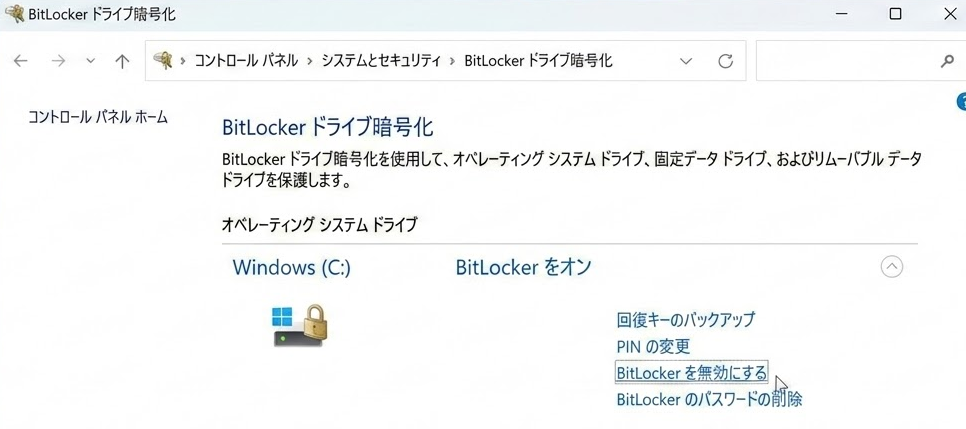
その後PCを再起動し、問題が解消したら再度BitLocker保護を有効にします。
外部デバイスの起動設定を確認する
USBメモリや外付けSSDなどが接続された状態で起動すると、BitLockerが起動構成の変化と判断する場合があります。
次の点を確認してください。
・USBメモリを外す
・外付けSSDを外す
・BIOSの起動順序を確認
・USB起動を無効にする
起動順序が変わるだけでも回復キー要求が発生することがあります。
Windows Update後に発生するケース
Windows Update後にBitLocker回復キー入力を求められるケースもあります。これはセキュリティ構成の変更が原因です。
この場合は次の操作で改善することがあります。
- Windows Updateを最新状態にする
- PCを再起動する
- BitLocker保護を一度中断して再開する
多くの場合、これで正常な起動状態に戻ります。
Windowsの更新トラブルは、更新プログラムが「保留中」のまま進まないケースでも発生します。更新がインストールされない、ダウンロードが止まるといった問題がある場合は、次の記事で詳しい原因と対処方法を解説しています。

よくある質問(Q & A)
- BitLocker回復キーはどこで確認できますか?
-
Microsoftアカウントに保存されている場合が多く、以下のページで確認できます。
- TPMが無効になっているとどうなりますか?
-
TPMが無効になるとBitLockerは安全確認のため回復キー入力を要求します。BIOS設定でTPMを有効にすることで解消する場合があります。
- 回復キー入力は毎回必要ですか?
-
正常な状態であれば毎回入力する必要はありません。起動環境の変化が原因の場合、設定を修正すれば入力不要になります。
まとめ
BitLocker回復キーを毎回要求される原因の多くは、PCの起動環境の変化です。特にTPM状態の変化やBIOS設定変更が大きく影響します。
主な確認ポイントは次の通りです。
・TPMが有効になっているか確認
・Secure BootやBIOS設定を確認
・起動順序の変更を確認
・BitLocker保護を一度中断して再設定
・外部デバイスを外して起動
これらを確認することで、多くのケースで回復キー要求は解消できます。