
IT現場でシステムの保守運用に携わっていると、避けて通れないのがプリンターの接続トラブルです。特にWindows環境で「ポートエラー」が表示される場合、その原因は物理的な接続不良から仮想ポートの競合、IPアドレスの変動まで多岐にわたります。
先日もクライアント先で、昨日まで動いていたプリンターが突然沈黙し、ステータスが「エラー」のまま動かない事象に遭遇しました。結論から申し上げますと、ポートエラーの多くは「ポート構成の不一致」か「双方向サポートの競合」を正しく解消することで解決します。
本記事では実際の現場でも実践している、Windowsでのプリンターポートエラーに対する確実な対処法について体系的に解説します。
プリンターのポートエラーが発生する主な原因
Windowsでポートエラーが出る場合、PCとプリンターを結ぶ「通り道」に問題が生じています。主な原因は以下の通りです。
- USBケーブルの接触不良や断線
- ネットワーク(Wi-Fi/LAN)経由でプリンターのIPアドレスが変わってしまった
- Windowsのアップデートにより、ポート設定が無効化された
- 別のプリンタードライバーとポートが競合している
- 送信データがキュー(待ち行列)に残り、ポートを占有している
まずは物理的な接続を確認し、その後にソフトウェア側の設定を見直すのが鉄則です。
もしポート設定の変更以前に、プリンター自体がデバイス一覧に表示されない、あるいは初期接続がうまくいかない場合は、先にこちらの設定手順を確認してください。

USB接続時のポートエラー対処法
USB接続のプリンターでエラーが出る場合、Windowsがデバイスを正しく認識できていない可能性が高いです。
1. 物理的な接続と給電の確認
まずは基本ですが、USBケーブルを一度抜き差ししてください。PC側のポートを変更(背面のポートに差し替えるなど)することで認識されるケースも多いです。
2. デバイスマネージャーでの確認
Windowsボタンを右クリックし、「デバイスマネージャー」を開きます。
「ユニバーサル シリアル バス コントローラー」の項目に「USB 印刷サポート」が表示されているか確認してください。ここに「!」マークがついている場合は、右クリックして「デバイスのアンインストール」を行い、USBを抜き差しして再認識させます。
ネットワーク接続(Wi-Fi/LAN)時のポートエラー対処法
オフィス環境で最も多いのが、ネットワーク経由のポートエラーです。
1. IPアドレスの不一致を確認する
ルーターの再起動などでプリンターのIPアドレスが変わると、PC側のポート設定と食い違いが生じます。
| 確認項目 | 操作内容 |
|---|---|
| プリンター本体 | ネットワーク設定から現在のIPアドレスを確認(例:192.168.1.15) |
| PC側の設定 | 「プリンターのプロパティ」>「ポート」タブから割り当てられているIPを確認 |
2. Standard TCP/IP Portの再作成
IPアドレスが変わっていた場合は、以下の手順でポートを更新します。
- 「設定」>「デバイス」>「プリンターとスキャナー」を開く
- 該当のプリンターを選択し「管理」>「プリンターのプロパティ」をクリック
- 「ポート」タブを選択し「ポートの追加」をクリック
- 「Standard TCP/IP Port」を選択し「新しいポート」をクリック
- プリンターの新しいIPアドレスを入力して完了させる
Windows設定「ポートの構成」の見直し
ソフトウェア側の設定一つで、エラーが解消されることがあります。
双方向サポートの有効化・無効化
「プリンターのプロパティ」の「ポート」タブ下部にある「双方向サポートを有効にする」のチェックを確認してください。
- 通常は「有効」であるべきですが、古い機種や特定のネットワーク環境では、これが原因で通信エラーになることがあります。一度チェックを外して適用し、テスト印刷を試す価値があります。
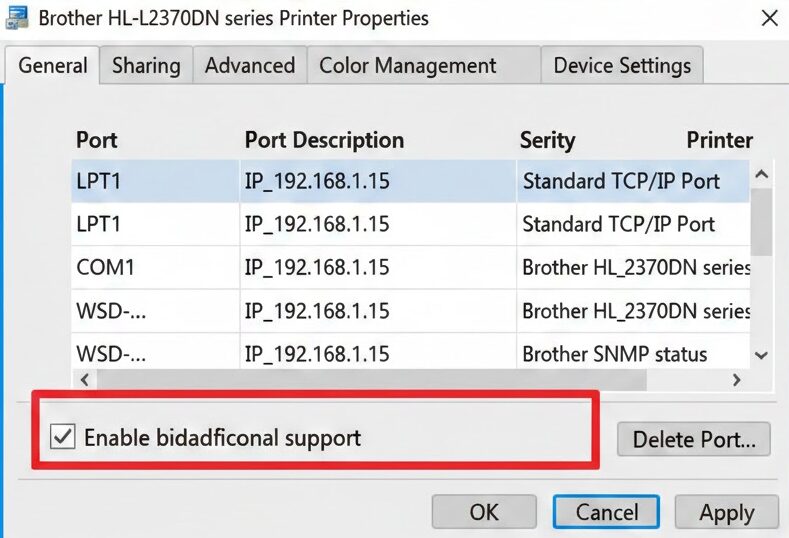
SNMPステータスの有効化解除
ネットワークプリンターの場合、「ポートの構成」ボタンをクリックし、「SNMPステータスを有効にする」のチェックを外すと、オフライン表示やポートエラーが解消されることがあります。これはWindowsがプリンターの状態を監視しすぎて、応答がないと判断してしまうのを防ぐためです。
印刷スプーラーのリセット手順
ポートにデータが詰まっている(スプールされている)と、いくら設定を変えてもエラーが消えません。
- キーボードの「Windowsキー + R」を押し、「services.msc」と入力して実行
- サービス一覧から「Print Spooler」を探す
- 右クリックして「停止」を選択
- エクスプローラーで
C:\Windows\System32\spool\PRINTERSを開き、中にあるファイルをすべて削除 - 再び「Print Spooler」を右クリックして「開始」を選択
これで「通り道」が完全にクリアになります。
よくある質問(Q & A)
- ポートの一覧に「WSD」から始まるポートがありますが、これは何ですか?
-
WSD(Web Services for Devices)ポートは、ネットワーク上のデバイスを自動検知する便利な機能ですが、IPアドレスの変化に弱く不安定になりやすい性質があります。安定性を求めるなら「Standard TCP/IP Port」への切り替えを推奨します。
- USB3.0ポートに差し込んでも動かないことがありますか?
-
古いプリンターの場合、青色のUSB3.0ポート(または3.1以降)との相性問題でポートエラーが出ることがあります。その場合は、黒色のUSB2.0ポートに差し替えてみてください。
- ドライバーを再インストールしてもエラーが治りません。
-
以前のドライバー情報がレジストリに残っている可能性があります。「プリントサーバーのプロパティ」からドライバーを完全に削除してから、メーカー公式サイトの最新版をインストールしてください。
まとめ
Windowsのプリンターポートエラーは、一見複雑に見えますが、物理接続の確認・IPアドレスの整合性・スプーラーのリセットという3つのステップで、そのほとんどが解決します。
特にネットワーク接続の場合は、WSDポートではなく固定IPによるTCP/IPポート運用に切り替えることで、将来的なトラブルを未然に防ぐことができます。印刷できないストレスは業務効率を著しく下げてしまいますので、本記事の手順を一つずつ冷静に試してみてください。


