
ICカードリーダーをパソコンにつないだのに反応しない時は、本体の故障を疑う前に、まずドライバの取得方法を確認するのが近道です。実際、Windowsでは接続した機器のドライバをWindows Update経由で自動取得する仕組みがありますが、環境によってはうまく入らず、デバイスマネージャーに不明なデバイスのような状態で残ることがあります。特にICカードやスマートカード系は、Windows標準だけで使える場合と、カード発行元やメーカーの追加ソフトが必要な場合があるため、ここを切り分けるだけで解決しやすくなります。
本記事では、ICカードリーダーのドライバをインストールする正しい手順と、認識しない時の原因・対処方法についてまとめてます。
ICカードリーダーのドライバはどこから入れるのか
ICカードリーダーのドライバは、主に次の3つの方法で入れます。
| インストール方法 | 向いているケース | 特徴 |
|---|---|---|
| Windows Update | まず最初に試したい時 | Windows側で配信されているドライバを取得できる |
| デバイス マネージャー | 認識はしているが動作しない時 | 自動検索や手動指定で更新しやすい |
| メーカー公式サイト | Windowsで見つからない時 | 機種専用ドライバや専用ソフトを入れられる |
Windowsでは新しい機器のドライバや更新済みドライバをWindows Updateから取得でき、必要に応じて「オプションの更新プログラム」からドライバ更新を選べます。さらに、デバイス マネージャーから「ドライバーの更新」や「デバイスのアンインストール」を使った再インストールも可能です。
まず確認したい基本チェック
ドライバを入れる前に、次の項目を先に確認してください。ここで直るケースは意外と多いです。
| 確認項目 | 確認内容 | 対処 |
|---|---|---|
| USBポート | 別のUSBポートでも認識するか | 背面ポートや別ポートに差し替える |
| ケーブル・接続 | ぐらつきや接触不良がないか | いったん抜いて差し直す |
| 再起動 | 接続後にWindowsを再起動したか | 再起動して再検出させる |
| デバイス マネージャー | 不明なデバイスや警告マークがないか | ドライバ更新または再インストール |
| メーカー対応状況 | Windows 11 / Windows 10対応か | 公式サイトで対応OSを確認 |
特に古いICカードリーダーは、差し込むだけでは使えず、メーカー配布の専用ドライバや補助ソフトが必要なことがあります。また、スマートカード系はWindowsが自動でミニドライバーを取得しようとしますが、配布元に必要なソフトがない場合は自動取得に失敗することがあります。
Windows UpdateからICカードリーダーのドライバをインストールする方法
最初に試したいのが、Windows Update経由のインストールです。Windows 11では次の順番で確認します。




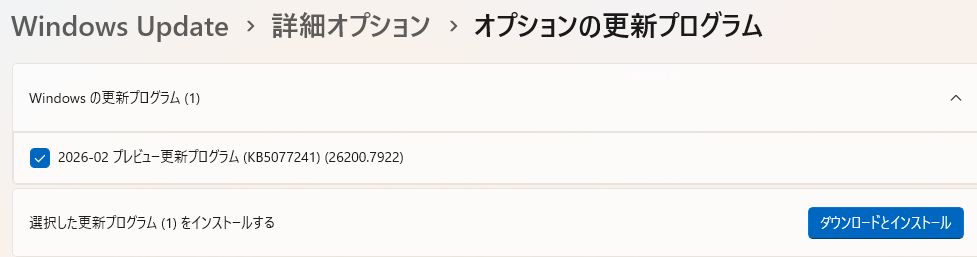
Microsoftは、Windows Updateの詳細オプションから「オプションの更新プログラム」に進み、ドライバー更新プログラムを選んでインストールする手順を案内しています。
再起動まで行ってはじめて認識が安定することもあるため、更新後は必ず再起動するようにしましょう。
デバイス マネージャーでドライバを自動インストールする方法
Windows Updateで入らない場合は、デバイス マネージャーから自動検索を試します。
Windowsの公式案内でも、デバイス マネージャーから対象デバイスを右クリックし、「ドライバーの更新」→「更新されたドライバー ソフトウェアを自動的に検索する」の順に進める方法が紹介されています。ここで見つからない場合は、その画面からWindows Update側の確認に進めます。
メーカー公式ドライバを手動でインストールする方法
自動検索で入らない場合は、ICカードリーダーのメーカー公式サイトからドライバをダウンロードして入れる方法が有効です。
手順は次の通りです。
Microsoftの案内でも、手動更新ではメーカーサイトから正しいドライバを取得し、「コンピューターのドライバーを参照」から保存先フォルダーを指定する流れになっています。OSのビット数違いや対応機種違いを入れると失敗しやすいため、型番確認は必須です。
ICカードリーダーが認識しない主な原因
認識しない原因は、次のように整理するとわかりやすいです。
| 原因 | 症状 | 対処の方向性 |
|---|---|---|
| ドライバ未インストール | 接続しても反応しない | Windows Updateまたは手動インストール |
| ドライバ破損 | 以前は使えたのに急に使えない | 再インストール |
| メーカー専用ソフト不足 | 一部機能だけ使えない | 専用ソフトやミドルウェア導入 |
| USBポート不良 | 別ポートなら認識する | 接続先を変更 |
| 社内PCの制限 | 個人PCでは使えるのに会社PCで使えない | 管理者・情シスへ確認 |
スマートカード系では、Windowsが自動で必要ソフトを取得しようとしても、カード発行者やベンダー側で必要なミニドライバーやCSP、ミドルウェアが提供されていない場合、インストールが失敗したように見えることがあります。企業環境ではWSUSやイントラネット経由の配布設定が影響することもあります。社内管理PCで使えない場合は、個人判断で設定を変えるより、管理部門に確認した方が安全です。
ICカードリーダーのドライバを入れても認識しない場合は、Windows側の設定やUSBデバイスの検出トラブルが原因になっていることもあります。
特にWindows11ではデバイス管理や電源管理の設定によって、カードリーダーが正常に検出されないケースも少なくありません。
その場合は、Windows側の認識トラブルをまとめて確認することが重要です。
詳しい原因と具体的な解決手順は、以下の記事で解説しています。

ドライバを再インストールする方法
すでに一度入っていたのに使えなくなった場合は、再インストールが有効です。
Microsoftは、再インストールの方法として「デバイスのアンインストール」後に再起動し、Windowsに再インストールを試行させる流れを案内しています。再起動後も戻らない場合は、手動更新に切り替えるのが早いです。
それでも認識しない時の対処方法
ここまで試しても認識しない場合は、次の順番で切り分けると原因が見つけやすくなります。
1. 別のUSBポートに接続する
前面ポートやUSBハブ経由だと認識が不安定になることがあります。まずはパソコン本体の別ポートに直接つないでください。
2. 別のパソコンで使えるか確認する
別のPCで使えるなら、ICカードリーダー本体より、元のPC側の設定やドライバの問題である可能性が高いです。
3. メーカーの専用ソフトを確認する
e-Taxや公的個人認証、社員証、入退室カードなどは、ドライバだけでなく専用ユーティリティや認証ソフトが必要なことがあります。カードの用途ごとに必要ソフトが違う点は見落としやすいです。スマートカードでは追加ソフトが必要なケースがあることをMicrosoftも説明しています。
4. デバイス マネージャーの表示場所を広く探す
「スマート カード 読み取り装置」だけでなく、「その他のデバイス」「ユニバーサル シリアル バス コントローラー」付近に出ることもあります。不明なデバイスに黄色い警告マークが付いていれば、そこが原因候補です。
5. 会社PCなら管理者権限や配布制限を疑う
社内PCでは、利用できるドライバ配布元やポリシーが制御されていることがあります。特にイントラネットやWSUS運用のPCでは、自宅PCと同じ感覚で自動取得できない場合があります。
ICカードリーダー以外にも、USB機器や周辺機器全般がうまく認識されない場合は、Windows側の共通トラブルをまとめた以下の記事も参考になります。複数の機器で不具合が出ている時の切り分けに役立ちます。

ドライバインストール時の注意点
ICカードリーダーのドライバを入れる時は、次の点も押さえておくと失敗しにくいです。
| 注意点 | 理由 |
|---|---|
| 型番を正確に確認する | 見た目が似ていても対応ドライバが異なる |
| OSを確認する | Windows 11用とWindows 10用で違う場合がある |
| 64ビット / 32ビットを確認する | 古い機種では環境違いで失敗しやすい |
| 非公式サイトから入れない | 不正なドライバや古いファイルの危険がある |
| 再起動まで行う | インストール直後は認識が反映されないことがある |
特に検索結果から適当にドライバを落とすのは避けてください。入れるならWindows Updateか、メーカー公式サイトが基本です。Microsoftも、Windowsで見つからない場合は製造元サイトのドライバ確認を案内しています。
よくある質問(Q & A)
- ICカードリーダーは差すだけで使えますか?
-
機種によります。Windowsが自動でドライバを取得して使える場合もありますが、メーカー製ドライバや専用ソフトが必要な機種もあります。スマートカード系では、追加ソフトが必要なケースもあります。
- デバイス マネージャーに「その他のデバイス」と表示されるのはなぜですか?
-
Windowsが機器自体は検出しているものの、適切なドライバをまだ当てられていない時に起こりやすい状態です。ドライバの更新か再インストールを試してください。
- Windows Updateでドライバが出てこない時はどうすればいいですか?
-
メーカー公式サイトで型番に合ったドライバを探してください。Microsoftも、Windows Updateで見つからない場合は製造元サイトの確認を案内しています。
- 再インストールしても認識しない場合は故障ですか?
-
故障の可能性もありますが、USBポート側の不具合、専用ソフト不足、社内PCの制限、OS非対応などもよくある原因です。別PCで動くかを確認すると切り分けしやすいです。
まとめ
ICカードリーダーのドライバをインストールする時は、まず Windows Update → デバイス マネージャーの自動更新 → メーカー公式ドライバの手動インストール の順で進めると効率的です。
認識しない時は、単純な接続不良だけでなく、スマートカード特有の追加ソフト不足や企業PCの配布制限が原因になることもあります。特にデバイス マネージャーで「その他のデバイス」や警告マークが出ている場合は、ドライバ未導入の可能性が高いため、再インストールまで試す価値があります。
焦って非公式サイトからドライバを入れるより、Windowsの標準手順とメーカー公式配布を順番に確認した方が安全です。