
プリンターで印刷しようとしたのに「印刷できない」「プリンターがオフライン表示になる」「印刷キューに残ったまま進まない」といったトラブルは、Windows11では比較的よく発生します。
実際にはプリンター本体の故障よりも、Windowsの設定や接続状態が原因になっているケースがほとんどです。
私自身も、突然プリンターが印刷できなくなった経験がありますが、原因はプリンターの設定ではなく「既定プリンターの変更」と「スプーラーの停止」でした。こうしたトラブルは、確認するポイントを順番にチェックしていけば解決することが多いです。
この記事では、Windows11でプリンターが印刷できない場合に確認すべき設定と、実際に効果のある対処法について解説します。
プリンターが印刷できない時に最初に確認すべき基本ポイント
まずはプリンター本体や接続状態など、基本的な部分を確認してください。単純な原因で印刷できないケースは非常に多いです。
| 確認項目 | チェック内容 |
|---|---|
| 電源 | プリンターの電源が入っているか |
| 接続 | USBケーブルやWi-Fi接続が正常か |
| 用紙 | 紙切れや紙詰まりがないか |
| エラー表示 | プリンター本体にエラー表示が出ていないか |
Wi-Fiプリンターの場合、ルーターの再起動だけで接続が復旧するケースもあります。
Windows11でプリンターがオフラインになる原因
Windowsでプリンターが印刷できない場合、「プリンターがオフライン」と表示されているケースが多くあります。
主な原因は次の通りです。
| 原因 | 内容 |
|---|---|
| ネットワーク接続の問題 | Wi-Fi接続が切れている |
| ポート設定エラー | IPアドレス変更など |
| スプーラー停止 | 印刷サービスが停止 |
| ドライバー不具合 | Windows更新後など |
確認方法
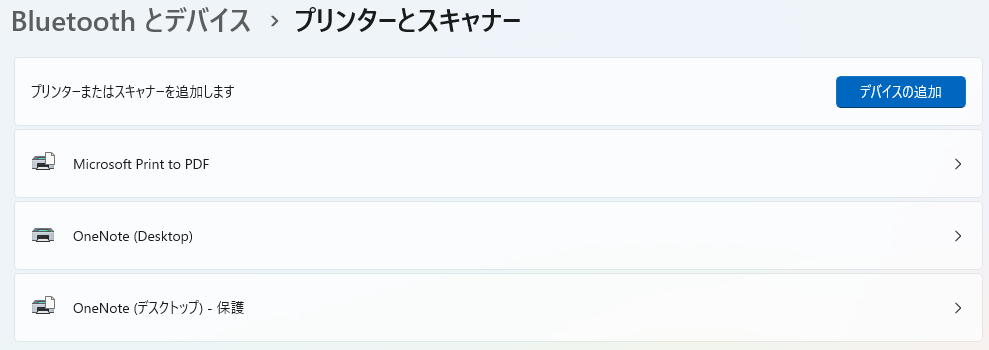
設定 → Bluetooth とデバイス → プリンターとスキャナー
ここで対象プリンターが「オフライン」と表示されている場合は、接続や設定の問題が考えられます。
プリンターの接続状態(USB・Wi-Fi・ネットワーク)を確認する
接続トラブルも印刷できない原因として多く発生します。
USB接続の場合は次の点を確認します。
・USBケーブルを抜き差しする
・別のUSBポートに接続する
・USBハブではなくPC本体に直接接続する
Wi-Fiプリンターの場合は次の点を確認します。
・プリンターとPCが同じWi-Fiに接続されているか
・ルーターを再起動する
・プリンターのネットワーク設定を確認する
ネットワークの再接続だけで印刷できるようになるケースもあります。
Wi-Fi接続のプリンターを使用している場合、ネットワーク設定が原因でプリンターが表示されないこともあります。
Windowsでワイヤレスプリンターが見つからない場合の接続手順や対処方法については、次の記事で詳しく解説しています。

既定のプリンター設定を確認する方法
既定のプリンターが別の機器になっていると、印刷しても違うプリンターに送られてしまいます。
確認手順
また、Windows11では自動的に既定プリンターが変更される場合があります。
設定 → Bluetooth とデバイス → プリンターとスキャナー
「Windowsで通常使うプリンターを管理する」を オフ にすると、既定プリンターを固定できます。
印刷キュー(スプーラー)に詰まりがないか確認する
印刷データがキューに詰まると、次の印刷がすべて停止します。
確認手順
印刷ジョブが残っている場合は右クリックして「キャンセル」を選択し、すべて削除してから再度印刷を試してください。
プリンタードライバーの不具合を確認する方法
ドライバーの不具合でもプリンターが印刷できなくなることがあります。特にWindows Update後に発生するケースが多いです。
確認手順
警告マークが表示されている場合はドライバーの問題が考えられます。
その場合はメーカーの最新ドライバーをインストールすると改善することがあります。
Windows Update後にプリンターが印刷できない場合の対処法
Windows Updateの後に印刷できなくなるケースもあります。
主な原因は次の通りです。
| 原因 | 内容 |
|---|---|
| ドライバー互換性 | 古いドライバーが対応していない |
| スプーラー不具合 | 更新後に印刷サービスが停止 |
| ポート変更 | ネットワーク設定の変更 |
対処方法
・プリンター再起動
・PC再起動
・ドライバー再インストール
・Windows更新プログラム削除
特にドライバーの再インストールで改善するケースが多いです。
プリンターのポート設定を確認する方法
ポート設定が間違っていると、Windowsはプリンターにデータを送ることができません。
確認手順
ネットワークプリンターの場合は Standard TCP/IP Port が選択されていることが多いです。
プリンタースプーラーサービスを再起動する方法
印刷スプーラーサービスが停止すると、印刷処理ができません。
再起動手順
スプーラー再起動だけで印刷できるようになるケースも多くあります。
プリンターを再追加して接続を修復する方法
設定が壊れている場合は、プリンターを再登録すると改善することがあります。
手順
それでも印刷できない場合の最終対処法
ここまでの方法で解決しない場合は、次の対処を試してください。
・PC再起動
・ルーター再起動
・USBポート変更
・ドライバー再インストール
・Windows Update確認
特にネットワークプリンターでは、ルーター再起動で接続が復旧するケースがあります。
メーカー公式サポートページを確認する
ここまでの方法を試してもプリンターが印刷できない場合は、メーカー公式のサポートページを確認するのも有効です。
プリンターのトラブルは機種ごとの不具合やドライバーの問題が原因になっていることもあり、メーカーサイトでは最新ドライバーや機種別の対処方法が公開されています。
主なプリンターメーカーのサポートページは次の通りです。
| メーカー サポートページ | |
|---|---|
| Canon(キヤノン) | https://canon.jp/supporthttps://canon.jp/support |
| EPSON(エプソン) | https://www.epson.jp/support/https://www.epson.jp/support/ |
| Brother(ブラザー) | https://support.brother.co.jp/https://support.brother.co.jp/ |
| HP(ヒューレット・パッカード) | https://support.hp.com/jp-jahttps://support.hp.com/jp-ja |
メーカーサポートでは次の情報を確認できます。
・最新プリンタードライバーのダウンロード
・機種ごとのトラブルシューティング
・ファームウェア更新
・印刷できない場合の対処方法
特に古いドライバーを使用している場合、メーカー公式の最新ドライバーをインストールするだけで印刷トラブルが解決することもあります。
よくある質問(Q & A)
- プリンターが「オフライン」と表示されて印刷できません。どうすればいいですか?
-
プリンターがオフラインになる原因は、ネットワーク接続・ポート設定・スプーラー停止などが考えられます。まず次の順番で確認してください。
・プリンターとPCが同じWi-Fiに接続されているか確認する
・設定 → Bluetooth とデバイス → プリンターとスキャナー で状態を確認する
・Print Spooler(印刷スプーラー)サービスを再起動する
ネットワークプリンターの場合は、ルーター再起動で復旧するケースも多くあります。 - 印刷キューに残ったジョブが削除できません。
-
印刷スプーラーサービスが停止している可能性があります。次の手順でスプーラーを再起動してください。
Windowsキー + R を押す → services.msc と入力 → 「Print Spooler」を右クリック → 「再起動」
その後、再度「印刷キュー」を開き、残っているジョブを削除してください。 - プリンターは表示されているのに印刷できません。
-
既定のプリンター設定が別の機器になっている可能性があります。
設定 → Bluetooth とデバイス → プリンターとスキャナー → 使用しているプリンターを選択 → 「既定として設定」
また「Windowsで通常使うプリンターを管理する」がオンになっている場合、既定プリンターが自動変更されることがあります。 - Windows Updateの後から印刷できなくなりました。
-
Windows Update後はプリンタードライバーの互換性問題が発生することがあります。次の対処を試してください。
・PCとプリンターを再起動する
・プリンタードライバーを最新バージョンに更新する
・一度プリンターを削除して再追加する
メーカー公式サイトから最新ドライバーをインストールすると改善することがあります。 - USB接続のプリンターが認識されません。
-
USBポートやドライバーの問題の可能性があります。次の点を確認してください。
・USBケーブルを抜き差しする
・別のUSBポートに接続する
・USBハブではなくPC本体のUSBポートに直接接続する
・デバイスマネージャーでプリンターに警告マークが出ていないか確認する
まとめ
Windows11でプリンターが印刷できない場合、原因の多くは設定や接続の問題です。
主な原因
・プリンターがオフライン
・印刷キュー詰まり
・ドライバー不具合
・スプーラー停止
・ポート設定エラー
今回紹介した確認手順を順番にチェックすれば、多くのプリンタートラブルは解決できます。


