
Bluetoothレシーバー接続してBluetoothヘッドホンへ上手くつながらない時、最初に迷いやすいのが「WindowsのBluetoothで接続するのか」「USBに挿したBluetoothレシーバー側で接続するのか」という違いです。
実際に筆者もBluetoothレシーバー購入直後はWindowsの「Bluetooth とデバイス」画面でヘッドホンを探してしまい、なかなか音が出ずに混乱しました。ですが、仕組みを理解すると原因はシンプルです。Bluetooth接続にはいくつか方式があり、使っている機器によって接続方法が変わります。特にCreative BT-W5のようなUSBオーディオトランスミッター系は、Windows標準のBluetooth接続とは別の仕組みで動きます。
この記事では、Bluetoothレシーバーの接続方式の違いと、WindowsでBluetoothヘッドホンに音を出す仕組みについてまとめています。
Bluetoothレシーバーの接続方式とは
Bluetooth機器の接続方式は、見た目が似ていても中身が違います。まずはここを理解すると、設定で迷いにくくなります。
主な方式は次の2つです。
| 方式 | 仕組み | 接続操作 |
|---|---|---|
| PC内蔵Bluetooth・USB Bluetooth子機 | WindowsがBluetooth機器を直接管理する | Windowsの「Bluetooth とデバイス」から接続 |
| USBオーディオ型Bluetoothトランスミッター | USB機器が音声を受け取り、機器側でBluetooth送信する | 本体ボタンでペアリング |
前者は、一般的なBluetoothマウスやBluetoothイヤホンでよく使う方式です。Windowsの設定画面から機器を追加し、PCが直接ヘッドホンと通信します。
後者は、Creative BT-W5のような製品で使われる方式です。このタイプはWindowsから見ると「Bluetooth機器」ではなく「USBオーディオ機器」として認識されます。そのため、WindowsのBluetooth設定画面ではなく、トランスミッター本体のボタン操作でヘッドホンと接続します。
WindowsでBluetoothヘッドホンに音を出す仕組み
Windowsで音が出る流れは、接続方式によって少し変わります。
Windows標準Bluetoothの場合
Windows標準Bluetoothでは、次の流れで音が出ます。
PC
↓
WindowsのBluetooth機能
↓
Bluetoothヘッドホン
この方式では、設定画面でBluetoothを有効後に「Bluetooth とデバイス」でヘッドホンを追加し、接続済みになれば音が出ます。音の出力先もWindows側で管理されます。
USBオーディオ型Bluetoothトランスミッターの場合
Creative BT-W5のようなUSBオーディオ型Bluetoothトランスミッターからは、次の流れで接続します。
PC
↓
USB接続したBluetoothトランスミッター
↓
Bluetoothヘッドホン
この場合、Windowsはトランスミッターを「スピーカー」や「USBオーディオデバイス」として認識します。つまり、Windows側の役割は「音をUSB機器に渡すところまで」です。その先のBluetooth接続は、BT-W5本体が担当します。
設定画面でBluetoothを有効にする必要もありません。
BluetoothレシーバーとUSB Bluetooth子機の違い
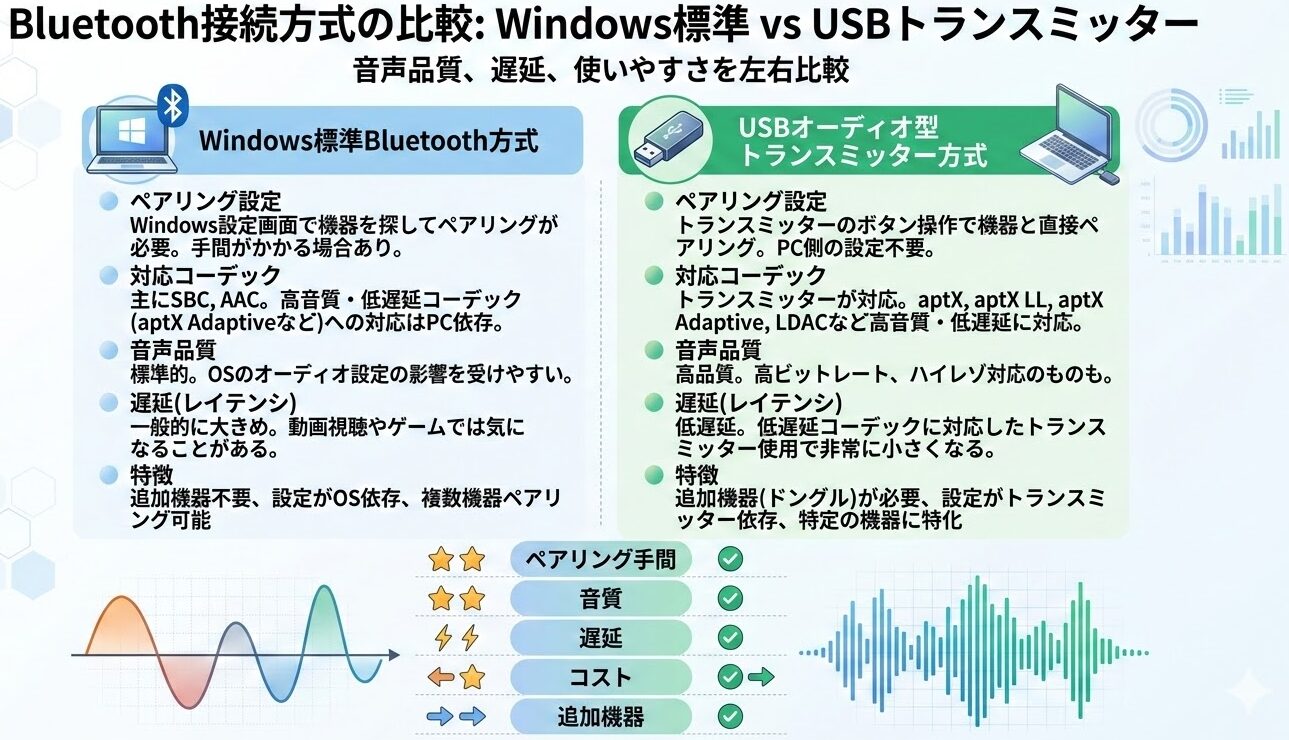
ここは特に混同しやすい部分です。
USB Bluetooth子機
USB Bluetooth子機は、PCにBluetooth機能を追加するための機器です。PC本体にBluetoothがない時や、Bluetoothのバージョンを補いたい時に使われます。接続先の管理はWindowsです。
特徴は次の通りです。
・Windowsの「Bluetooth とデバイス」で接続する
・Bluetoothマウスやキーボードにも使える
・PC本体のBluetooth機能を増やすイメージ
USBオーディオトランスミッター
USBオーディオトランスミッターは、音声送信用に特化した機器です。PCに挿すと、Windowsではスピーカーやヘッドホンのような再生デバイスの1つとして扱われます。
特徴は次の通りです。
・WindowsのBluetooth画面ではなく本体でペアリングする
・音声出力専用の製品が多い
・aptX Adaptiveなど低遅延コーデック対応製品がある
見た目は似ていても役割が違うため、接続方法も変わります。
Creative BT-W5のようなBluetoothレシーバー機器で音を出す手順
BT-W5系の製品で音が出ない時は、WindowsのBluetooth設定を見るより、次の順番で確認した方が早いです。
1. BluetoothレシーバーをUSBポートに接続する
PCに接続すると、Windowsのサウンド設定で「Creative BT-W5」などの名前が表示されます。ここで認識されていれば、Windows側のUSBオーディオ接続は正常です。
2. 出力先をBT-W5にする
設定の確認場所は次の通りです。
設定
↓
システム
↓
サウンド
↓
出力
ここで「Creative BT-W5」が選べる状態なら、WindowsからBT-W5へ音を送る準備はできています。
PC接続直後、自動でBluetoothレシーバーが選択されるケースが多いです。

3. ヘッドホンをペアリングモードにする
使っているヘッドホンやイヤホンをペアリングモードにします。操作方法は機種ごとに異なりますが、電源ボタン長押しでランプが点滅するものが多いです。
大体このタイミングでヘッドホンから音が出るようになります。
4. BT-W5本体をペアリングモードにする
BT-W5本体のボタンを長押しし、ペアリングモードにします。すると、本体側がヘッドホンを探して接続します。
5. サウンドのテストを行う
設定
↓
システム
↓
サウンド
↓
Creative BT-W5
↓
テスト
ここで音がヘッドホンから聞こえれば、接続は完了です。
音が出ない時によくある原因
Bluetoothヘッドホンに音が出ない時は、次のどれかが原因になっていることが多いです。
Windows側ではなく本体側で接続するタイプだった
最も多いのがこれです。BT-W5のようなUSBオーディオ型なのに、WindowsのBluetooth設定で接続しようとしてしまうケースです。このタイプは本体ペアリングが必要です。
出力先が別のデバイスになっている
スピーカー、モニター内蔵音声、別のUSBヘッドセットなどが既定になっていると、BT-W5へ音が送られません。サウンド設定の出力先を確認してください。
ヘッドホンが別の機器とつながっている
スマホやタブレットに自動接続されていると、PC側に切り替わらないことがあります。うまくつながらない時は、他の接続先をオフにすると改善しやすいです。
USBポートの位置が悪い
デスクトップPCでは、背面USBより前面USBの方が電波状況が安定しやすい場合があります。特に本体の裏側に挿すと、ケースの金属部分で電波が遮られることがあります。
接続方式を見分けるポイント
自分の機器がどちらの方式なのか迷った時は、次の点を見れば判断しやすいです。
| 確認ポイント | Windows標準Bluetooth型 | USBオーディオ型 |
|---|---|---|
| WindowsのBluetooth画面で接続するか | する | しないことが多い |
| サウンド設定でスピーカーとして表示されるか | 場合による | 表示されやすい |
| 本体ボタンでペアリングするか | しない | する |
説明書に「USB audio」「transmitter」「aptX Adaptive」などの記載がある場合は、USBオーディオ型の可能性が高いです。
よくある質問(Q & A)
- BluetoothレシーバーとBluetoothトランスミッターは同じですか?
-
同じ意味で使われることもありますが、厳密には役割が違う場合があります。PCからヘッドホンへ音を飛ばす機器は、実際にはトランスミッターと呼ばれることが多いです。
- BT-W5を使う時はWindowsのBluetoothをオフにした方がいいですか?
-
必須ではありません。ただし、ヘッドホンがWindows内蔵Bluetooth側に誤接続することがあるため、混乱を避けたい場合はオフにするとわかりやすいです。
- USB Bluetooth子機を使えばBT-W5と同じように音質は上がりますか?
-
同じとは限りません。USB Bluetooth子機はBluetooth機能の追加が主な役割で、音声コーデックや低遅延性能は製品ごとに差があります。音声専用トランスミッターの方が、オーディオ用途に強いことがあります。
まとめ
Bluetoothレシーバーの接続方式は、すべて同じではありません。WindowsのBluetoothで直接つなぐ方式もあれば、Creative BT-W5のようにUSBオーディオ機器として認識され、本体側でヘッドホンと接続する方式もあります。
WindowsでBluetoothヘッドホンに音を出す時は、まず自分の機器がどの方式なのかを確認することが大切です。特にUSBオーディオ型は、WindowsのBluetooth画面で探しても接続できないため、サウンド設定で出力先を選び、本体ボタンでペアリングする流れを押さえておくとスムーズです。
仕組みがわかれば、音が出ない原因も切り分けやすくなります。