
HDMI分配器を使えば、1台の機器の映像を複数のモニターやテレビへ同時に出力できます。実際に、会議室で同じ資料を2台のディスプレイに映したい時や、自宅で1台のPCからを複数画面にマルチモニターで出力したい時に便利でした。ただし、接続方法を間違えると「片方しか映らない」「映像は出るのに音が出ない」「思っていた使い方と違った」という失敗も起こりやすいです。
HDMI分配器は「1つの映像を複数画面に同じ内容で映す機器」です。パソコンの画面を拡張して別々の内容を出したい場合には向いていません。まずはこの違いを理解した上で、対応解像度や接続順を押さえて使うことが大切です。
HDMI分配器とは何か
HDMI分配器は、1つのHDMI出力を2台以上のモニターやテレビへ分けて表示するための機器です。入力は1系統、出力は2分配や4分配などが一般的です。
たとえば、パソコン1台の映像を会議用モニターと手元のディスプレイに同時表示したい時に使えます。映る内容は基本的に同じで、片方だけ別の画面にすることはできません。
HDMI切替器との違い
HDMI分配器とよく間違えやすいのがHDMI切替器です。違いは次のとおりです。
| 機器 | 役割 |
|---|---|
| HDMI分配器 | 1台の映像を複数画面に同時出力する |
| HDMI切替器 | 複数機器の映像を1台のモニターへ切り替えて映す |
「1台の映像を2台に映したい」のか、「2台の機器を1台の画面で切り替えたい」のかで選ぶ機器が変わります。
HDMI分配器でできること・できないこと
HDMI分配器は便利ですが、用途を勘違いすると期待通りに使えません。
できること
・1台のパソコン映像を2台のモニターに同時表示する
・レコーダーやゲーム機の映像を複数画面に同時出力する
・店舗や会議室で同じ映像を複数の画面へ流す
できないこと
・2台のモニターに別々の映像を表示する
・パソコンの画面拡張を行う
・機器側の出力性能を超えた高解像度表示を安定して行う
パソコンで画面を拡張したい場合は、USB-C、DisplayPort、HDMI増設アダプター、ドッキングステーションなどを検討した方が合っています。
HDMI分配器の接続方法
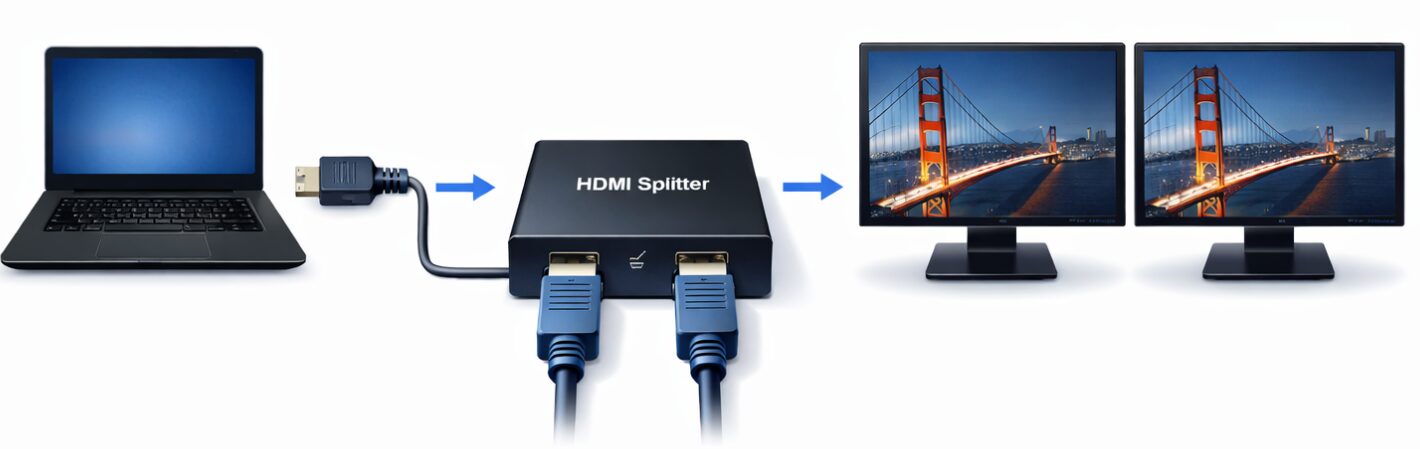
接続自体は難しくありません。基本の流れは次のとおりです。
接続手順
- パソコンやレコーダーなどのHDMI出力端子と、HDMI分配器の入力端子をHDMIケーブルで接続する
- HDMI分配器の出力端子と、各モニターをHDMIケーブルで接続する
- 必要ならHDMI分配器に電源アダプターを接続する
- モニターの入力切替をHDMIに合わせる
- 機器の電源を入れて映像を確認する
接続時のポイント
電源付きのHDMI分配器は、先に電源を入れてから映像機器をつなぐと安定しやすいです。また、4K対応モニターを使う場合は、分配器とケーブルの両方が4K対応であるか確認してください。
HDMI分配器を使う時の注意点
見た目は映っていても、実際には使い方でつまずくことがあります。
画面は基本的に複製表示になる
HDMI分配器で表示される映像は同じ内容です。Windowsの設定で「表示画面を拡張する」を使いたい場合でも、分配器経由では期待通りにならないことがあります。
解像度は低い側に合わせられることがある
2台のモニターの性能が違う場合、安定表示のために低い方の解像度に合わせられることがあります。片方がフルHD、もう片方が4Kなら、両方ともフルHD相当になることがあります。
電源不足で映像が不安定になることがある
小型の安価な分配器では、給電不足で映像が途切れたり、片方だけ映らなかったりすることがあります。安定性を重視するなら、外部電源付きの製品が安心です。
HDMI分配器で映らない時の確認ポイント
接続しても映らない時は、次の順で確認すると原因を切り分けやすいです。
ケーブルと端子の接続を確認する
HDMIケーブルが奥まで差し込まれていないと映像が出ません。入力側と出力側を逆につないでいないかも確認してください。
モニターの入力切替を確認する
モニター側がHDMI以外の入力になっていると表示されません。リモコンや本体ボタンで正しい入力を選びます。
分配器の対応解像度を確認する
4K映像を出したいのに、分配器がフルHDまでしか対応していないと正常表示できないことがあります。仕様表の対応解像度とリフレッシュレートを確認してください。
電源付きならACアダプターを使う
給電なしで不安定な場合は、付属のACアダプターを接続します。特に複数台接続時は電力不足の影響を受けやすいです。
なお、HDMI分配器の問題ではなく、Windows側がディスプレイを認識していないことが原因で画面が表示されないケースもあります。
モニターが検出されない、外部ディスプレイが表示されないといったトラブルがある場合は、以下の記事も参考にしてください。

HDMI分配器を選ぶ時のポイント
購入前に次の点を見ておくと失敗しにくいです。
| 確認項目 | 見るべきポイント |
|---|---|
| 出力数 | 2分配か4分配か |
| 対応解像度 | フルHD、4Kなど |
| 給電方式 | USB給電かACアダプターか |
| 音声対応 | 映像だけでなく音声出力に対応しているか |
| HDCP対応 | 接続機器との相性に関わるため要確認 |
よくある質問(Q & A)
- HDMI分配器を使えばデュアルモニターで別画面表示できますか?
-
いいえ、基本的にはできません。HDMI分配器は同じ映像を複数画面に映すための機器です。別画面表示をしたいなら、パソコン側の映像出力端子を増やす必要があります。
- HDMI分配器をつないだのに片方だけ映りません
-
ケーブル不良、入力切替ミス、給電不足、解像度の相性が主な原因です。まずはケーブルを入れ替え、次に電源接続とモニター設定を確認してください。
- HDMI分配器で音声も同時に出ますか?
-
多くの製品で音声も一緒に出力されます。ただし、接続先のモニターやテレビ側の仕様によって動作が変わることがあるため、製品仕様を確認するのが確実です。
まとめ
HDMI分配器は、1台の映像を複数モニターへ同時表示したい時に便利な機器です。使い方は難しくありませんが、画面拡張はできないこと、解像度や給電方式に注意が必要なことは先に理解しておきたいポイントです。
特に、会議用や家庭用で「同じ映像を2台に映したい」用途なら相性が良いです。反対に、作業用のデュアルモニター環境を作りたい場合は、HDMI分配器ではなく別の接続方法を選んだ方が失敗しません。購入前に用途をはっきりさせて、対応解像度と電源方式を確認しておくと安心です。


