
Windows 11を使っていると、通知が多すぎて集中しにくかったり、逆に必要な通知を見逃したりすることがあります。私も最初は初期設定のまま使っていましたが、通知の出し方とクイック設定を少し調整するだけで、かなり使いやすくなりました。特によく使う機能をクイック設定からすぐ開けるようにしておくと、毎回設定画面を探す手間が減ります。
Windows 11では「System > Notifications」から通知全体やアプリごとの通知を調整でき、クイック設定はタスクバー右下、または Windows キー + A で開けます。
この記事では、通知とクイック設定を見直す手順についてまとめてます。
Windows11で通知とクイック設定をカスタマイズする方法
Windows 11では、通知の設定とクイック設定の操作場所が分かれています。
通知は「設定」から細かく調整し、クイック設定はタスクバー右下からすばやく使う形です。
まず覚えておきたい開き方は次のとおりです。
| 項目 | 開き方 |
|---|---|
| 通知設定 | 設定 → システム → 通知 |
| クイック設定 | タスクバー右下をクリック / Windows キー + A |
| 通知センター | 時計や通知ベルをクリック / Windows キー + N |
最初に通知設定を整え、そのあとクイック設定を使いやすく並べる流れで進めると失敗しにくいです。
通知をまとめて見直す手順
通知が多すぎると感じる場合は、まず全体設定を確認します。
「設定」→「システム」→「通知」を開くと、通知そのもののオン・オフを切り替えられます。

ここをオフにすると、アプリやWindowsからの通知がまとめて止まるため、通知を極力減らしたい時には有効です。ただし、必要な通知まで届かなくなるので、通常は完全オフよりも項目ごとの調整がおすすめです。
ロック画面や通知音を調整する
通知設定では、表示のされ方も見直せます。
たとえば、ロック画面に通知を出すか、通知音を鳴らすかといった項目を調整できます。
仕事用PCや自宅外で使うノートPCでは、ロック画面に内容を出しすぎない設定の方が安心です。逆に、見逃したくない予定やメッセージがあるなら、通知音はオンのままにしておくと気付きやすくなります。
アプリごとに通知をカスタマイズする方法
全体設定だけでは不十分な場合は、アプリごとの通知設定を調整します。
「設定」→「システム」→「通知」を開くと、「Notifications from apps and other senders」に並ぶ各アプリを個別に開けます。そこで通知のオン・オフ、通知バナーの表示、通知センターへの表示、ロック画面での内容非表示、通知音、優先度などを変更できます。
通知を残すべきアプリと切るべきアプリ
すべてのアプリを同じ扱いにすると、重要な通知が埋もれやすくなります。
メール、カレンダー、チャット系は残し、広告的な通知や使用頻度の低いアプリはオフにすると整理しやすいです。
また、優先度を上げたいアプリは見逃しにくくなります。通知が多い人ほど、アプリ単位で絞るだけでも使い勝手がかなり変わります。
集中したい時は「応答不可」で通知を抑える
作業中に通知を止めたい時は、「応答不可」を使います。
通知センターからベルのアイコンをオンにすると、通知を一時的に抑えられます。
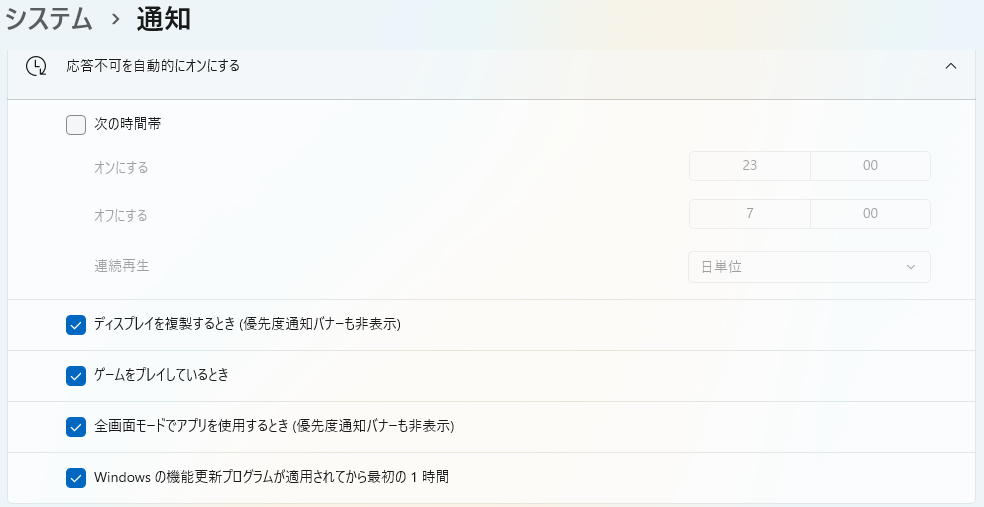
さらに「設定」→「システム」→「通知」では、「応答不可を自動的にオンにする」を開いて自動化も設定できます。時間帯指定のほか、画面を複製している時、ゲーム中、フルスクリーンのアプリ使用時、Windowsの機能更新直後などに自動で有効にできます。
重要な通知だけ受け取る設定
「応答不可」を使うと全部止まると思われがちですが、例外設定も可能です。
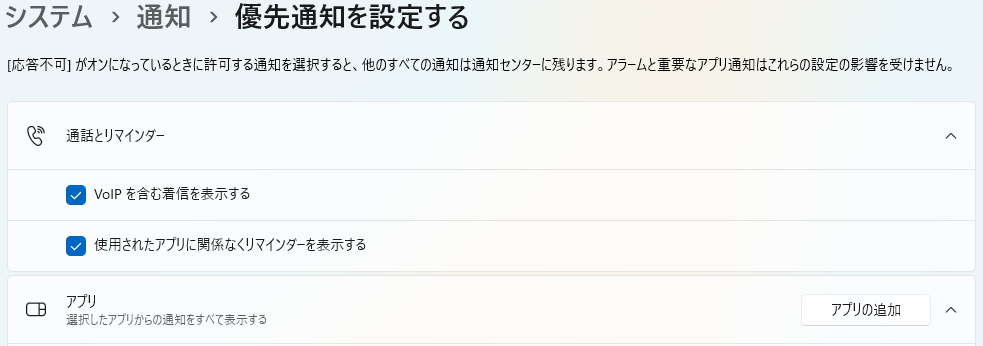
「設定」→「システム」→「通知」→「優先通知を設定する」から、通話、リマインダー、許可したアプリの通知を通せます。
会議や作業中は静かにしたいけれど、特定の連絡だけは受けたい時に便利です。
クイック設定を使いやすくするポイント
クイック設定は、Wi-Fi、音量、明るさなどをすぐ操作できる場所です。
タスクバー右下をクリックするか、Windows キー + A で開けます。
毎日よく使う項目がここにまとまっていると、設定画面を何度も開かずに済みます。Windows 11ではクイック設定そのものをタスクバーから消すことはできませんが、使いやすい並びに整える考え方は重要です。右クリックで関連する設定画面や診断に入りやすい点も覚えておくと便利です。
よく使う項目を中心に整える
クイック設定は、見た目よりも「迷わず押せるか」が大切です。
Wi-Fi、Bluetooth、音量、明るさのように利用頻度の高い項目を中心に使うと、操作ミスを減らせます。
ノートPCなら明るさやバッテリーまわり、デスクトップなら音量やネットワーク確認を重視すると使いやすくなります。通知設定と合わせて見直すことで、Windows 11全体の操作がかなりスムーズになります。
通知が頻繁に出る原因がWindows Update関連の案内になっている場合は、更新プログラムが保留状態になっている可能性もあります。更新通知が気になる時は以下の記事を参考にしてください。

よくある質問(Q & A)
- 通知を全部オフにするとどうなりますか?
-
「設定」→「システム」→「通知」で通知をオフにすると、アプリやWindowsからの通知が表示されにくくなります。必要な連絡まで見逃す可能性があるため、基本はアプリごとの調整がおすすめです。
- クイック設定はどこから開けますか?
-
タスクバー右下のクイック設定エリアをクリックするか、Windows キー + A で開けます。
- 集中したい時だけ通知を止める方法はありますか?
-
あります。通知センターのベルアイコンから「応答不可」をオンにすれば、一時的に通知を抑えられます。自動化設定も可能です。
- 通知が表示されない場合はどこを確認すればいいですか?
-
通知が表示されない場合は、まず 設定 → システム → 通知 を開き、「通知」がオンになっているか確認してください。
そのうえで、該当アプリの通知がオフになっていないかも確認します。また、応答不可(Do not disturb) がオンになっている場合、通知が一時的に表示されないことがあります。
通知が届かないと感じた場合は、応答不可の状態も確認してみてください。 - クイック設定が開かない場合の対処方法はありますか?
-
クイック設定は通常、タスクバー右下のネットワーク・音量・バッテリーアイコンをクリックするか、
Windowsキー + A を押すと開きます。それでも開かない場合は、次の対処を試してください。
対処方法 内容 エクスプローラー再起動 タスクマネージャーから「Windowsエクスプローラー」を再起動 Windows再起動 一時的な不具合の解消 Windows Update確認 古いバージョンの場合、UIの不具合が起きることがあります クイック設定が開かない場合でも、設定アプリから同じ機能を操作することは可能です。
まとめ
Windows11で通知とクイック設定をカスタマイズする時は、まず「設定」→「システム」→「通知」で全体設定を見直し、そのあとアプリごとの通知を整理するのが基本です。さらに、作業中は「応答不可」を使えば不要な通知に邪魔されにくくなります。クイック設定はタスクバー右下または Windows キー + A ですぐ開けるため、普段よく使う操作を素早く済ませたい時に役立ちます。
通知を減らしつつ必要な情報は逃さない状態に整えると、Windows 11はかなり使いやすくなります。


