Microsoft Edgeでページがなかなか更新されなかったり、修正したはずの表示が古いままだったりすると、サイト側の不具合に見えても実際はブラウザのキャッシュが原因ということがよくあります。
私も管理画面の変更後に表示が切り替わらず、先にサーバーやテーマを疑って遠回りしたことがありましたが、Edgeのキャッシュを削除したらすぐ直ったことがありました。こうした症状は、まずキャッシュを消すだけで改善するケースがあります。Edgeでは「設定」から削除する方法と、ショートカットキーですぐ開く方法があるので、表示不具合が出た時は落ち着いて順番に確認するのがおすすめです。
Microsoftの案内でも、Edgeでは「設定」→「プライバシー、検索、サービス」→「閲覧データの消去」から削除でき、Ctrl+Shift+Deleteでも同じ画面を開けます。
Microsoft Edgeのキャッシュを削除する方法
Edgeのキャッシュを削除する基本手順は、次の流れです。
- Microsoft Edgeを開く
- 右上の「…」から「設定」を開く
- 「プライバシー、検索、サービス」を開く
- 「閲覧データのクリア」内の「クリアする内容を選択」を押す
- 「時間の範囲」を選ぶ
- 「キャッシュされた画像とファイル」にチェックを入れて削除する
Edgeでは閲覧データの消去画面から、削除する対象や期間を選べます。Microsoftの案内では同じ画面でCookieなども一緒に削除できますが、ログイン情報に影響を出したくない場合は、まずキャッシュだけを消すやり方が扱いやすいです。
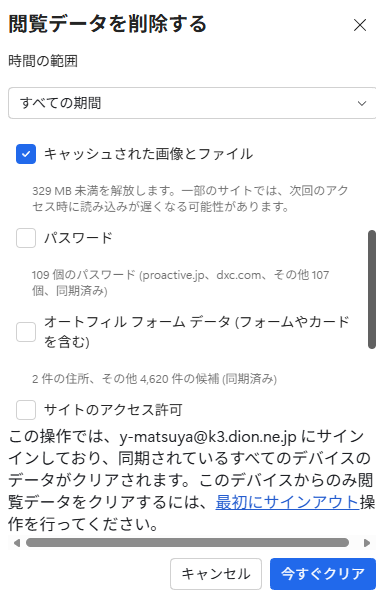
設定画面から削除する手順
右上の「…」を押して「設定」を開きます。
次に「プライバシー、検索、サービス」を開き、「閲覧データの消去」まで進みます。
ここにある「クリアする内容を選択」を押すと、削除項目を選べる画面が表示されます。
サイト表示の不具合を直したい時は、まず「キャッシュされた画像とファイル」を選ぶのが基本です。
ログイン状態をなるべく維持したい場合は、最初からCookieまでまとめて消さず、キャッシュ中心で試すと切り分けしやすくなります。
ショートカットキーで開く方法
もっと早く開きたい場合は、Edge上で Ctrl+Shift+Delete を押します。
Microsoftもこのショートカットを案内しており、直接「閲覧データの消去」画面へ進めます。
設定を何階層も開かずに済むため、急いで確認したい時に便利です。
ブログ運営中に表示確認を繰り返す場面でも使いやすい方法です。
Edgeでキャッシュクリアが必要になる主な症状
キャッシュ削除が役立ちやすいのは、次のような場面です。
ページの表示が古いまま変わらない
記事やサイトを更新したのに、前のデザインや文章のまま表示される時です。
特に画像差し替え後やCSS調整後は起こりやすいです。
サイトの一部だけレイアウトが崩れる
文字だけ古い、画像だけ切り替わらない、ボタンの見た目だけおかしいといった症状です。
ブラウザに古いデータが残っていると、表示の食い違いが起きます。
ログイン画面や管理画面の動作が不安定
ボタンを押しても反応しない、読み込みが終わらない、画面遷移が不自然という場合もあります。
Edge自体の不具合に見えても、古い閲覧データが影響していることがあります。
ブラウザ自体の動作が重い場合は、キャッシュだけでなくブラウザの性能差が影響していることもあります。
Google ChromeとMicrosoft Edgeの速度や特徴の違いについては、次の記事で詳しく解説しています。

キャッシュとCookieの違い
Edgeの削除画面では、キャッシュとCookieが並んで表示されるため、違いを知っておくと迷いません。
キャッシュ
一度見た画像やファイルを一時保存し、次回の表示を速くするためのデータです。
表示が古い、デザインが更新されないといった症状では、まずこちらを削除します。
Cookie
ログイン状態やサイト設定などを保存するデータです。
こちらを削除すると、サイトからログアウトされることがあります。MicrosoftもCookie削除時は多くのサイトからサインアウトされると案内しています。
そのため、表示不具合だけを直したい時は、最初にキャッシュだけを消して様子を見るのが無難です。
キャッシュクリアしても直らない時の対処法
キャッシュ削除で改善しない場合は、別の原因も考えられます。
ページを再読み込みする
キャッシュ削除後に、そのまま古い表示が残ることがあります。
もう一度ページを開き直し、必要なら再読み込みしてください。
Edgeを再起動する
閲覧データを消した後でも、Edgeを開きっぱなしだと挙動が変わらないことがあります。
いったんすべて閉じてから、再度起動すると変化が出やすいです。
Cookieも含めて削除する
ログインやセッション関連の不具合が疑われる場合は、Cookieも含めて削除すると改善することがあります。
ただし、保存中のログイン情報が消える可能性があるため、必要なアカウント情報は事前に確認してから実行してください。
拡張機能を疑う
広告ブロッカーやセキュリティ系拡張機能が表示に影響することがあります。
特定サイトだけおかしい場合は、シークレットウィンドウや拡張機能オフでも試すと原因を切り分けやすいです。
よくある質問(Q & A)
- Edgeでキャッシュを削除するとパスワードも消えますか?
-
「キャッシュされた画像とファイル」だけを削除するなら、通常は保存済みパスワードまでは消えません。
ただし、削除画面で複数項目にチェックを入れると影響範囲が広がるため、実行前に対象をよく確認してください。 - キャッシュクリアするとログアウトされますか?
-
キャッシュだけならログアウトされないことが多いです。
一方で、Cookieも一緒に削除するとログアウトされる場合があります。MicrosoftもCookie削除時は多くのサイトからサインアウトされると案内しています。 - 毎回キャッシュを削除した方がよいですか?
-
普段から毎回削除する必要はありません。
表示不具合、更新反映の遅れ、特定サイトだけ重い時など、症状がある時に使えば十分です。 - Edgeを閉じるたびに自動で消せますか?
-
Edgeでは「プライバシー、検索、サービス」内の「閲覧データの消去」から、ブラウザーを閉じるたびに削除する項目を設定できます。MicrosoftはCookieについてこの設定方法を案内しています。
ただし、毎回消すとログイン維持や利便性に影響しやすいため、常用は慎重に判断した方がよいです。
まとめ
Microsoft Edgeの表示が重い、更新後なのに古い画面が出る、レイアウトが崩れるといった時は、まずキャッシュクリアを試すのが基本です。
手順は「設定」→「プライバシー、検索、サービス」→「閲覧データの消去」→「クリアする内容を選択」です。急ぐ時は Ctrl+Shift+Delete でも開けます。
まずは「キャッシュされた画像とファイル」を削除し、それでも直らない時だけCookieや拡張機能まで広げて確認すると、無駄なく原因を切り分けできます。Edgeの不調やサイト表示の違和感がある時は、最初の対処として覚えておくと便利です。