
Gmailは仕事用・プライベート用など複数のメールアドレスを使い分けている人が多いサービスです。私もブログ運営や各種サービス登録のために複数のGmailアカウントを使っていますが、Gmailにはアカウントを簡単に追加して切り替える仕組みが用意されています。
一度追加しておけば、ログアウトせずにアカウントを切り替えたり、同時に管理したりできるため非常に便利です。
本記事では、Gmailに複数アカウントを追加する方法と、切り替えや管理のポイントについて解説します。
PCブラウザでGmailアカウントを追加する手順
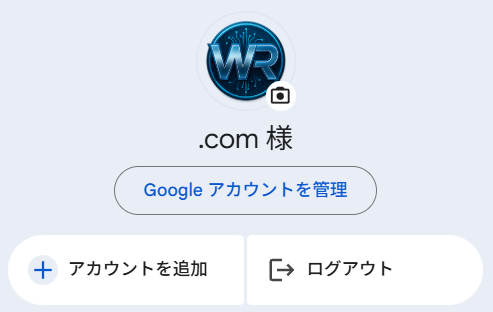
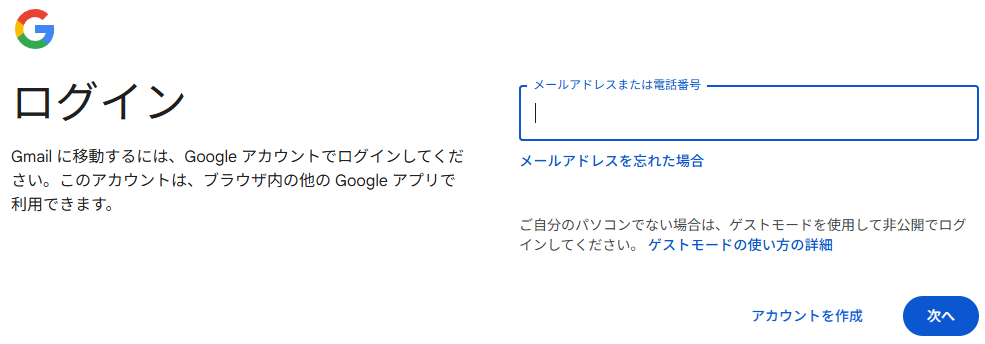
パソコンのブラウザ(Google Chromeなど)でGmailを使用している場合、既存のアカウントにログインしたまま、別のアカウントを簡単に追加できます。
アカウントの追加手順
アカウントの切り替え方法
追加が完了すると、プロフィールアイコンをクリックするだけで、登録済みのアカウントが一覧表示されます。切り替えたいアカウントを選択すると、新しいタブでそのアカウントの受信トレイが開きます。
もし Gmail自体が開かない・読み込まない状態 の場合は、ブラウザの問題や通信エラーが原因の可能性があります。
その場合は、次の記事で Gmailが開かない原因と具体的な対処方法 を詳しく解説しています。

スマホ(iPhone・Android)でアカウントを追加する手順
スマホアプリ版のGmailでは、複数のアカウントをアプリ内に集約し、通知を個別に受け取ることが可能です。
iOS・Android共通の追加手順
- Gmailアプリを起動します。
- 右上のプロフィールアイコンをタップします。
- 「別のアカウントを追加」をタップします。
- Googleを選択し、画面の指示に従ってログイン情報を入力します。
アカウントの切り替えと全受信トレイの確認
プロフィールアイコンを上下にスワイプするだけで、素早くアカウントを切り替えられます。また、メニューから「すべての受信トレイ」を選択すれば、全アカウントのメールを時系列でまとめて確認できるため、確認漏れを防げます。
複数アカウントを効率的に管理する3つの設定
アカウントが増えると管理が煩雑になります。以下の設定を行うことで、視認性と操作性が向上します。
1. アカウントごとのテーマ(背景)変更
どのアカウントを操作しているか一目で判断するために、背景色やテーマを変えるのが有効です。 設定 > テーマ > 「すべて表示」から、アカウントごとに異なる画像や色を選択してください。
2. 署名の個別設定
仕事用とプライベート用で署名を使い分ける設定です。 設定 > すべての設定を表示 > 全般 > 署名 から、アカウントごとに適切な署名を作成・保存します。
3. デフォルトアカウントの固定
ブラウザでGoogleサービスを開いた際に最初にログインされる「デフォルトアカウント」は、一番最初にログインしたアカウントになります。変更したい場合は、一度すべてのアカウントからログアウトし、メインで使いたいアカウントから順にログインし直してください。
複数アカウント管理の比較一覧表
PCとスマホでの操作感や機能の違いをまとめました。
| 項目 | PCブラウザ | スマホアプリ |
|---|---|---|
| 追加の容易さ | メニューから即可能 | 設定アプリまたはGmail内から可能 |
| 切り替え方法 | プロフィールアイコンから選択 | アイコンスワイプまたはタップ |
| 同時表示 | 別タブで複数開くことが可能 | 「すべての受信トレイ」で一括表示 |
| 通知設定 | ブラウザの通知設定に依存 | アカウントごとにオン/オフ設定可能 |
| ログイン状態 | ブラウザを閉じても維持可能 | アプリ内で常時維持 |
よくある質問(Q & A)
- Gmailは何個までアカウントを追加できますか?
-
明確な上限は公開されていませんが、ブラウザでは複数のGoogleアカウントを追加して同時利用できます。
- 複数のGmailを同時に受信できますか?
-
はい。メール転送機能を設定すれば、1つのGmailアカウントで複数アカウントのメールを受信できます。
- Gmailのアカウント切り替えはログアウトが必要ですか?
-
必要ありません。プロフィールアイコンからアカウントを選択するだけで切り替えできます。
- 別のアカウントを追加すると、データは混ざりませんか?
-
受信トレイ、連絡先、Googleドライブのデータなどはアカウントごとに完全に独立しています。手動で共有設定をしない限り、データが混ざることはありません。
- ログインしたままにするのはセキュリティ的に危険ですか?
-
共用PCの場合は危険ですが、個人のPCやスマホであれば問題ありません。ただし、デバイス自体のロック(パスコードや生体認証)は必ず設定しておきましょう。
まとめ
GmailではGoogleアカウントを追加することで、複数のメールアカウントを同時に利用できます。
追加方法はとても簡単で、プロフィールアイコンから「別のアカウントを追加」を選択してログインするだけです。
また、追加したアカウントはワンクリックで切り替えできるため、仕事用・プライベート用など用途ごとにメール管理ができます。
Gmailを複数アカウントで使い分けることで、メール管理の効率が大きく向上します。


