
Windowsで左右の音量が違うときは、故障と決めつける前に、まず「音量バランス」「出力デバイスの選択」「音量ミキサー」の3か所を確認するのが近道です。
Windows 11では、使っているスピーカーやヘッドホンごとに左右の音量を個別に調整でき、アプリ単位の音量差も別画面で見直せます。
Bluetooth機器では、片側だけ接続されていたり、電池残量不足で片チャンネルしか鳴らないこともあるため、設定と機器の両方を確認することが大切です。
Windowsで音量バランスの設定を調整する方法
Windows 11で左右の音量差を直したいときは、まずサウンド設定から現在使っている出力デバイスを開き、左と右の音量が同じ値になっているか確認します。スピーカー本体ではなく、Windows側の設定だけがずれているケースは少なくありません。
サウンド設定から左右の音量をそろえる手順
- スタートを開いて「設定」をクリックします。
- 「システム」→「サウンド」を開きます。
- 「出力」で、現在使っているスピーカー・ヘッドホン・Bluetoothイヤホンなどのデバイス名を選択します。
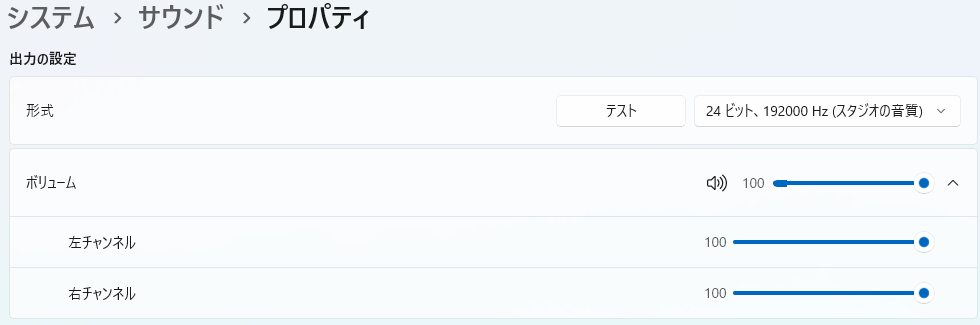
- デバイスの設定画面で「音量」の項目を確認し、左と右が別々に表示されている場合は同じ数値にそろえます。
- ふつうは左100、右100のように同じ値にすると、左右差を確認しやすくなります。
まず確認したい設定項目
| 確認項目 | 見る場所 | 確認ポイント |
|---|---|---|
| 出力デバイス | 設定 → システム → サウンド | いま音を出している機器が正しく選ばれているか |
| 左右の音量 | 出力デバイスの設定画面 | 左右が同じ値か |
| ミュート状態 | サウンド設定 / 音量ミキサー | 消音になっていないか |
| アプリごとの音量 | 設定 → システム → サウンド → 音量ミキサー | 特定アプリだけ小さくなっていないか |
この4つを順番に見るだけでも、左右差や音量の違和感はかなり切り分けやすくなります。
左右の音量が違う時に確認したい原因
左右の音量差は、単純な設定ミスだけでなく、出力先の選択違い、Bluetooth接続の不具合、アプリごとの個別音量、機器側の故障や電池不足でも起こります。特にBluetooth機器は、Windowsでは接続済みでも左右どちらかしか正しくつながっていないことがあります。
原因1 音量バランスが片側に寄っている
もっとも基本的な原因です。以前に調整した設定が残っていたり、別の機器で使った設定が影響していたりすると、片方だけ小さい状態になります。左右の数値が少しでも違う場合は、まず同じ値に戻して確認します。
原因2 出力デバイスが想定と違う
モニター、USBスピーカー、Bluetoothイヤホンなどを複数つないでいると、Windowsが別の出力先を選んでいることがあります。音は出ていても、本来使いたい機器ではないために聞こえ方が不自然になることがあります。
原因3 アプリごとの音量設定がずれている
Windows 11には音量ミキサーがあり、アプリごとに音量や出力先を変えられます。ブラウザだけ小さい、ゲームだけ片寄って聞こえるように感じる場合は、全体音量ではなく個別設定を疑った方が早いです。
原因4 Bluetooth機器の接続不良や電池残量不足
Bluetoothイヤホンやスピーカーで片側だけ鳴らない場合は、電池残量不足、再ペアリングの失敗、片側だけ接続された状態が原因になることがあります。LE Audio対応機器では、この切り分けが特に重要です。
音量ミキサーでアプリごとの音量を確認する方法
全体の音量バランスに問題がなくても、特定アプリだけ音が小さいことがあります。その場合は、音量ミキサーを開いてアプリごとの設定を確認します。Windows 11ではクイック設定から音量関連画面を開くショートカットも用意されています。
音量ミキサーの確認手順
- 「設定」→「システム」→「サウンド」を開きます。
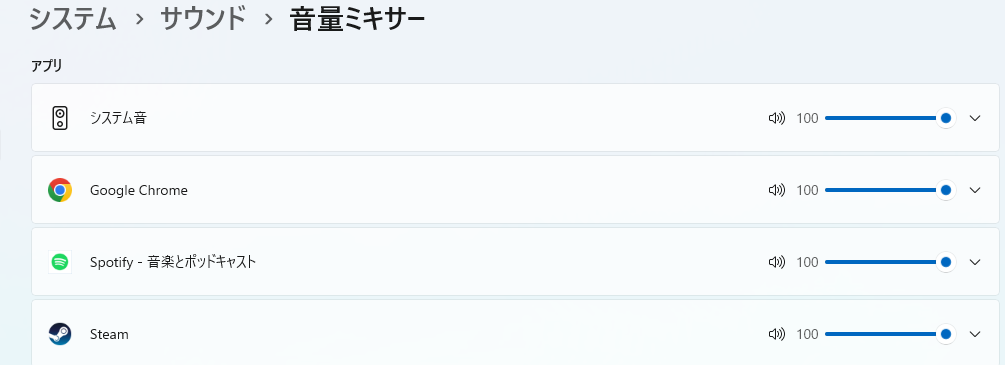
- 「音量ミキサー」を開きます。
- アプリごとの音量が極端に下がっていないか確認します。
- 必要に応じて、出力デバイスが別の機器になっていないかも見直します。
ブラウザ、動画再生アプリ、会議アプリなどは個別に音量を持っているため、全体音量だけ見ていても原因が見つからないことがあります。特定アプリだけおかしい場合は、この画面の確認が効果的です。
Bluetoothイヤホンやヘッドホンで片側だけ小さい時の対処法
Bluetooth機器で左右差があるときは、Windowsの設定だけでなく、機器側の状態確認も必要です。特にワイヤレスイヤホンは、片耳だけ接続されている、片方の電池が少ない、再接続が不完全といった原因が起こりやすいです。
先に試したい対処法
| 対処法 | 内容 |
|---|---|
| 充電状態を確認する | 片側の電池不足で正常に鳴らないことがあります |
| 再接続する | Bluetoothを一度切って接続し直します |
| 再ペアリングする | デバイスを削除して登録し直します |
| 左右バランスを確認する | Windowsのサウンド設定で左右が同値か見直します |
| 別の機器で試す | イヤホン側の故障かPC側の問題か切り分けできます |
Windows側で設定を直しても改善しない場合は、スマホなど別の機器につないで左右差が出るか確認すると、原因の切り分けがしやすくなります。
Bluetoothイヤホンで片側だけ音が小さい、接続が不安定、音が途切れるといった場合は、Windowsの設定だけでなく再ペアリングを行うと改善することがあります。
特にステレオサウンド機器では、接続情報が破損していると片側しか認識されないケースもあります。
Bluetoothイヤホンの再接続や再ペアリングの手順については、次の記事で詳しく解説しています。

設定を直しても改善しない時の確認ポイント
音量バランスをそろえても改善しない場合は、サウンドのトラブルシューティング、ドライバーや出力設定の見直し、機器そのものの確認を進めます。Windows 11では、Get Helpアプリからオーディオのトラブルシューティングを実行できます。
確認しておきたい項目
- 別のスピーカーやイヤホンでも同じ症状が出るか
- モニター出力やUSBオーディオが選ばれていないか
- Bluetooth機器を再ペアリングしても改善しないか
- Get Helpアプリでオーディオのトラブルシューティングを試したか
機器を変えると正常、今のイヤホンだけ異常という場合は、Windowsではなく機器側の不具合の可能性が高くなります。反対に、どの機器でも同じなら、PC側の設定やドライバーを疑う流れが自然です。
音量バランスの設定を調整しても音が改善しない場合は、スピーカー設定や出力デバイスの選択、ドライバーなどWindowsのサウンド設定全体に原因がある可能性もあります。
次の記事では、Windows11で音が出ない時に確認すべき設定をチェックリスト形式でまとめています。

よくある質問(Q & A)
- Windowsで左右の音量バランスはどこで変更できますか?
-
設定の「システム」→「サウンド」から、現在使っている出力デバイスを開き、左右の音量を確認します。左右の数値が違っていれば、同じ値にそろえてください。
- 片方だけ音が小さいのは故障ですか?
-
故障とは限りません。Windowsの音量バランス設定、出力デバイスの選択違い、Bluetooth接続不良、アプリごとの音量設定でも発生します。まずは設定を確認してから機器故障を疑う方が確実です。
- Bluetoothイヤホンで片側だけ聞こえない時はどうすればいいですか?
-
充電状態を確認し、再接続や再ペアリングを試してください。そのうえでWindowsの左右バランス設定も確認します。改善しない場合は、別の機器でも同じ症状が出るか試すと切り分けしやすくなります。
まとめ
Windowsで左右の音量が違うときは、まずサウンド設定で出力デバイスを開き、左右の音量が同じか確認するのが基本です。あわせて、音量ミキサーでアプリごとの音量差を見直し、Bluetooth機器では再接続や再ペアリングも試してください。
設定、出力先、機器の順で確認していけば、多くのケースは原因を切り分けやすくなります。改善しない場合は、Get Helpアプリのオーディオトラブルシューティングも活用すると効率的です。

