
Windows Updateを自動更新に戻したいときは、まず「更新の一時停止」が有効になっていないかを確認し、そのうえで Windows Update の設定、アクティブ時間、必要に応じてサービスやグループポリシーの状態を見直すのが近道です。個人用PCでは、設定の見直しだけで元に戻ることが多い印象ですね。一方で、会社PCや学校PCでは管理ポリシーによって自動更新が制御されていることがあり、利用者側では変更できない場合があるので注意が必要です。
Microsoftは通常、Windows Update を自動でダウンロード・インストールする仕組みを前提としており、手動確認は補助的な操作です。
Windows Updateを自動更新に戻す方法
Windows Updateを自動更新に戻したい場合は、次の順番で確認すると効率的です。
| 確認項目 | 確認場所 | ポイント |
|---|---|---|
| 更新の一時停止 | 設定 → Windows Update | 一時停止中は自動更新されません |
| 最新の更新をすぐ受け取る設定 | 設定 → Windows Update | 必須ではありませんが、有効にすると新しい更新を早めに受け取れます |
| アクティブ時間 | 設定 → Windows Update → 詳細オプション | 自動再起動のタイミングに影響します |
| Windows Updateサービス | services.msc | 停止していると更新が進みません |
| グループポリシー | gpedit.msc | 会社PCではここで制御されていることがあります |
この中でも、まず確認したいのは「更新の一時停止」です。Windows Update 画面で一時停止が有効だと、自動更新に戻したつもりでも更新が止まったままになります。
スタートを開き、設定 → Windows Update を開きます。ここで「更新の一時停止」が有効になっている場合は、「更新の再開」のボタンを押してください。
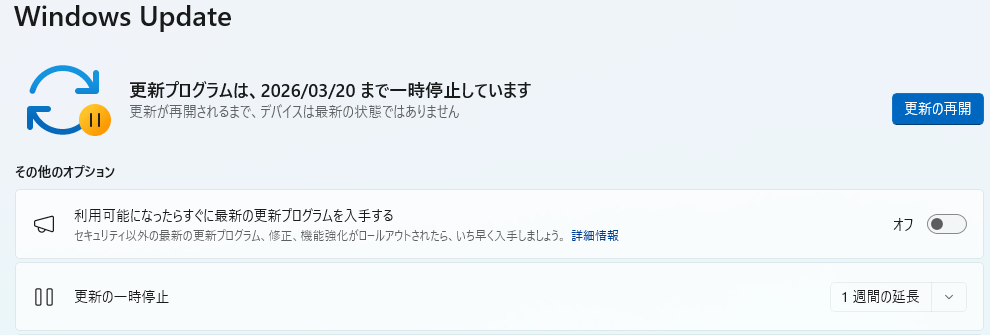
これだけで通常の自動更新動作に戻ることがあります。Windowsは更新を自動で受け取る設計のため、一時停止が解除されれば自動取得の流れに戻りやすくなります。
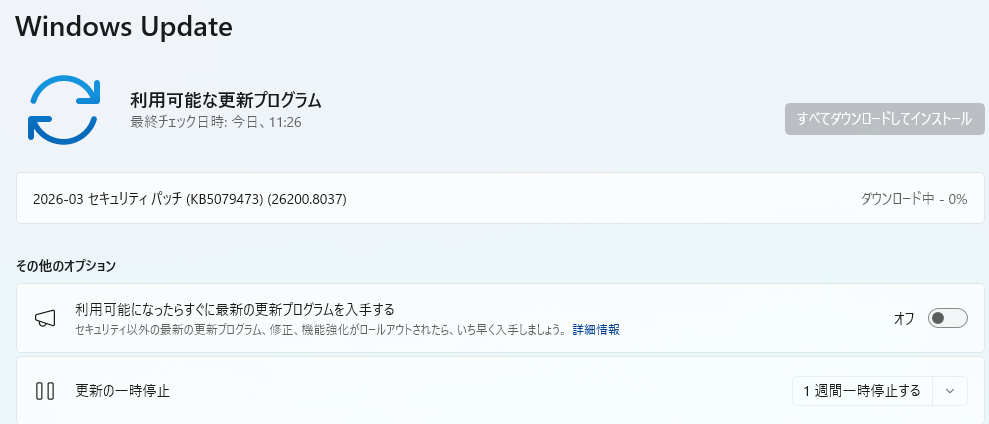
Windows 11 では、設定 → Windows Update に「最新の更新プログラムを利用可能になったらすぐに入手する」という切り替えがあります。これは完全な自動更新そのものをオンにする項目ではありませんが、利用可能になった更新を早めに受け取る設定です。自動更新に戻したいと考えている場合は、あわせてオンにしておくと更新が届きやすくなります。
ただし、25H2のような一定期間は様子見したい大型なOSメジャーバージョンアップのようなものまで自動更新してしまう恐れがあるのでここを有効にする場合は注意してください。
手動更新になったように見える原因
Windows Updateが急に手動更新になったように見える原因は、実際にはひとつではありません。
更新の一時停止を自分で有効にした
もっとも多いのは、一時停止設定が残っているケースです。数日だけ止めたつもりでも、そのまま忘れてしまうことがあります。
アクティブ時間の影響で自動再起動されない
更新自体は進んでいても、アクティブ時間の設定により再起動が先送りされることがあります。その結果、更新されていないように見える場合があります。アクティブ時間は 設定 → Windows Update → 詳細オプション から確認できます。
Windows Updateサービスが無効または停止している
Windows Update 関連サービスが停止していると、自動更新が実行されません。services.msc を開き、「Windows Update」の状態を確認してください。トラブルシューティングでも、更新サービスが動作しているか確認する案内があります。
グループポリシーや管理設定で制御されている
会社PCや学校PCでは、管理者がグループポリシーやMDMで更新動作を制御していることがあります。この場合、利用者が設定画面から変えても元に戻らないことがあります。Microsoft Learnでも、Windows Update の自動構成はポリシーで管理できると案内されています。
設定を戻しても自動更新にならない時の対処
Windows Updateのトラブルシューティングを実行する
設定 → システム → トラブルシューティング → その他のトラブルシューティング ツール から Windows Update を実行します。更新サービスやデータベースの不具合を確認できる場合があります。
Windows Updateサービスを確認する
Win + R を押して services.msc と入力し、「Windows Update」が停止していないか確認します。停止している場合は開始します。これで更新動作が戻ることがあります。
会社PCなら管理者に確認する
グループポリシーの「Configure Automatic Updates」や、MDM設定で更新制御されている端末では、個人では変更できないことがあります。個人用PCではなく業務用端末なら、無理にレジストリやポリシーを変更せず、管理者へ確認した方が安全です。
よくある質問(Q & A)
- Windows Updateは通常、自動更新ですか?
-
はい。Windowsは通常、更新プログラムを自動的に取得してインストールする仕組みです。必要に応じて手動で「更新プログラムのチェック」を行うこともできます。
- 「最新の更新プログラムを利用可能になったらすぐに入手する」をオフでも自動更新されますか?
-
はい。オフでも通常の更新は配信されます。この設定は、利用可能になった更新を早めに受け取るためのものです。
- Windows 11で自動更新の再起動だけ止めることはできますか?
-
アクティブ時間を設定することで、使用中の時間帯に自動再起動されにくくできます。更新自体を完全に止める設定ではありません。
まとめ
自動更新に戻しても、特定の更新だけ0%のまま進まないことがあります。更新が始まっても止まってしまう場合は、次の記事の対処も役立ちます。

Windows Updateを自動更新に戻すときは、まず「更新の一時停止」を解除し、Windows Update 画面の設定を確認することが基本です。それでも直らない場合は、アクティブ時間、Windows Updateサービス、グループポリシーの順で確認すると原因を切り分けやすくなります。
個人用PCなら設定見直しで戻ることが多いですが、会社PCでは管理者設定が関係していることもあるため注意が必要です。


