
プリンターが急に反応しないとき、印刷待ちのまま動かないときは、プリントスプーラーの不具合が原因になっていることがあります。実際、印刷設定やドライバーを見直しても改善せず、プリントスプーラーを再起動しただけで直るケースは少なくありません。Windowsでは特別なソフトを使わなくても再起動できるため、まず最初に試したい対処法のひとつです。
この記事では、Windowsでプリントスプーラーを再起動する方法を中心に、再起動しても直らない場合の確認ポイントまでまとめて解説します。
Windowsでプリントスプーラーを再起動する方法
プリントスプーラーを再起動する方法はいくつかありますが、もっとも一般的なのは「サービス」画面から操作する方法です。パソコン操作に慣れていない方でも進めやすいため、まずはこちらを試してください。
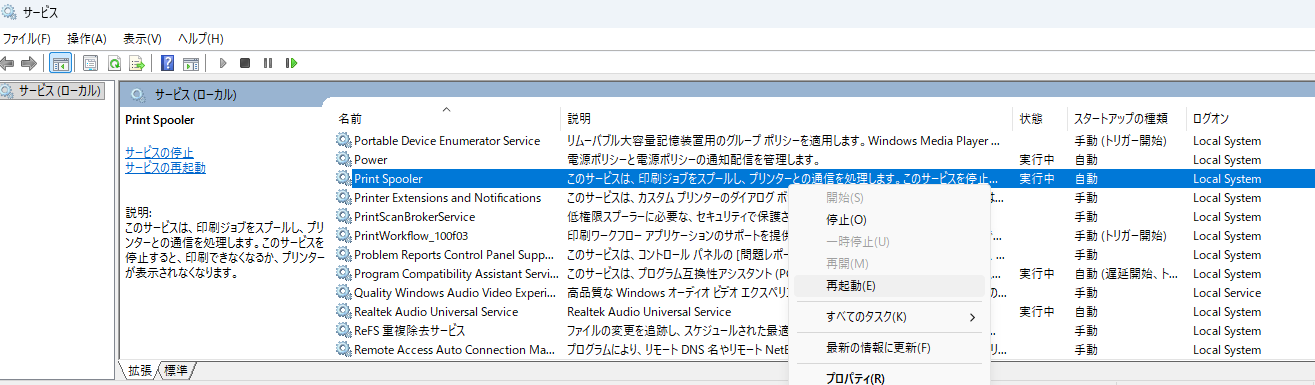
サービス画面から再起動する手順
- キーボードの Windows キー + R を押します。
- 「ファイル名を指定して実行」が開いたら、services.msc と入力して Enter キーを押します。
- 一覧の中から「Print Spooler」を探します。日本語環境でも表示名は「Print Spooler」となっていることがあります。
- 「Print Spooler」を右クリックします。
- 「再起動」をクリックします。
これでプリントスプーラーの再起動は完了です。印刷待ちのトラブルや、プリンターが反応しない症状が改善するか確認してください。
再起動メニューが出ない場合の対処
「再起動」が押せない場合は、いったん「停止」を押してから、もう一度右クリックして「開始」を選びます。これでも実質的には再起動と同じです。
また、状態が「実行中」ではなく「停止」になっている場合は、サービスが正常に動いていない可能性があります。その場合も「開始」を押して動作を戻してください。
コマンドでプリントスプーラーを再起動する方法
管理者権限でコマンドを使える環境なら、コマンドプロンプトから再起動する方法もあります。手順が短いため、何度も対応する場面ではこちらの方が早いこともあります。
コマンドプロンプトで再起動する手順
- スタートメニューで「cmd」と入力します。
- 「コマンド プロンプト」を右クリックし、「管理者として実行」を選びます。
- 次のコマンドを順番に入力します。
|
1 |
net stop spooler |
|
1 |
net start spooler |
最初のコマンドでプリントスプーラーを停止し、次のコマンドで再度開始します。エラーが出なければ再起動は成功です。
プリントスプーラーを再起動すると改善しやすい症状
プリントスプーラーの再起動は、次のような症状で効果が出やすいです。
| 症状 | よくある原因 |
|---|---|
| 印刷待ちのまま進まない | 印刷ジョブが詰まっている |
| プリンターがオフラインのように見える | スプーラーサービスの一時不具合 |
| 印刷指示を出しても反応しない | 印刷処理の停止 |
| 途中で印刷が止まる | 印刷データの処理エラー |
プリンター本体の故障ではなく、Windows側の印刷管理が止まっているだけなら、再起動で解消する可能性があります。
再起動しても直らないときの確認ポイント
プリントスプーラーを再起動しても改善しない場合は、印刷ジョブの破損やドライバー側の問題も考えられます。次の点を順番に確認してみてください。
印刷待ちのデータを削除する
プリントスプーラーを再起動しても、詰まった印刷データが残っていると再び同じ症状が出ることがあります。
「設定」から「Bluetooth とデバイス」→「プリンターとスキャナー」を開き、対象のプリンターを選んで印刷キューを確認してください。不要な印刷ジョブがあれば削除します。
プリンタードライバーを入れ直す
ドライバーが破損していると、プリントスプーラーだけ再起動しても改善しないことがあります。メーカー公式サイトから最新のプリンタードライバーを入れ直すと直ることがあります。
パソコンを再起動する
サービス単体の再起動では解消しない一時不具合もあります。Windows全体を再起動することで、関連する印刷機能もまとめて初期化されます。
プリントスプーラーを再起動してもプリンターが表示されない場合は、Windows側でプリンター自体が正しく接続されていない可能性もあります。特にWi-Fi接続のプリンターは、ネットワーク設定の問題で一覧に表示されないことがあります。
ワイヤレスプリンターの接続方法や、表示されないときの原因と対処法については、次の記事で詳しく解説しています。

プリントスプーラーが停止する原因
プリントスプーラーが何度も停止する場合は、一時的な不具合ではなく原因を切り分けた方が安心です。
破損した印刷ジョブ
印刷データが途中で壊れていると、スプーラーが正常に処理できず停止することがあります。特定のファイルだけで問題が起きる場合は、この可能性が高めです。
古いプリンタードライバー
古いドライバーや、Windows更新後に合わなくなったドライバーが原因で印刷機能が不安定になることがあります。最近アップデート後に不調になった場合は特に確認したいポイントです。
複数プリンターの設定競合
以前使っていたプリンター設定が残っていたり、仮想プリンターと物理プリンターが競合していたりすると、印刷処理が不安定になることがあります。使っていないプリンターは整理しておくとよいです。
よくある質問(Q & A)
- Print Spooler は停止しても大丈夫ですか?
-
一時的に停止しても問題ありません。ただし、停止中は印刷ができません。印刷を再開したい場合は、再度「開始」または「再起動」を行ってください。
- プリントスプーラーを再起動すると印刷待ちデータは消えますか?
-
状況によります。単純な再起動だけでは残る場合もあります。印刷ジョブ自体が破損している場合は、印刷キューから手動で削除した方が確実です。
- 毎回プリントスプーラーを再起動しないと印刷できないのはなぜですか?
-
プリンタードライバーの不具合、印刷キューの詰まり、Windows更新後の不整合などが考えられます。何度も繰り返す場合は、ドライバー更新やプリンター再登録まで試した方がよいです。
まとめ
Windowsでプリントスプーラーを再起動する方法は、「services.msc」から「Print Spooler」を再起動するのが基本です。印刷待ちのまま進まない、プリンターが反応しない、急に印刷できなくなったといった症状では、まず試す価値があります。
それでも直らない場合は、印刷キューの削除、プリンタードライバーの入れ直し、パソコン本体の再起動まで確認すると原因を切り分けやすくなります。プリンター本体の故障を疑う前に、まずはWindows側の印刷管理を整えることが大切です。


