
プリンターで印刷したはずなのに用紙が出てこないときは、まず「キュー内の現在の印刷ジョブ」を確認するのが基本です。実際、印刷そのものが止まっているのではなく、印刷待ちのデータがたまっているだけというケースは少なくありません。特にWindowsでは、印刷キューを開くことで「何が印刷待ちなのか」「エラーになっていないか」「古いジョブが残っていないか」をすぐ確認できます。
この記事では、Windowsで印刷待ちを確認する手順を中心に、印刷ジョブが消えないときの対処法までまとめて解説します。プリンターの不具合と決めつける前に、まずは印刷キューの状態を確認してみてください。
キュー内の現在の印刷ジョブを確認する方法
Windowsで現在の印刷ジョブを確認するには、設定画面から対象のプリンターを開く方法がわかりやすいです。
設定から印刷キューを開く手順
手順は次のとおりです。
| 手順 | 操作内容 |
|---|---|
| 1 | スタートメニューを開いて「設定」をクリックする |
| 2 | 「Bluetooth とデバイス」を開く |
| 3 | 「プリンターとスキャナー」をクリックする |
| 4 | 使用中のプリンター名を選択する |
| 5 | 「印刷キューを開く」をクリックする |
この画面を開くと、現在キューに入っている印刷ジョブが一覧で表示されます。ここで、印刷中・エラー・一時停止などの状態を確認できます。
印刷キュー画面で確認できる内容
印刷キューには、主に次の情報が表示されます。
| 確認項目 | 内容 |
|---|---|
| ドキュメント名 | 何を印刷しようとしているか |
| 状態 | 印刷中、エラー、保留中など |
| 所有者 | どのユーザーが送信したジョブか |
| ページ数 | 印刷対象のページ数 |
| サイズ | 印刷データの容量 |
複数の印刷ジョブが並んでいる場合は、先頭で止まっているジョブが原因になっていることがあります。後ろのデータもまとめて止まるため、先頭の状態を確認することが重要です。
具体的な再起動手順については、以下の記事で詳しく解説しています。

印刷待ちが発生する主な原因
印刷キューにジョブが残るときは、いくつかの原因が考えられます。
プリンターがオフラインになっている
プリンターの電源が入っていない、Wi-Fi接続が切れている、USBケーブルが外れていると、印刷データだけがキューに残ります。特にワイヤレスプリンターでは、接続が不安定になると印刷待ちが続きやすくなります。
ワイヤレスプリンターを使用している場合、ネットワーク接続が切れていると印刷キューにジョブが残ったまま印刷されないことがあります。プリンターがパソコンに表示されない、接続できない場合は、Wi-Fi接続の設定を確認することも重要です。詳しい接続手順や表示されない原因については、以下の記事で詳しく解説しています。

古い印刷ジョブが詰まっている
前回の印刷エラーが残ったままだと、新しい印刷ジョブも進まなくなります。1件だけでなく、複数のジョブが連続で詰まっていることもあります。
プリントスプーラーの動作不良
Windowsでは、印刷データを管理する「Print Spooler」というサービスが動いています。このサービスに一時的な不具合が起きると、印刷キューが更新されず、ジョブが消えないことがあります。
印刷ジョブが消えないときの対処法
印刷キューを確認しても状況が変わらない場合は、順番に対処していくのが確実です。
不要な印刷ジョブを削除する
印刷キュー画面で不要なジョブを右クリックし、「キャンセル」を選択します。これで詰まっているジョブを削除できる場合があります。
すべて削除したいときは、キュー画面上部のメニューから削除操作を行う方法もあります。削除後に再度印刷し直すと正常に進むことがあります。
プリンターの接続状態を確認する
ワイヤレス接続なら、プリンター本体が同じネットワークに接続されているか確認してください。USB接続なら、差し直しや別ポートでの接続確認が有効です。オフライン表示になっている場合は、接続の見直しが優先です。
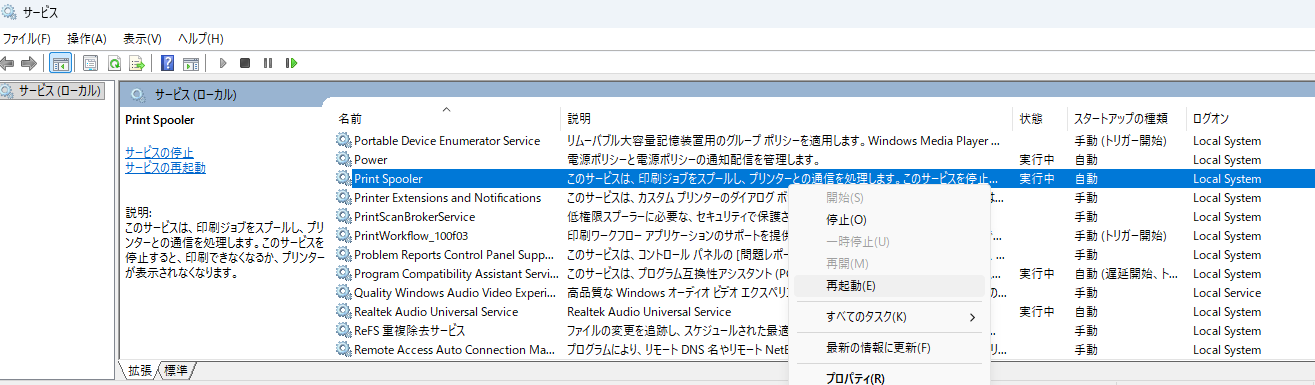
プリントスプーラーを再起動する
印刷ジョブが削除できないときは、プリントスプーラーの再起動が有効です。
手順は以下のとおりです。
| 手順 | 操作内容 |
|---|---|
| 1 | スタートを右クリックして「ファイル名を指定して実行」を開く |
| 2 | services.msc と入力して「OK」を押す |
| 3 | 一覧から「Print Spooler」を探す |
| 4 | 右クリックして「再起動」を選ぶ |
再起動後、印刷キューを開き直すと、残っていたジョブが消えることがあります。
印刷キューを確認するときの注意点
印刷キューを見れば状況はかなり把握しやすくなりますが、確認時に注意したい点もあります。
別のプリンターを見ていないか確認する
Windowsに複数のプリンターが登録されている場合、別のプリンターのキューを開いていることがあります。特にPDFプリンターや以前使っていた古いプリンターが残っていると、見間違えやすいです。
共有プリンターでは反映に時間がかかることがある
社内ネットワークや家庭内共有で使っているプリンターでは、印刷キューへの反映が少し遅れる場合があります。すぐに表示されなくても、少し待って再確認すると表示されることがあります。
よくある質問(Q & A)
- 印刷キューを開いても何も表示されないのに印刷されません
-
プリンター側がオフラインになっている可能性があります。また、別のプリンターが既定になっていて、そちらに送信されている場合もあります。使用中のプリンター名と既定のプリンター設定を確認してください。
- キャンセルしても印刷ジョブが消えません
-
プリントスプーラーの不具合が考えられます。Print Spooler を再起動すると改善することがあります。それでも消えない場合は、パソコンとプリンターの両方を再起動してください。
- 印刷待ちが何度も起こるのは故障ですか
-
必ずしも故障とは限りません。通信不良、ドライバー不具合、古いジョブの残留などでも繰り返し発生します。まずは接続状態と印刷キューの中身を確認することが大切です。
まとめ
キュー内の現在の印刷ジョブを確認すれば、印刷できない原因の切り分けがしやすくなります。Windowsでは、「設定」→「Bluetooth とデバイス」→「プリンターとスキャナー」→対象プリンター→「印刷キューを開く」の順で確認できます。
印刷待ちが続くときは、不要なジョブの削除、プリンター接続の確認、プリントスプーラーの再起動を順に試すのが有効です。印刷できないときに慌てて設定を大きく変える前に、まずは印刷キューの状態を確認してみてください。