
USB接続のオーディオデバイスは、差し込めばすぐ使えることも多い一方で、ある日突然音が出なくなることがあります。実際、Windows11ではスピーカーやUSBヘッドセット、USB DACなどを接続しても、出力先が切り替わっていない、音量がミュートになっている、アプリごとの出力先がずれている、ドライバーの認識が不安定になっているといった原因で、正常に見えていても音が出ないことがあります。
この場合は、いきなり難しい設定変更をするのではなく、出力先の確認、音量設定、USBポートの差し替え、サウンド設定の見直し、デバイスマネージャーの確認という順で切り分けるのが確実です。
本記事では、Windows11でUSBオーディオデバイスの音が出ないときに確認すべきポイントについて解説します。
Windows11でUSBオーディオデバイスの音が出ない主な原因
USBオーディオデバイスで音が出ない原因は、主に次のとおりです。
| 原因 | 内容 |
|---|---|
| 出力先の誤設定 | 別のスピーカーやモニター側が再生先になっている |
| 音量設定の問題 | Windows側やアプリ側でミュートになっている |
| USB接続の不安定 | ポート不良や相性で正しく認識されていない |
| ドライバー異常 | オーディオデバイスのドライバーが正常に動いていない |
| アプリごとの出力先設定 | 特定アプリだけ別の再生デバイスに出力している |
見た目では接続されていても、再生先が別のままだと音は出ません。まずは基本設定から順番に確認することが大切です。
まず確認したい基本チェック
USBオーディオデバイスを差し直す
最初に、USBオーディオデバイスを一度取り外し、別のUSBポートへ差し直してください。パソコン前面ポートで不安定な場合は、背面ポートへ変更すると改善することがあります。
USBハブ経由で接続している場合は、いったん外してパソコン本体へ直接接続するのがおすすめです。電力不足や認識遅延が原因になっていることがあります。
デバイス本体の電源やミュートを確認する
USBスピーカーやUSBヘッドセットによっては、本体側に音量ダイヤルやミュートボタンがあります。Windowsの設定だけでなく、機器側がミュートになっていないかも確認してください。
特にヘッドセットは、ケーブル部分やイヤーカップ側にミュートスイッチがあることがあります。
パソコンを再起動する
USBオーディオ機器は、接続直後に正しく認識されないことがあります。設定を細かく触る前に、デバイスを接続したままWindows11を再起動すると直ることがあります。
USBポート側の電源を確認する
USBハブなどを使用している場合、USBポート別に電源ボタンがある場合もあるので、そこが電源ONになっているかも確認してください。
再生先が正しいか確認する方法
クイック設定から出力先を確認する
タスクバー右下の音量アイコンをクリックし、音量スライダーの右側にある再生デバイスの選択を開いてください。そこで、使用したいUSBオーディオデバイスが選ばれているか確認します。
別のスピーカー、モニター、Bluetooth機器が選ばれていると、USBオーディオデバイスからは音が出ません。
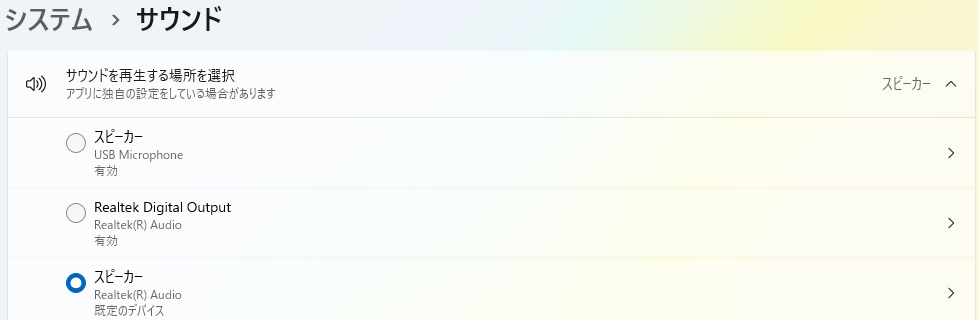
設定画面で既定の出力デバイスを変更する
次の手順でも確認できます。
- スタートを右クリックして「設定」を開く
- 「システム」を開く
- 「サウンド」をクリックする
- 「出力」で使用したいUSBオーディオデバイスを選ぶ
ここで対象のデバイス名が表示されていない場合は、Windows側で正常に認識できていない可能性があります。
音量とアプリ別設定を確認する
Windows全体の音量を確認する
「設定」→「システム」→「サウンド」で、音量が0になっていないか確認してください。タスクバーの音量アイコンがミュート表示になっている場合も解除が必要です。
音量ミキサーでアプリごとの出力先を確認する
特定のアプリだけ音が出ない場合は、「設定」→「システム」→「サウンド」→「音量ミキサー」を開いてください。
ここでは、アプリごとの音量や出力デバイスを確認できます。たとえばブラウザだけ別のスピーカーへ出力されていると、USBオーディオデバイス側では音が聞こえません。問題のあるアプリの出力先を、使用したいUSBオーディオデバイスに変更してください。
もしUSBデバイスに限らず、パソコン全体で音が出ない場合は、Windowsのサウンド設定や出力デバイスの選択ミスが原因の可能性があります。基本的な設定確認をまとめた次の記事もあわせて確認してみてください。

サウンド設定でデバイスの状態を確認する
デバイスが無効化されていないか確認する
「設定」→「システム」→「サウンド」で対象のUSBオーディオデバイスを選び、無効状態になっていないか確認します。無効になっている場合は有効に戻してください。
テスト再生を実行する
デバイスの詳細画面でテスト音を再生できる場合は、実行して反応を確認します。テスト音が鳴らない場合は、出力設定よりも認識やドライバー側に問題がある可能性が高いです。
デバイスマネージャーでドライバーを確認する
オーディオデバイスが正常に認識されているか確認する
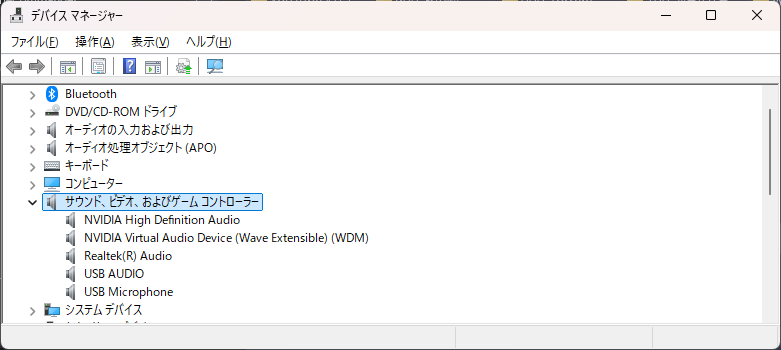
スタートを右クリックして「デバイス マネージャー」を開き、「サウンド、ビデオ、およびゲーム コントローラー」を確認してください。
使用中のUSBオーディオデバイス名や「USB Audio Device」などが表示されていれば認識はされています。黄色い警告マークが付いている場合は、ドライバー異常の可能性があります。
ドライバーを更新または再インストールする
対象デバイスを右クリックして「ドライバーの更新」を実行します。改善しない場合は「デバイスのアンインストール」を選び、その後パソコンを再起動して再認識させる方法も有効です。
メーカー製のUSB DACやオーディオインターフェースでは、Windows標準ドライバーではなく専用ドライバーが必要な場合があります。その場合は、機器メーカーが案内している正式なドライバーを使用してください。
それでも音が出ないときの対処法
別のUSBポートや別のパソコンで試す
同じデバイスを別のポートや別のパソコンで試し、機器側の故障かWindows側の問題かを切り分けます。別のパソコンでも音が出ない場合は、USBオーディオデバイス本体の不具合も考えられます。
Windows Update後なら更新の影響も疑う
Windows Update後に急に音が出なくなった場合は、ドライバーやサウンド設定が変更された可能性があります。更新直後は再起動後に改善することもあります。
サウンドのトラブルシューティングを試す
「設定」→「システム」→「トラブルシューティング」→「その他のトラブルシューティング ツール」から、オーディオ関連の診断を試す方法もあります。大きな改善につながらないこともありますが、基本的な不具合確認には使えます。
「トラブルシューティングツール」についての操作手順や実際に修復できる問題については、次の記事で詳しく解説しています。

よくある質問(Q & A)
- USBオーディオデバイスは認識されているのに音が出ないのはなぜですか?
-
認識されていても、既定の再生デバイスが別になっていたり、アプリごとの出力先がずれていたりすると音は出ません。まずは「設定」→「システム」→「サウンド」で再生先を確認してください。
- USBヘッドセットだけ音が出ない場合はどうすればいいですか?
-
本体側のミュート、音量ダイヤル、USB差し込み口、既定の出力先、音量ミキサーを順番に確認してください。特に会議アプリやブラウザは、アプリ単位で出力先が分かれていることがあります。
- ドライバーを入れ直しても改善しない場合はありますか?
-
あります。USBポートの不具合、機器本体の故障、Windows Update後の設定変更、相性問題が原因のこともあります。別のポートや別のパソコンでの確認が有効です。
まとめ
Windows11でUSBオーディオデバイスの音が出ないときは、いきなり複雑な操作をするよりも、出力先、音量、USB接続、アプリ別設定、ドライバー確認の順で切り分けることが大切です。
特に多いのは、再生先が別のデバイスになっているケースと、音量ミキサーでアプリの出力先がずれているケースです。これらを確認しても改善しない場合は、デバイスマネージャーでドライバーを見直し、別のUSBポートや別のパソコンでも試してみてください。順番に確認すれば、原因を絞り込みやすくなります。


