
パソコンに新しいSSDを増設したときや、外付けHDDがエクスプローラーに出てこないとき、まず確認したいのが「ディスクの管理」です。Windows標準の管理ツールなので追加ソフトは不要で、ディスクの初期化、パーティションの作成、フォーマット、ドライブ文字の変更、ボリュームの縮小・拡張などが行えます。
特に「認識はされているのに使えない」という場面で役立つことが多く、ストレージ周りの状態確認にも便利です。Microsoftでも、ディスクの管理は新しいドライブの初期化やボリューム作成、フォーマット、ドライブ文字の変更、既存ボリュームの拡張・縮小に使える標準機能として案内されています。
ディスクの管理とは?
ディスクの管理とは、Windowsに標準搭載されているストレージ管理ツールです。パソコンに接続されているSSDやHDD、USBストレージなどの状態を確認し、必要に応じて設定を変更できます。エクスプローラーでは見えない「未割り当て」や「未初期化」の状態も確認できるのが大きな特徴です。
ディスクの管理でできること
| できること | 内容 |
|---|---|
| ディスクの初期化 | 新しいSSDやHDDを使い始める準備をする |
| ボリュームの作成 | 未割り当て領域から新しいドライブを作る |
| フォーマット | ファイルシステムを設定して使える状態にする |
| ドライブ文字の変更 | D:やE:などの割り当てを変更する |
| ボリュームの縮小・拡張 | 空き領域を使って容量配分を調整する |
ディスクの管理を開く方法
Windowsでディスクの管理を開く方法はいくつかあります。Microsoftが案内している代表的な方法は次のとおりです。
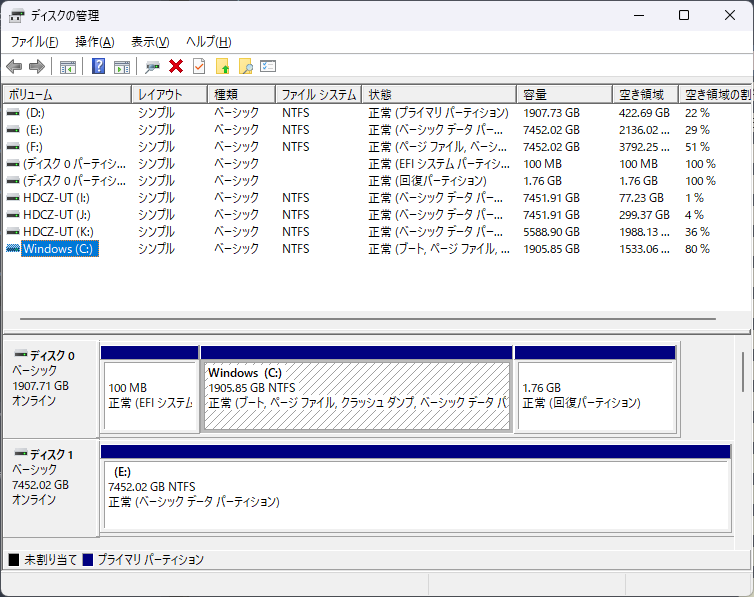
スタートボタンを右クリックして開く方法
画面下のスタートボタンを右クリックし、メニューから「ディスクの管理」を選択します。Windows 11とWindows 10で使いやすい開き方です。
検索から開く方法
タスクバーの検索で「Disk Management」と入力し、「ハード ディスク パーティションの作成とフォーマット」を開く方法もあります。日本語で「ディスクの管理」と検索して見つかる場合もあります。
ファイル名を指定して実行で開く方法
Windowsキー+Rを押して「ファイル名を指定して実行」を開き、diskmgmt.msc と入力してOKを押します。直接起動したいときに便利です。
コンピューターの管理から開く方法
「コンピューターの管理」を開き、左側の「記憶域」→「ディスクの管理」を選択して開くこともできます。
ディスクの管理の見方
ディスクの管理を開くと、上部にはボリューム一覧、下部にはディスクごとの構成が表示されます。ここで確認したいのは「オンラインかどうか」「未割り当てかどうか」「ファイルシステムがあるか」「ドライブ文字が付いているか」です。これを見るだけでも、なぜ使えないのかをかなり絞り込めます。
よく出る表示の意味
| 表示 | 意味 |
|---|---|
| 未割り当て | まだドライブとして使える設定がされていない状態 |
| 未初期化 | 新しいディスクや異常があるディスクで初期化前の状態 |
| RAW | ファイルシステムが正常に認識されていない状態 |
| オフライン | ディスクが利用可能な状態になっていない |
ディスクの状態を確認したら、現在のストレージ容量や空き容量も確認しておくと安心です。
Cドライブの容量不足が原因で動作が遅くなったり、Windows Updateが失敗することもあります。
ストレージ容量の確認方法や容量不足の原因については、次の記事で詳しく解説しています。

ディスクの管理の使い方
よく使う操作は限られています。初めて使う場合は、次の流れを押さえておけば十分です。
新しいSSDやHDDを使えるようにする手順
新しいディスクを接続しても、すぐにエクスプローラーへ表示されないことがあります。その場合はディスクの管理を開き、「未初期化」や「未割り当て」と表示されていないか確認します。未初期化なら初期化を行い、その後に未割り当て領域を右クリックして新しいボリュームを作成します。最後にフォーマットを完了すると利用できるようになります。
ドライブ文字を変更する手順
対象のボリュームを右クリックし、「ドライブ文字とパスの変更」を選択します。既存の文字が他の機器やソフトと競合している場合、この操作で改善することがあります。
ボリュームを縮小・拡張する手順
Cドライブの空き容量を調整したいときは、対象ボリュームを右クリックして「ボリュームの縮小」または「ボリュームの拡張」を選びます。ただし、隣接する未割り当て領域が必要になるなど条件があるため、思った通りに操作できない場合もあります。
ディスクの管理を使うときの注意点
ディスクの管理では、ストレージの構成を変更する操作ができます。ただし、操作によっては保存されているデータが削除される可能性があります。特にフォーマット、ボリューム削除、ディスク初期化などはデータ消去につながるため、実行前に必ず内容を確認してください。
また、ディスクの状態が「RAW」や「未初期化」と表示される場合は、ストレージの異常や接続トラブルの可能性もあります。データが必要なディスクの場合は、すぐにフォーマットや初期化を行わず、まず接続状態を確認することが重要です。
例えば、次のような点を確認してください。
| 確認項目 | 内容 |
|---|---|
| ケーブル接続 | SATA・USBケーブルが正しく接続されているか |
| 電源 | 外付けHDDの場合は電源が入っているか |
| 別ポート接続 | USBポートやSATAポートを変更してみる |
| 別PC接続 | 他のパソコンでも認識されるか確認 |
ストレージの状態を正しく確認してから操作することで、不要なデータ消失を防ぐことができます。
よくある質問(Q & A)
- ディスクの管理に新しいSSDが表示されないのはなぜですか?
-
接続不良、電源不足、ケーブル不良、デバイス側の故障などが考えられます。まずは接続し直し、別ポートや別ケーブルも試してください。
- ディスクの管理でRAWと表示されたらどうすればいいですか?
-
ファイルシステムが正常に認識されていない状態です。必要なデータがある場合は、すぐにフォーマットせず復旧を優先してください。空のディスクならフォーマットで使えるようになることがあります。
- diskmgmt.mscとは何ですか?
-
ディスクの管理を直接開くための実行コマンドです。Windowsキー+Rから入力すると起動できます。
まとめ
ディスクの管理は、Windowsでストレージを確認・設定するときに欠かせない標準ツールです。
新しいSSDやHDDの初期化、未割り当て領域の設定、フォーマット、ドライブ文字の変更、容量調整まで幅広く対応できます。
ストレージが見つからない、使えない、ドライブ文字を変えたいといった場面では、まずディスクの管理を開いて状態を確認するのが基本です。エクスプローラーだけでは分からない情報も見えるため、Windowsのディスクトラブル対策として覚えておく価値があります。


