
Windows11でオーディオ出力デバイスが表示されないと、「音が出ない」「ヘッドホンやスピーカーに切り替えられない」といった状態になりやすいです。実際、この症状はパソコン本体の故障だけでなく、出力先の選択ミス、デバイスの無効化、ドライバーの不具合、Windows側の一時的な認識エラーでも起こります。
まず確認したいのは「設定 > システム > サウンド」の出力欄、
次に「デバイス マネージャー」での認識状況、最後にオーディオドライバーの更新や再起動です。
Microsoftの案内でも、既定の出力デバイス確認、デバイスの有効化、非表示デバイスの表示、ハードウェア変更のスキャンなどが基本対処として案内されています。
Windows11でオーディオ出力デバイスが表示されない主な原因
オーディオ出力デバイスが表示されない原因は、主に次のとおりです。
| 原因 | 状態 |
|---|---|
| 出力先の選択ミス | 別のモニターやHDMI側が既定になっている |
| デバイスが無効化されている | スピーカーやヘッドホンが無効になっている |
| ドライバー不具合 | 更新後や再起動後に認識が外れる |
| 接続不良 | USB、HDMI、イヤホン端子の接触不良 |
| Windowsの一時的な不具合 | 再起動で直るケースがある |
特に外付けモニターを使っている場合は、音声がモニター側に切り替わっているのに、モニターにスピーカーがないため「音が出ない」と感じることがあります。Microsoftも、外付けモニターが既定の出力になっていないか確認するよう案内しています。
まず確認したい基本チェック
サウンド設定で出力先を確認する
スタートから「設定」を開き、「システム」→「サウンド」と進みます。
「出力」欄に使いたいスピーカー、ヘッドホン、USBオーディオ機器、HDMI機器が表示されているか確認してください。
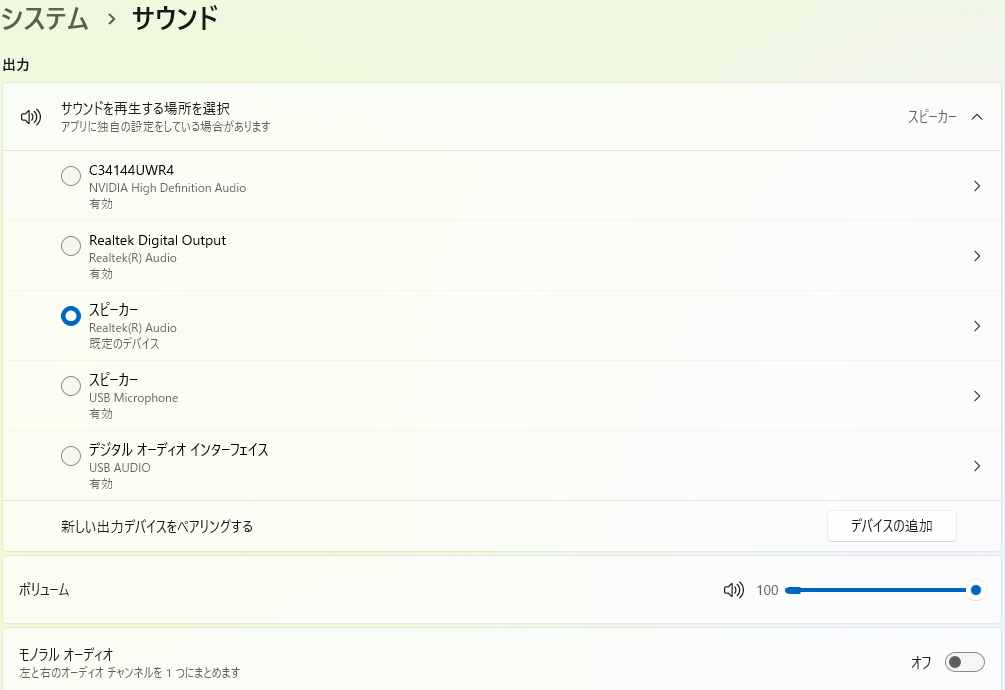
ここで別の機器が選ばれていると、正しい機器につないでいても音は出ません。まずは表示されている出力デバイスを順番に切り替えて確認するのが早いです。Microsoftも、既定の出力オーディオ デバイスの確認と設定を最初の対処として案内しています。
音量ミュートやボリューム設定を確認する
出力デバイスが表示されていても、音量がミュートだと症状は同じに見えます。
タスクバーのスピーカーアイコン、または「設定」→「システム」→「サウンド」で音量スライダーを確認してください。
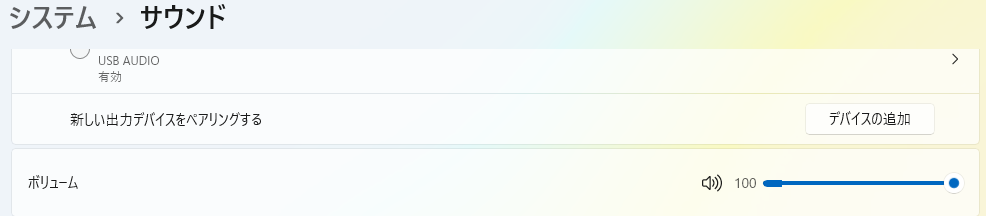
アプリだけ音が出ない場合は、「ボリューム ミキサー」でそのアプリの音量や出力先も確認します。アプリごとに別の出力デバイスが設定されている場合があります。
オーディオ出力デバイスが表示されない時の対処法
パソコンと接続機器を再起動する
一時的な認識不良なら、Windows11を再起動するだけで直ることがあります。
USBスピーカーやBluetooth機器、HDMI接続のモニターを使っている場合は、機器側の電源入れ直しや再接続も試してください。
特にWindows Update直後やスリープ復帰後は、出力デバイスの認識が不安定になることがあります。
デバイス マネージャーでオーディオデバイスを確認する
スタートを右クリックして「デバイス マネージャー」を開きます。
「サウンド、ビデオ、ゲーム コントローラー」を展開し、オーディオ機器が表示されているか確認してください。
表示されない場合は、上部メニューの「表示」→「非表示のデバイスを表示する」を選びます。さらに「アクション」→「ハードウェア変更のスキャン」を実行してください。Microsoftもこの手順を案内しています。
デバイスが無効になっていないか確認する
デバイス マネージャー上で対象のオーディオ機器を右クリックし、「デバイスを有効にする」が出る場合は無効化されています。
その場合は有効に戻してください。
無効状態のままだと、設定画面の出力欄にも正常に出てこないことがあります。
オーディオドライバーを更新する
デバイス マネージャーで対象デバイスを右クリックし、「ドライバーの更新」を試します。
更新後に不具合が出た場合は、元のドライバーへ戻せるケースもあります。
ドライバーの不整合は、オーディオ出力デバイスが突然消える原因の一つです。特にUSBオーディオ機器やHDMI音声は、更新の影響を受けやすいです。Microsoftもドライバー関連の確認を案内しています。
サウンド コントロール パネルで既定値を確認する
「設定」→「システム」→「サウンド」内の関連設定から「サウンド コントロール パネル」を開きます。
「再生」タブで使いたいデバイスを選び、「既定値の設定」を押してください。
設定アプリ側だけでは切り替わっていないように見える場合でも、こちらで既定にすると改善することがあります。Microsoftもこの手順を紹介しています。
Windows オーディオ関連サービスを再起動する
スタートで「services.msc」と入力して開き、「Windows オーディオ」と「Windows オーディオ エンドポイント ビルダー」を再起動します。
音声サービスが不安定になっていると、出力デバイス一覧の表示や切り替えが正常に動かないことがあります。Microsoftはアプリ音声トラブル向けとしてこの再起動手順を案内していますが、出力認識の不安定さ改善にもつながることがあります。
オーディオ出力デバイスが表示されていても音が出ない場合は、別の原因が考えられます。音量設定や既定デバイス、アプリごとの出力設定などをまとめて確認したい場合は、次の記事も参考にしてください。

HDMIやUSB接続で表示されない時の注意点
HDMI接続やUSBオーディオ機器を使用している場合、接続方法や設定によってオーディオ出力デバイスが表示されないことがあります。
HDMIケーブルでモニターやテレビに接続している場合、Windowsは自動的に音声の出力先をHDMI側へ切り替えることがあります。モニターにスピーカーが付いていない場合、この状態では音が出ません。また、HDMI機器の認識が不安定になると、出力デバイス一覧に表示されないこともあります。
USBヘッドセットやUSBスピーカーの場合は、接続したUSBポートによって別のデバイスとして認識されることがあります。そのため、一度USBを抜き差しする、別のUSBポートに接続するなどの操作で再認識されることがあります。
特に次のポイントを確認してください。
| 確認ポイント | 内容 |
|---|---|
| HDMI接続 | モニターやテレビにスピーカーがあるか確認 |
| 出力先設定 | 「設定 → システム → サウンド」で出力デバイスを確認 |
| USB機器 | USBポートを変更して再接続する |
| 再起動 | Windowsを再起動して再認識させる |
HDMIやUSB機器は、Windows Updateやドライバー更新の影響で一時的に認識が外れることもあります。表示されない場合は、接続の確認と再認識を順番に試すと改善することが多いです。
USBスピーカーやUSBヘッドセットを使用している場合は、USBオーディオデバイス特有の原因で音が出ないこともあります。ドライバーやUSBポート、既定デバイス設定などを詳しく確認したい場合は、次の記事も参考にしてください。

よくある質問(Q & A)
- オーディオ出力デバイスが1つも表示されないのは故障ですか?
-
必ずしも故障ではありません。
ドライバーの不具合、無効化、Windowsの一時エラーでも起こります。まずは再起動、デバイス マネージャー、ドライバー確認の順で試すのがおすすめです。 - イヤホンを挿してもスピーカーのままです。どうすればいいですか?
-
「設定」→「システム」→「サウンド」の「出力」で、イヤホン側が表示されているか確認してください。表示されていれば選択し、必要に応じて「サウンド コントロール パネル」で既定値に設定します。
Bluetoothイヤホンを使用している場合は、オーディオ出力デバイスの問題ではなく、Bluetooth接続やプロファイル設定が原因で音が出ないこともあります。接続できない場合や音が聞こえない場合の対処方法は、次の記事で詳しく解説しています。
覚え書き.com – 「駑馬十駕」を信… Windows11 で Bluetooth イヤホンが音が出ない・接続できない時の対処法 – 覚え書き.com Windows11でBluetoothイヤホンを接続しても音が出ない原因と直し方を解説。出力デバイス設定、再ペアリング、ドライバー確認など、今すぐ試せる対処法をまとめました。
 - アプリだけ音が出ないのはなぜですか?
-
Windows全体の出力設定とは別に、アプリごとに出力先が変わっている場合があります。
「ボリューム ミキサー」でアプリの音量と出力デバイスを確認してください。

まとめ
Windows11でオーディオ出力デバイスが表示されない時は、いきなり難しい操作をする必要はありません。
まずは「設定 > システム > サウンド」で出力先を確認し、それでも直らなければ「デバイス マネージャー」で認識状況と無効化の有無を確認します。
それでも改善しない場合は、ドライバー更新、サウンド コントロール パネルでの既定値設定、Windows オーディオ関連サービスの再起動まで進めると原因を絞り込みやすいです。
特にHDMIやUSB接続機器では、出力先の自動切り替えミスが起こりやすいため、表示されているデバイス名をよく確認することが大切です。

