
Windows Update後、今まで普通に使えていたeGPUが突然認識しなくなることがあります。実際にこちらの環境でも、アップデート直後から外付けGPUが正常に検出されず、外部モニター出力やGPU利用アプリが使えなくなりました。
最終的に解決できたのは、GPUドライバーをいったん削除し、クリーンインストールし直す方法です。Windows Update後のeGPU不具合は、接続機器の故障ではなく、ドライバーの競合や更新失敗が原因になっていることが少なくありません。
この記事では、Windows Update後にeGPUが認識しなくなる主な原因と、実際に改善しやすい順番での対処法について記載しています。
Windows Update後にeGPUが認識しない主な原因
Windows Update後にeGPUが使えなくなる原因は、主に次のようなものです。
| 原因 | 内容 |
|---|---|
| GPUドライバーの競合 | Windows Updateで既存ドライバーと新しい構成が食い違い、正常に読み込めなくなることがあります。 |
| ドライバー更新の失敗 | 更新途中の不整合で、eGPU側だけ正しく認識されない場合があります。 |
| Thunderbolt関連の再認識不良 | eGPU接続で使われるThunderboltまわりがアップデート後に不安定になることがあります。 |
| デバイス情報の破損 | デバイスマネージャー上では残っていても、内部的に正常動作しないことがあります。 |
特に多いのは、GPUドライバーが上書き更新されて不安定になるケースです。内蔵GPUとeGPUを併用している環境では、更新後に構成が崩れやすくなります。
最初に確認したいポイント
いきなりドライバー削除に進む前に、基本的な確認をしておくと無駄がありません。
eGPUの電源とケーブル接続を確認する
eGPUケースの電源が入っているか、ThunderboltやUSB4ケーブルがしっかり接続されているかを確認します。アップデート直後は再起動の影響で、一時的に接続が不安定になることがあります。
可能なら、ケーブルの抜き差しとPCの再起動も試してください。これだけで再認識することもあります。
デバイスマネージャーで表示状態を確認する
スタートを右クリックして「デバイス マネージャー」を開きます。次に「ディスプレイ アダプター」や「システム デバイス」を確認し、eGPUが表示されているかを見てください。
表示はあるのに使えない場合は、ドライバー異常の可能性が高いです。逆に表示自体が消えている場合は、接続認識かドライバー読み込みの失敗が疑われます。Microsoftはデバイスマネージャーからドライバーの更新・アンインストール・ロールバックを案内しています。
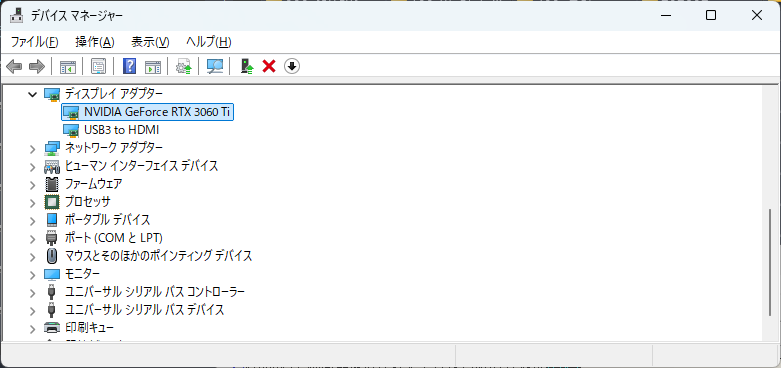
外付けGPU(eGPU)はThunderboltやUSB4を利用して接続されるため、Windows側でUSB機器として正常に認識されていないと動作しないことがあります。
デバイスマネージャーに表示されない場合や、接続しても反応しない場合は、USBポートや周辺機器の認識トラブルが原因の可能性もあります。
USBデバイス全般が認識されない場合の確認方法や対処手順は、次の記事で詳しく解説しています。

eGPUが認識しない時の対処法
再起動と再接続を試す
まずはPCを完全に再起動し、eGPUを接続し直します。スリープ復帰後や更新直後は、eGPUが一時的に見失われているだけのことがあります。
この段階で直らない場合は、次のドライバー確認に進みます。
ドライバーのロールバックを試す
Windows Update後に症状が出たなら、以前のドライバーへ戻せる場合があります。
デバイスマネージャーで対象GPUを右クリックし、「プロパティ」→「ドライバー」タブ→「ドライバーを元に戻す」が選べるか確認してください。ボタンが押せるなら、一度戻して再起動します。Microsoftもロールバック手順を案内しています。
GPUドライバーをクリーンインストールする
今回もっとも効果があったのは、この方法です。更新後の不具合では、中途半端に残った古いドライバー情報が邪魔をしていることがあります。
手順は次の流れです。
| 手順 | 内容 |
|---|---|
| 1 | GPUメーカー公式サイトから最新ドライバーを先に入手する |
| 2 | デバイスマネージャーでeGPUを右クリックして「デバイスのアンインストール」を選ぶ |
| 3 | 表示される場合はドライバー削除の項目も確認してアンインストールする |
| 4 | PCを再起動する |
| 5 | ダウンロードしておいた公式ドライバーを実行して再インストールする |
| 6 | インストール画面でクリーンインストール系の項目があれば有効にする |
NVIDIAは公式ドライバーダウンロードページを提供しており、Intelはクリーンインストールで旧設定を削除して初期状態に戻す手順を案内しています。AMDも既存ドライバーを除去するCleanup UtilityやClean Installの考え方を案内しています。
今回のように、Windows Update後から急にeGPUが認識しなくなった場合は、このクリーンインストールが本命です。通常の上書き更新では直らず、いったん削除して入れ直すことで改善するケースが多いです。
GPUメーカー公式ドライバーを使う
ドライバーは、できるだけWindows任せではなく、GPUメーカー公式のものを使うのが安全です。eGPU環境は通常の内蔵GPU環境よりも相性の影響を受けやすいため、古いドライバーや自動取得版では不安定になることがあります。
NVIDIA、AMD、Intelの公式配布ページから、自分のGPU型番に合ったドライバーを選んで入れ直してください。
ドライバークリーンインストールで改善しやすいケース
次のような症状がある場合は、クリーンインストールで直る可能性が高いです。
- Windows Update後から急に使えなくなった
- デバイスマネージャーには出るのに動作しない
- 外部モニターだけ映らない
- GPU利用ソフトがeGPUを認識しない
- 再起動だけでは改善しない
物理故障なら再インストールしても変化しませんが、更新直後の不具合はソフトウェア側の問題であることが多いです。そのため、まずはドライバーを疑うのが効率的です。
よくある質問(Q & A)
- eGPU本体が壊れた可能性はありますか?
-
あります。ただし、Windows Update直後から症状が出たなら、先にドライバー不具合を疑う方が自然です。別のPCで認識するか確認できれば切り分けしやすくなります。
- ドライバーを削除すると危険ですか?
-
公式手順どおりに行えば、一般的な対処法の範囲です。事前に公式ドライバーをダウンロードしておくと安心です。
- クリーンインストールと通常インストールの違いは何ですか?
-
通常インストールは既存環境を残したまま更新します。クリーンインストールは古い設定や残存ファイルの影響を減らして入れ直す方法なので、不具合修正ではこちらが有効なことがあります。IntelとAMDは公式にクリーン導入の考え方を案内しています。
まとめ
Windows Update後にeGPUが認識しなくなった場合は、接続不良よりもドライバーの競合や更新失敗を疑うのが近道です。
まずは再起動と再接続、次にデバイスマネージャーで状態確認を行い、それでも直らなければGPUドライバーのクリーンインストールを試してください。実際に、上書き更新では改善せず、いったん削除して公式ドライバーを入れ直すクリーンインストールを実施することで復旧するケースは多いです。


