
USBメモリをフォーマットしたい時は、Windows 11の標準機能だけで対応できます。実際、ファイルを入れる前の初期設定や、別の機器で使っていたUSBメモリを再利用したい時に、フォーマットが必要になることは少なくありません。一方で、手順を急いで進めると必要なデータまで消してしまうことがあります。
特に注意したいのは、フォーマットを実行すると保存データが基本的に削除されることと、用途に合わないファイルシステムを選ぶと、テレビやカーナビ、古い機器などで認識されなくなることです。先に必要なデータをバックアップし、用途に合った形式を選べば、USBメモリの初期化は難しくありません。
この記事では、Windows 11でUSBメモリをフォーマットする手順、FAT32・exFAT・NTFSの違い、実行前の注意点について解説します。
USBメモリのフォーマットとは
USBメモリのフォーマットとは、保存領域を初期化し、使える状態に整える作業です。
新しいUSBメモリを使い始める時だけでなく、不要なデータをまとめて消したい時や、機器に合わせて形式を変更したい時にも行います。
ただし、単なるファイル削除とは意味が異なります。フォーマットでは、USBメモリ内のデータ構造そのものを作り直すため、保存していたファイルは基本的に消えます。必要な写真や書類がある場合は、必ず事前にパソコンへコピーしてください。
Windows11でUSBメモリをフォーマットする手順
もっとも簡単なのは、エクスプローラーから実行する方法です。
エクスプローラーからフォーマットする方法
- USBメモリをパソコンに接続します
- エクスプローラーを開きます
- 左側または「PC」から対象のUSBメモリを探します
- USBメモリを右クリックし、「フォーマット」を選択します
- 「ファイル システム」を選びます
- 必要に応じて「ボリューム ラベル」を入力します
- 「クイック フォーマット」にチェックを入れるか確認します
- 「開始」をクリックします
- 警告内容を確認し、「OK」を押します
完了と表示されたら、USBメモリの初期化は終了です。
フォーマット画面で確認する項目
| 項目 | 内容 |
|---|---|
| 容量 | 対象USBメモリの容量です。別のドライブを選んでいないか確認します。 |
| ファイル システム | FAT32、exFAT、NTFSなどの形式を選ぶ項目です。 |
| アロケーション ユニット サイズ | 通常は既定値のままで問題ありません。 |
| ボリューム ラベル | USBメモリの名前です。管理しやすい名前に変更できます。 |
| クイック フォーマット | 短時間で初期化する方法です。通常はこちらで十分です。 |
ファイルシステムはどれを選べばいい?
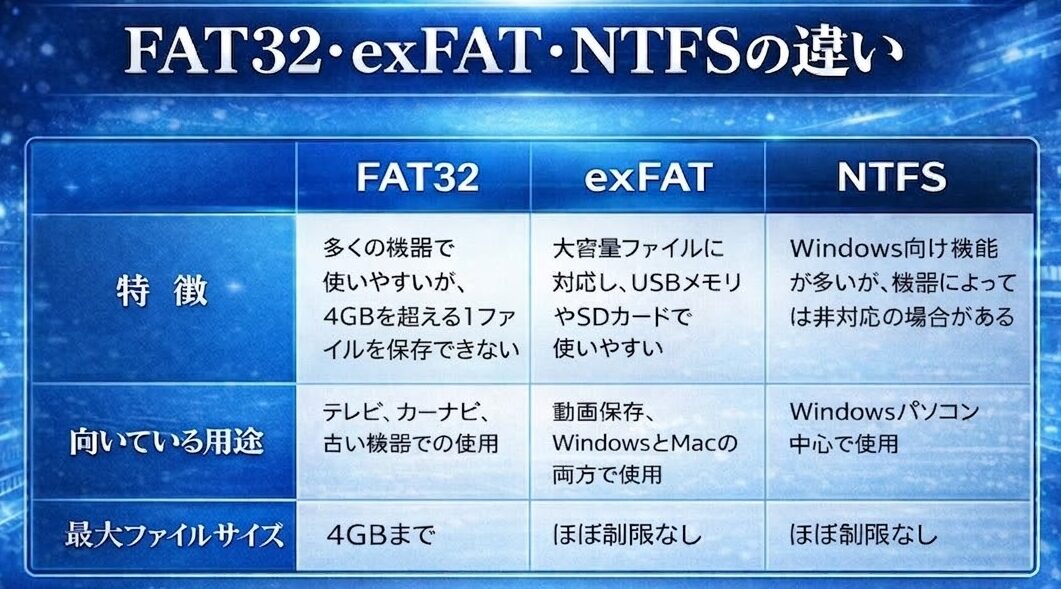
USBメモリの用途によって、選ぶべき形式は変わります。
FAT32・exFAT・NTFSの違い
| 形式 | 特徴 | 向いている用途 |
|---|---|---|
| FAT32 | 多くの機器で使いやすいが、4GBを超える1ファイルを保存できない | テレビ、車載機器、古い機器との互換性重視 |
| exFAT | 大容量ファイルに対応し、USBメモリやSDカードで使いやすい | 動画保存、WindowsとMacの併用 |
| NTFS | Windows向け機能が多いが、機器によっては非対応の場合がある | Windowsパソコン中心で使う場合 |
迷った時は、一般的なデータ保存ならexFAT、古い機器や家電でも使いたいならFAT32、Windows専用ならNTFSが選びやすいです。
USBメモリをフォーマットする前の注意点
フォーマット前に、次の点を確認してください。
必要なデータは必ずバックアップする
フォーマットを実行すると、USBメモリ内のデータは基本的に消えます。後から必要なファイルに気付いても、簡単には戻せません。まずはデスクトップや別ドライブへコピーしてください。
対象のドライブを間違えない
外付けSSDや別のUSB機器を同時に接続していると、誤って違うドライブを初期化する危険があります。ドライブ名や容量を見て、対象が本当にUSBメモリか確認してから実行してください。
用途に合わない形式を選ばない
たとえば、テレビ録画用や車で使うUSBメモリでは、NTFSだと認識されないことがあります。使う機器が決まっている場合は、その機器が対応する形式を先に確認した方が安全です。
USBメモリがフォーマットできない時の対処法
USBメモリ自体が認識されていない場合は、フォーマット以前に接続やドライバー側の確認が必要です。まずは次の記事で、WindowsでUSB機器が認識されない時の対処を確認してください。

それでも正常に進まない場合は、次の原因が考えられます。
書き込み禁止になっていないか確認する
USBメモリによっては、物理スイッチや設定の影響で書き込み禁止になることがあります。この状態ではフォーマットも失敗しやすくなります。スイッチ付きモデルなら、ロックが有効になっていないか確認してください。
他のアプリで使用中ではないか確認する
USBメモリ内のファイルを開いたままにしていると、フォーマットできないことがあります。エクスプローラーやOffice、動画再生ソフトなどを閉じてから再度試してください。
別のUSBポートで試す
接触不良やポート側の問題で正常認識できていないケースもあります。別のUSBポートへ差し替えるだけで改善することがあります。
ディスクの管理から確認する
エクスプローラーでうまくいかない場合は、「ディスクの管理」で状態を確認すると、未割り当てや異常表示に気付けることがあります。表示がおかしい場合は、接続不良やUSBメモリの故障も疑った方がよいです。
よくある質問(Q & A)
- フォーマットするとデータは完全に消えますか?
-
通常のフォーマットでは見えなくなる形で削除されます。一般的な利用では消えたと考えて問題ありませんが、状況によっては復元ソフトで一部戻せる場合もあります。
- クイック フォーマットで大丈夫ですか?
-
通常利用ならクイック フォーマットで問題ありません。短時間で終わるため、多くのケースでこちらが使われます。
- Windows11でFAT32が選べないことはありますか?
-
USBメモリの容量によっては、フォーマット画面でFAT32が表示されないことがあります。その場合はexFATやNTFSを検討してください。
- Macでも使うならどれがよいですか?
-
WindowsとMacの両方で使うなら、exFATが選ばれやすいです。大容量ファイルも扱いやすく、互換性の面でも使いやすい形式です。
まとめ
Windows 11でUSBメモリをフォーマットする作業は、エクスプローラーから簡単に行えます。ただし、実行すると保存データは基本的に消えるため、先にバックアップを取ることが重要です。
また、FAT32・exFAT・NTFSにはそれぞれ違いがあります。どの機器で使うのかを考えて選ばないと、あとで認識しない原因になります。迷った場合は、一般用途ならexFAT、互換性重視ならFAT32、Windows中心ならNTFSを基準に考えると選びやすいです。
USBメモリがフォーマットできない場合は、書き込み禁止、使用中、接続不良、故障の可能性もあります。まずは落ち着いて状態を確認し、正しいドライブを選んで作業を進めてください。


