
メモ帳やExcelでは普通に日本語入力できるのに、ChromeやEdgeなどのブラウザだけ日本語入力ができなくなることがあります。この症状はWindowsの日本語入力機能(Microsoft IME)が完全に壊れているわけではなく、ブラウザの入力欄や拡張機能、IMEの状態が一時的に不安定になることで発生するケースが多いです。
実際には、IMEの入力モード、ブラウザの一時的不具合、拡張機能の干渉などが原因で起きていることがほとんどです。この記事では、ブラウザだけ日本語入力できない時の主な原因と対処法について解説します。
ブラウザだけ日本語入力できない主な原因
ブラウザのみ日本語入力できない場合、原因は主に次のようなものです。
| 原因 | 内容 |
|---|---|
| IMEの入力モード | 半角英数字のままになっている |
| ブラウザの不具合 | ChromeやEdgeの一時的な動作不良 |
| 拡張機能の干渉 | 翻訳・入力補助系の拡張機能 |
| IME設定の問題 | Microsoft IMEの設定不整合 |
| サイト側の仕様 | 特定の入力フォームの不具合 |
メモ帳やWordでは入力できる場合、Windowsではなくブラウザ側の問題の可能性が高いです。
まず確認する基本チェック
IMEがオフになっていないか確認する
画面右下のタスクバーに表示されるIMEの状態を確認します。
表示例
| 表示 | 状態 |
|---|---|
| A | 半角英数字入力 |
| あ | 日本語入力 |
日本語入力できない場合は、**キーボードの「半角/全角キー」**を押して「あ」に切り替えてください。
入力欄をクリックし直す
ブラウザの入力欄はフォーカスが外れると、日本語入力が正常に動作しないことがあります。
対処方法
- 入力欄の外をクリック
- もう一度入力欄をクリック
- 日本語入力を試す
これだけで改善することもあります。
ブラウザを再起動する
ブラウザの一時的不具合で日本語入力ができなくなることがあります。
対処方法
- ブラウザをすべて閉じる
- 再度ブラウザを起動する
タブを閉じるだけではなく、ブラウザ自体を終了することが重要です。
Windowsの基本的なトラブルは、標準のトラブルシューティングツールで解決できることもあります。使い方はこちらの記事で解説しています。

ブラウザ側の原因と対処法
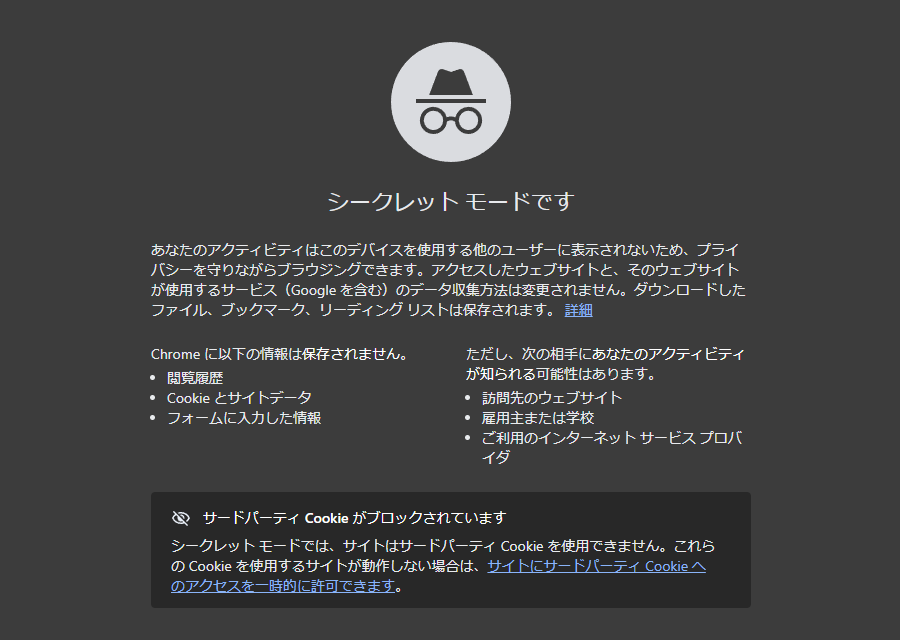
シークレットモードで確認する
ChromeやEdgeには拡張機能を無効にした状態で起動できるモードがあります。
| ブラウザ | 機能 |
|---|---|
| Chrome | シークレットモード |
| Edge | InPrivateモード |
このモードで日本語入力できる場合、拡張機能が原因の可能性が高いです。
拡張機能を無効化する
入力関連の拡張機能は、日本語入力と干渉することがあります。
影響が出やすい拡張機能
- 翻訳ツール
- Grammarly
- AI入力補助
- フォーム補助
Chromeの場合
- 右上のメニューをクリック
- 拡張機能
- 拡張機能を管理
一度すべてオフにして確認してください。
Windows側の原因と対処法
Microsoft IMEの設定を確認する
IME設定が影響していることもあります。
設定確認手順
- 設定を開く
- 時刻と言語
- 言語と地域
- 日本語 → 言語オプション
- Microsoft IME → オプション
ここで入力設定を確認してください。
Windows Updateの状態を確認する
Windows Update直後は、IMEが不安定になることがあります。
確認ポイント
- 再起動保留中
- 更新未完了
- 更新失敗
更新が残っている場合は、再起動して更新を完了させると改善することがあります。
特定サイトだけ日本語入力できない場合
サイト固有の問題の可能性もあります。
| 確認方法 | 判断 |
|---|---|
| 別サイトで入力できる | サイト側の問題 |
| 別ブラウザで入力できる | ブラウザ設定の問題 |
| シークレットモードで入力できる | 拡張機能の問題 |
このように切り分けると原因を特定しやすくなります。
よくある質問(Q & A)
- メモ帳では入力できるのにChromeだけ日本語入力できません
-
Chromeの拡張機能やブラウザの一時的不具合の可能性があります。シークレットモードで確認してください。
- IMEが「あ」なのに日本語入力できません
-
ブラウザの入力欄の不具合の可能性があります。一度クリックし直すか、ブラウザを再起動してください。
- EdgeとChrome両方で発生します
-
Windows側のIME設定やWindows Updateが影響している可能性があります。設定と更新状態を確認してください。
- Google検索では日本語入力できないのに他のサイトでは入力できます
-
特定のサイトだけで日本語入力できない場合は、ブラウザの拡張機能やサイトの入力フォームの仕様が影響している可能性があります。まずはシークレットモードで同じサイトを開き、日本語入力できるか確認してください。シークレットモードで入力できる場合は、拡張機能が原因の可能性が高いため、不要な拡張機能を一度無効化して確認すると改善することがあります。
- 日本語入力の変換候補が表示されません
-
ひらがなは入力できるのに変換候補が表示されない場合は、Microsoft IMEの動作が一時的に不安定になっている可能性があります。IMEの再起動として「半角/全角キー」を数回押して入力モードを切り替えるか、Windowsを再起動してみてください。また、ブラウザだけで発生している場合は、ブラウザの再起動でも改善することがあります。
まとめ
ブラウザだけ日本語入力できない場合、原因の多くはブラウザや拡張機能、IMEの一時的不具合です。まずはIMEの入力状態を確認し、ブラウザの再起動や拡張機能の無効化を試してください。
それでも改善しない場合は、Microsoft IMEの設定確認やWindows Updateの状態を確認することで原因を特定しやすくなります。


