
外付けSSDは便利ですが、仕事の資料や顧客データを「とりあえず1台に保存しているだけ」の状態はかなり危険です。実際、普段は問題なく使えていても、突然の故障、紛失、盗難、誤削除で一気に復旧が難しくなることがあります。特にビジネス用途では、容量や速度だけでなく「どう守るか」を先に決めておくことが大切です。
結論から言うと、外付けSSDのバックアップは「本体保存」「別媒体への複製」「暗号化」の3つをセットで考えるのが基本です。さらに、保存先ごとに役割を分けておくと、トラブル時の復旧が早くなります。
この記事では、外付けSSDを使った現実的なバックアップ戦略と、ビジネスデータを守るための暗号化モデルを整理して解説します。
外付けSSDバックアップで最初に押さえるべき考え方
外付けSSDは高速で持ち運びもしやすいため、業務データの一時保管や持ち出し用途に向いています。ただし、1台だけに依存すると、故障や紛失の影響をそのまま受けます。
そのため、保存の考え方は「保存する場所」と「復旧する場所」を分けることが重要です。普段使う外付けSSDは作業用、別のSSDやNAS、クラウドはバックアップ用として役割分担しておくと、万一のときも対応しやすくなります。
おすすめのバックアップ構成
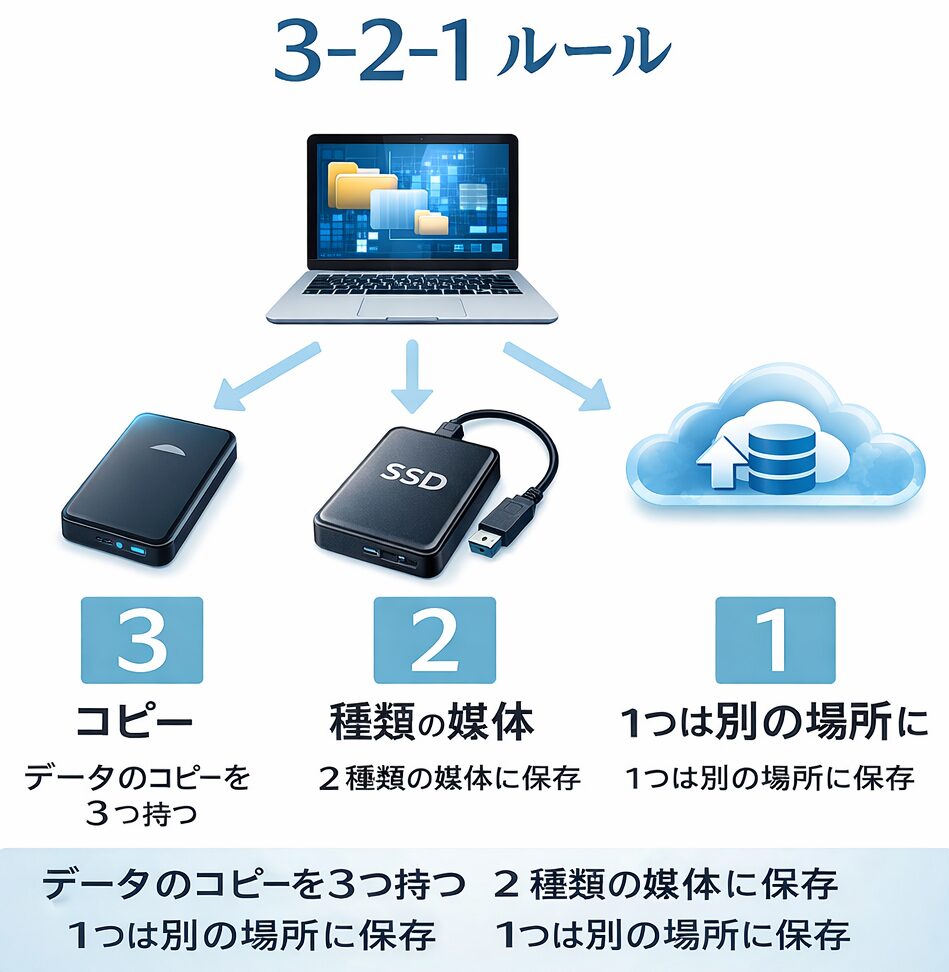
ビジネスデータでは、最低でも2系統、できれば3系統で管理した方が安心です。よく使われる考え方は、3-2-1ルールです。これは「3つのコピーを持ち、2種類の媒体に保存し、1つは別の場所に置く」という考え方です。
| 項目 | 保存先 | 役割 |
|---|---|---|
| 1つ目 | パソコン本体または業務用フォルダ | 元データ |
| 2つ目 | 外付けSSD | 作業用・持ち出し用の複製 |
| 3つ目 | クラウドまたは別の外付けSSD | 障害・紛失対策用 |
この形にしておけば、外付けSSDが故障しても、元データか別バックアップから復旧できます。逆に、外付けSSDだけに重要ファイルを保存する運用は避けた方が安全です。
ビジネス用途で実践しやすい運用パターン
日常業務は作業用SSDと定期バックアップを分ける
外付けSSDは、編集途中のファイルや持ち運びが必要なデータの保管先として使うのが向いています。一方で、完成データや契約書、会計資料などは、自動同期や定期バックアップの対象にしておくべきです。
たとえば、日中は外付けSSDで作業し、終業時に別媒体やクラウドへ自動複製する運用なら、作業効率と安全性を両立できます。
世代管理を入れて上書きミスに備える
バックアップは「同じ内容を1つ残すだけ」では不十分です。誤ってファイルを上書きした場合、そのミスも一緒に複製されるためです。
そのため、日次・週次などで世代を分けて保存しておくと安心です。たとえば「今日のバックアップ」「先週のバックアップ」「月初のバックアップ」のように複数世代を持つと、古い状態へ戻しやすくなります。
暗号化モデルはどう考えるべきか
ビジネスデータでは、バックアップの有無だけでなく、持ち出し時の漏えい対策も重要です。特に外付けSSDは紛失や盗難のリスクがあるため、暗号化はほぼ必須と考えた方がよいです。
端末暗号化型
SSD全体を暗号化する方法です。代表的なのはBitLocker To Goのような方式で、外付けドライブ自体にパスワードを設定して保護します。紛失時にも中身を読み取られにくくなるため、まず優先したい方法です。
ファイル暗号化型
特定のフォルダやファイルだけを暗号化する方法です。機密資料、顧客台帳、経理データなど、一部だけ強く保護したい場合に向いています。ただし、管理対象が増えると運用が煩雑になりやすい点には注意が必要です。
二重保護型
SSD全体を暗号化し、さらに重要ファイルだけ別途暗号化する方法です。役員資料、個人情報、契約関連データなど、特に厳重に守りたい情報がある場合に有効です。少し手間は増えますが、漏えい対策としては強力です。
おすすめの暗号化モデル比較
| モデル | 特徴 | 向いているケース |
|---|---|---|
| 端末暗号化型 | SSD全体をまとめて保護できる | 一般的な業務データ管理 |
| ファイル暗号化型 | 特定データだけ個別に守れる | 機密資料が一部に限られる場合 |
| 二重保護型 | 漏えい対策を強化しやすい | 個人情報や契約情報を扱う場合 |
バックアップ運用で失敗しやすいポイント
パスワード管理を属人化しない
暗号化は強力ですが、パスワードを忘れると自分でも復旧できないことがあります。業務用なら、管理ルールを決めて安全な方法で保管しておく必要があります。
差分確認をせずに放置しない
バックアップ設定を作って満足してしまうと、実際には失敗していても気づけません。定期的に復元テストを行い、必要なファイルが正しく開けるか確認することが大切です。
外付けSSDをバックアップ用途で使用している場合、そもそもドライブが正しく認識されないトラブルも発生します。急に表示されなくなったときは、接続やドライバー、ディスクの状態を確認する必要があります。
Windows11で外付けSSDが認識されない原因と対処法については、以下の記事で詳しく解説しています。

持ち出しSSDを唯一の保存先にしない
外出先で使う外付けSSDは便利ですが、最も紛失しやすい媒体でもあります。持ち出し用SSDはあくまで作業用の一部として扱い、本番データの唯一の置き場にはしない方が安全です。
よくある質問(Q & A)
- 外付けSSD1台だけでもバックアップになりますか?
-
コピー元とは別に保存していても、1台だけでは故障や紛失に弱いため不十分です。最低でも別媒体かクラウドにもう1つ複製を持つのがおすすめです。
- 暗号化すると動作は遅くなりますか?
-
多少の影響はありますが、一般的な業務利用では大きな差を感じにくいことが多いです。速度よりも情報漏えい対策のメリットの方が大きい場面が多いです。
- クラウドと外付けSSDはどちらが安全ですか?
-
どちらか一方ではなく、併用が理想です。外付けSSDは復旧が早く、クラウドは遠隔地保管に強いため、役割が異なります。
まとめ
外付けSSDのバックアップ戦略では、容量や転送速度だけでなく、「何を」「どこに」「どう守るか」を整理しておくことが重要です。ビジネスデータを扱うなら、外付けSSDを作業用にしつつ、別媒体やクラウドへ複製を持ち、さらに暗号化で漏えい対策を加える構成が現実的です。
特に、端末暗号化型を基本にしながら、必要に応じてファイル暗号化や二重保護を組み合わせると、使いやすさと安全性のバランスが取りやすくなります。外付けSSDは便利な保存先ですが、単体で完結させず、復旧と保護の両方を前提に運用することが大切です。