Windows 11では、画面が暗すぎて見づらい、逆に明るすぎて目が疲れるという場面が意外と多いです。実際、ノートPCを外出先と自宅で使い分けるだけでも、ちょうどよい明るさはかなり変わります。
Windows 11では「設定」や「クイック設定」から明るさを調整でき、機種によっては自動調整のオン・オフも変更できます。まずは標準機能で調整し、それでもうまくいかない場合は、外部モニターやHDR、明るさ自動調整の設定まで確認するのが近道です。
Windowsの正式な設定経路としては、基本的に「設定」→「システム」→「ディスプレイ」から明るさ関連の項目を確認できます。クイック設定は Windows キー+A でも開けます。
Windows11でディスプレイの明るさを調整する基本手順
もっとも基本的な方法は、設定画面から変更するやり方です。Windows 11では「スタート」→「設定」→「システム」→「ディスプレイ」と進むと、明るさの項目を確認できます。内蔵ディスプレイを搭載したノートPCでは、ここから明るさを直接変更できることが多いです。
設定アプリから変更する方法
手順は次のとおりです。
| 手順 | 操作内容 |
|---|---|
| 1 | スタートを開いて「設定」を選択 |
| 2 | 「システム」→「ディスプレイ」を開く |
| 3 | 「明るさ」のスライダーを左右に動かす |
この方法は、いまの画面状態を見ながら細かく調整しやすいのがメリットです。ノートPCでは最初にこの方法を試せば十分なケースが多いです。
クイック設定からすばやく変更する方法
急いで変更したい場合は、タスクバー右下のネットワーク・音量・バッテリー付近をクリックしてクイック設定を開く方法が便利です。キーボードなら Windows キー+A でも開けます。クイック設定には、利用環境によって明るさスライダーが表示されます。
仕事中や会議前にすぐ暗くしたい時、夜だけ少し下げたい時は、この方法のほうが使いやすいです。
明るさ調整ができない時に確認したいポイント
設定画面を開いても明るさスライダーが見つからない場合があります。その場合は、故障と決めつける前に確認したいポイントがあります。
外部モニターはWindows側で調整できないことがある
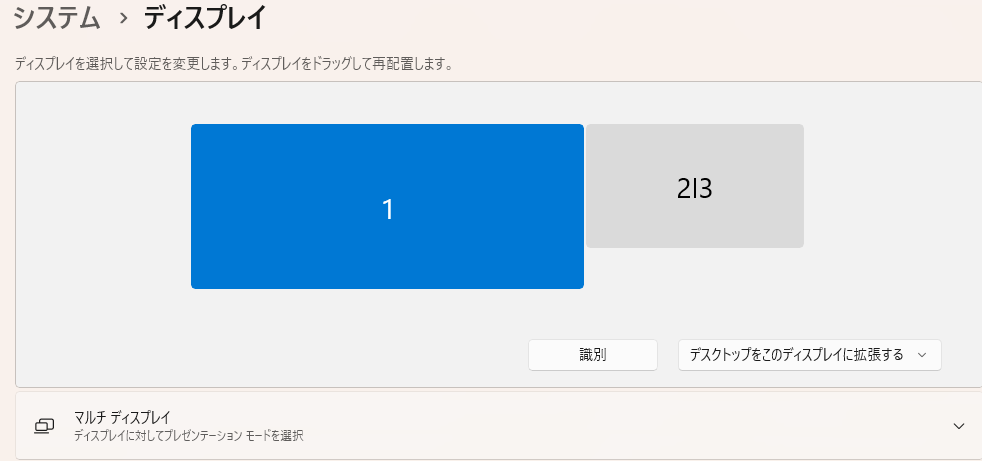
外部モニターを使っている場合、Windowsの設定に明るさスライダーが表示されないことがあります。特に一般的な外付けディスプレイでは、明るさをモニター本体のボタンやメニューから変更する方式が多いです。複数ディスプレイ利用時は、どの画面を選んで設定しているかも確認してください。Windowsでは「設定」→「システム」→「ディスプレイ」で対象ディスプレイを選べます。
自動調整が有効になっている
Windows 11では、機種によって「Change brightness based on content」の設定が使える場合があります。これが有効だと、表示内容や利用状況に応じて見え方が変わることがあります。意図せず暗くなったり明るく感じたりする場合は、この設定を見直すと改善することがあります。
HDR設定の影響を受けている
HDR対応ディスプレイでは、通常の明るさ設定だけでなく、SDRコンテンツの明るさやHDR関連の明るさバランスが見え方に影響します。特に外部HDRディスプレイでは、Windows側のHDR設定に加えて、モニター本体の明るさ調整も必要になることがあります。
設定を見直しても画面が表示されない、ディスプレイ自体が認識されていない場合は、接続やドライバーの問題も考えられます。以下の記事で詳しく解説しています。

目が疲れにくい表示にしたい時の関連設定
単純に明るさだけを変えても、まだ見づらいと感じることがあります。その場合は、次の設定もあわせて確認すると改善しやすいです。
夜に見やすくしたいなら「夜間モード」
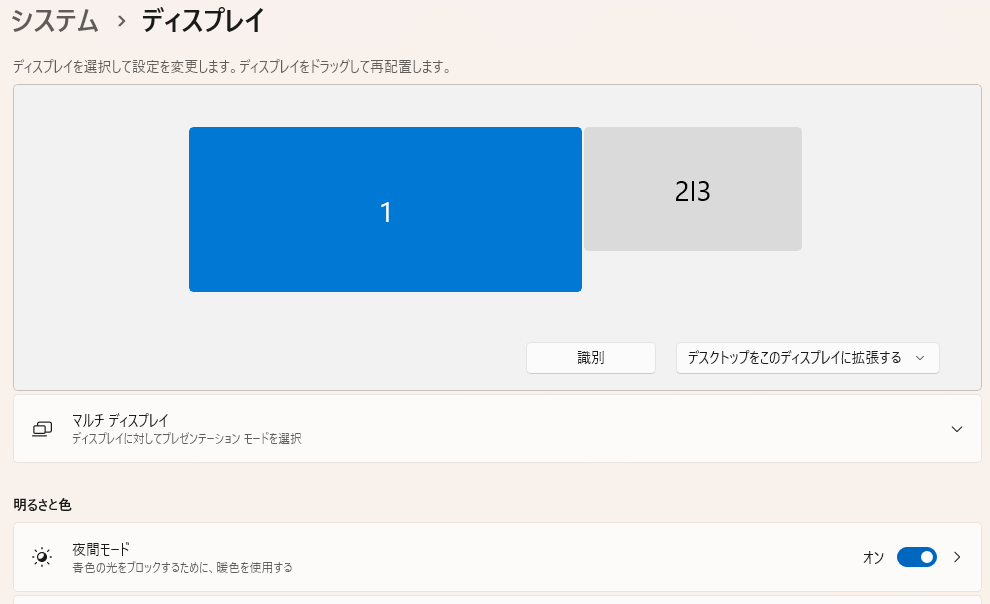
Windowsでは「Night light」を有効にすると、画面の色味を暖かくして目の負担を減らしやすくできます。設定画面の「ディスプレイ」内にあり、強さの調整も可能です。明るさそのものとは別機能ですが、夜の作業ではかなり有効です。
文字や画面全体が見づらいなら拡大率も確認
「暗い」というより「見えにくい」場合は、明るさだけでなく拡大率や解像度の問題もあります。ディスプレイ設定では、画面ごとの表示スケールや解像度も調整できます。明るさだけで解決しない時はここも確認したいところです。
状況別のおすすめ調整方法
| 状況 | おすすめの対応 |
|---|---|
| ノートPCの画面が暗い | 設定またはクイック設定で明るさを上げる |
| 外部モニターが暗い | モニター本体のボタンやOSDメニューで調整 |
| 勝手に明るさが変わる | 自動調整関連の設定を確認 |
| HDR環境で見え方がおかしい | HDR設定とSDRの明るさを確認 |
| 夜にまぶしい | 夜間モードを有効にする |
このように、どの画面を使っているかで対処が変わります。ノートPCの内蔵画面ならWindows設定、外部モニターならモニター側の設定確認、という切り分けが重要です。
よくある質問(Q & A)
- Windows11で明るさスライダーが表示されないのはなぜですか?
-
外部モニターを使っている場合や、機種・接続方式によってはWindows側で明るさを変更できないことがあります。その場合はモニター本体の設定で変更します。また、対象ディスプレイの選択違いでも見つけにくいことがあります。
- キーボードだけで明るさを変えられますか?
-
Windowsではクイック設定を Windows キー+A で開けます。機種によってはキーボードの明るさキーも使えますが、これはPCメーカーやキーボード構成によって異なります。少なくともWindows標準機能としては、クイック設定から操作できます。
- 明るさを上げても見づらい時はどうすればよいですか?
-
明るさだけでなく、夜間モード、HDR設定、拡大率、解像度の影響も考えられます。特にHDR対応環境では、通常の明るさ設定とは別にSDRコンテンツの明るさ設定が関係することがあります。
- 明るさのスライダーがグレーアウトして動かせないのはなぜですか?
-
内蔵ディスプレイではなく外部モニターを使用している場合、Windows側では明るさを変更できないことがあります。この場合はモニター本体のボタンや設定メニューから調整してください。また、グラフィックドライバーの不具合でも操作できなくなることがあるため、デバイスマネージャーでドライバーの更新も確認しておくと安心です。
- 明るさを最大にしても画面が暗いのは故障ですか?
-
必ずしも故障とは限りません。HDR設定や省電力設定、自動調整機能の影響で暗く見えることがあります。また、外部モニターの場合は本体側の輝度設定が低くなっているケースも多いです。まずはWindows設定とモニター本体の両方を確認し、それでも改善しない場合にハードウェアの不具合を疑うと切り分けがしやすくなります。
まとめ
Windows 11でディスプレイの明るさを調整する基本は、「設定」→「システム」→「ディスプレイ」から変更する方法です。すぐに変えたい時は、クイック設定を開くほうが早く済みます。ノートPCならWindows側で調整できることが多い一方、外部モニターでは本体側の設定が必要なこともあります。
さらに、勝手に明るさが変わる場合は自動調整、見え方がおかしい場合はHDR、夜にまぶしい場合は夜間モードまで確認すると、原因を切り分けやすくなります。
まずは基本設定を確認し、そのうえで使用中のディスプレイ環境に合わせて調整するのがおすすめです。