
ディスプレイの表示が急にぼやけたり、文字だけ大きすぎたり小さすぎたりすると、解像度の問題だと思いがちです。ですが、実際にはWindowsの「スケーリング」設定が原因になっていることが少なくありません。
特にノートPCに外部モニターをつないだ時や、Windows Update後、ディスプレイを買い替えた直後は、表示倍率のズレで見づらくなることがあります。
この場合は、やみくもに設定を変えるのではなく、「推奨の倍率になっているか」「解像度が適正か」「アプリ単位でぼやけていないか」を順番に確認するのが近道です。
この記事では、Windowsでディスプレイのスケーリング設定を調整する方法と、ぼやける・サイズが合わない時の対処法について解説します。
スケーリング設定とは何か
スケーリング設定とは、画面上の文字やアイコン、アプリの表示サイズを拡大・縮小する機能です。解像度そのものを変えるのではなく、見た目の大きさを調整するために使います。
たとえば高解像度のノートPCでは、100%のままだと文字が小さすぎることがあります。そのため、Windowsでは125%や150%などの倍率を使って、見やすいサイズに調整できるようになっています。
ただし、この倍率がディスプレイに合っていないと、文字がにじむ、アプリだけぼやける、画面全体のバランスが悪いといった問題が起こります。
Windowsでディスプレイのスケーリング設定を調整する方法
Windows 11では、次の手順で確認できます。
設定画面から倍率を変更する手順
まずデスクトップの何もない場所を右クリックし、「ディスプレイ設定」を開きます。複数のモニターを使っている場合は、上部に表示される画面番号から調整したいディスプレイを選びます。
「拡大/縮小とレイアウト」または「スケール」の項目に、100%、125%、150%などの倍率が表示されます。ここが現在の表示倍率です。
多くの環境では「推奨」と表示されている倍率を使うのが基本です。まずは推奨値に戻し、表示の崩れや見づらさが改善するか確認してください。

文字やアイコンが小さすぎるなら倍率を上げ、大きすぎるなら下げます。一般的な目安は次のとおりです。
| 表示の状態 | 調整の方向 |
|---|---|
| 文字やアイコンが小さい | 125%や150%へ上げる |
| 全体が大きすぎて作業しづらい | 100%や125%へ下げる |
| 外部モニターだけ見づらい | そのモニター単位で個別調整する |
倍率を変えた直後は、一部アプリで表示がすぐ反映されないことがあります。その場合は、アプリの再起動やサインアウトを試してください。
スケーリング設定を調整しても画面が見づらい場合は、明るさ設定が影響している可能性もあります。画面が暗すぎる・まぶしすぎると感じる場合は、明るさの調整方法もあわせて確認しておくと快適に使えます。

スケーリングを調整してもぼやける時の対処法
倍率を変えても改善しない場合は、スケーリング以外の設定もあわせて確認する必要があります。
解像度が推奨値になっているか確認する
スケーリングと解像度は別の設定です。解像度がディスプレイに合っていないと、倍率を調整しても画面がにじんで見えることがあります。
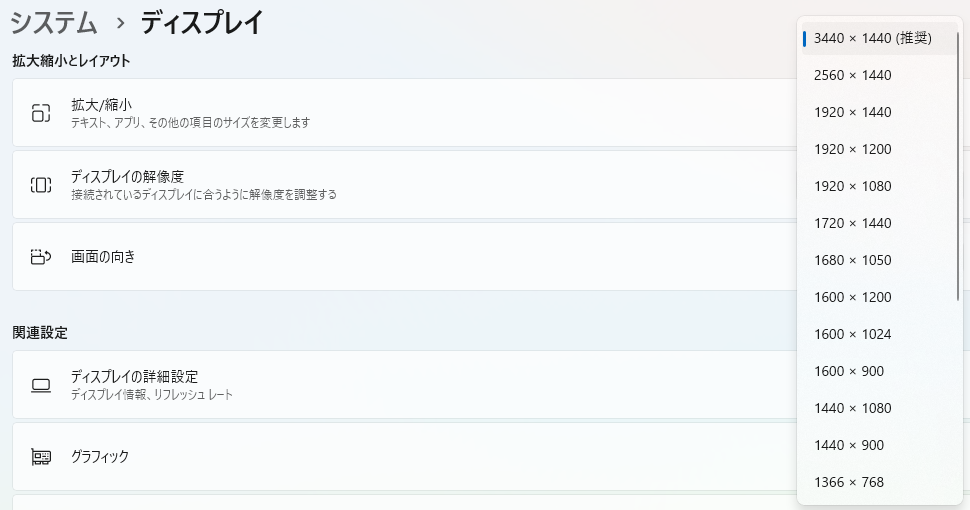
「ディスプレイ設定」の中にある「ディスプレイの解像度」を確認し、「推奨」と表示される値を選んでください。フルHDモニターなら1920×1080、WQHDなら2560×1440など、モニター本来の解像度に合わせることが重要です。
アプリごとの高DPI設定を見直す
画面全体は正常でも、特定のアプリだけぼやけることがあります。この場合は、そのアプリの互換性設定を確認します。
アプリだけぼやける場合の手順
- ぼやけるアプリのショートカットや実行ファイルを右クリック
- 「プロパティ」を開く
- 「互換性」タブを選ぶ
- 「高DPI設定の変更」を開く
- 高DPIスケールの上書き設定を確認する
古いソフトでは、Windowsのスケーリングにうまく対応できず、文字だけにじんだりボタン配置が崩れたりすることがあります。アプリ単位で見直すと改善するケースがあります。
カスタムスケーリングを使っている場合は標準に戻す
Windowsでは125%や150%のような標準倍率以外に、独自の数値を指定するカスタムスケーリングも使えます。ただし、これが原因で表示が不安定になることがあります。
以前に110%や130%などの細かい数値を設定した覚えがある場合は、いったん標準の倍率へ戻して確認してください。表示のズレやぼやけが解消しやすくなります。
マルチディスプレイ環境でサイズが合わない時の見直しポイント
ノートPCと外部モニターを併用していると、片方だけ文字が大きい、もう片方だけ小さいと感じることがあります。これはディスプレイごとに最適な倍率が異なるためです。
モニターごとに個別設定する
Windowsでは、接続しているディスプレイごとにスケーリングを設定できます。14インチの高解像度ノートPCと、24インチのフルHDモニターでは見やすい倍率が違って当然です。同じ倍率にそろえるより、それぞれに合った設定にする方が実用的です。
接続し直した後は再判定を待つ
HDMIやUSB-Cで外部モニターを接続し直した直後は、Windows側が一時的に不安定な倍率を適用することがあります。一度抜き差ししても直らない場合は、PCの再起動も試してください。
よくある質問(Q & A)
- スケーリングは100%にすれば一番きれいですか?
-
必ずしもそうではありません。高解像度のノートPCでは100%だと文字が小さすぎて使いにくくなります。見た目の鮮明さだけでなく、実際の読みやすさも含めて、推奨倍率を基準に調整するのが基本です。
- 解像度を変えればスケーリング設定は不要ですか?
-
不要にはなりません。解像度は画面の細かさ、スケーリングは表示サイズの調整です。役割が違うため、見やすくするには両方を適切に設定する必要があります。
- 一部のソフトだけ文字がぼやけるのはなぜですか?
-
古いアプリや高DPI非対応のソフトでは、Windowsの拡大表示にうまく対応できないことがあります。その場合は、アプリの互換性設定や高DPI設定の見直しで改善することがあります。
まとめ
Windowsでディスプレイのスケーリング設定を調整する時は、まず「推奨の倍率」と「推奨の解像度」を確認することが重要です。文字やアイコンの大きさだけを見て調整すると、かえってぼやけや表示崩れを招くことがあります。
特に、外部モニター接続時やノートPCとの併用環境では、ディスプレイごとに最適な倍率が異なります。画面全体が見づらい時はスケーリングと解像度を、特定のアプリだけぼやける時は高DPI設定を確認すると、原因を切り分けやすくなります。
見た目の違和感がある時は、まず設定を推奨値に戻すところから試してみてください。


