
ロック画面の壁紙を変更したいのに、設定画面が分かりにくかったり、変更したはずの画像が反映されなかったりして困ることがあります。Windows11では、設定アプリからロック画面の画像を簡単に変更できますが、Windows Spotlightのままになっている、画像の選び方を間違えている、会社用PCの制限が入っているといった理由でうまくいかないこともあります。
結論から言うと、個人用設定のロック画面から「画像」または「スライドショー」を選び、表示したい画像を指定すれば変更できます。反映されない場合は、Windows Spotlightの設定や同期、ポリシー制限の有無を確認するのが近道です。
この記事では、Windows11でロック画面の壁紙を変更する手順から、変更できない時の対処法までまとめて解説します。
ロック画面の壁紙を変更する基本手順
Windows11でロック画面の壁紙を変更する流れはシンプルです。まずは基本操作から確認しましょう。
設定アプリからロック画面を開く
スタートボタンを右クリックして「設定」を開きます。
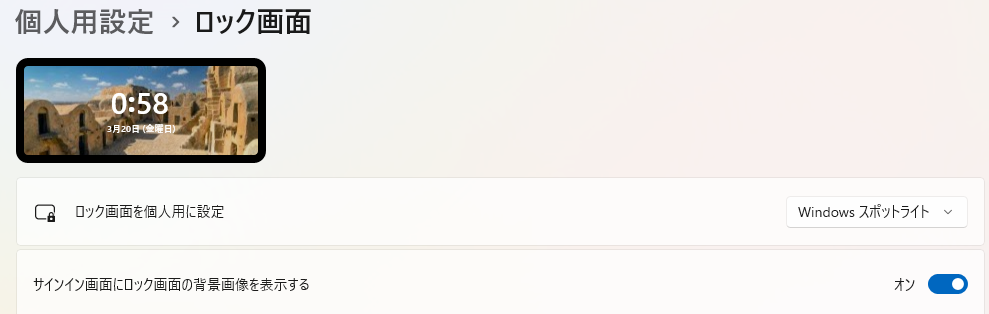
その後、左側の「個人用設定」をクリックし、一覧の中から「ロック画面」を選択します。
ここがロック画面の表示内容や背景画像を変更する画面です。
背景を「画像」または「スライドショー」に変更する
「ロック画面を個人用に設定」の項目で、次のいずれかを選びます。
| 項目 | 内容 |
|---|---|
| Windows スポットライト | Microsoft提供の画像が自動で切り替わる |
| 画像 | 1枚の好きな画像を固定表示できる |
| スライドショー | 複数の画像を順番に表示できる |
1枚の画像を設定したい場合は「画像」を選びます。
複数の写真を表示したい場合は「スライドショー」を選びます。
好きな画像を選ぶ
「画像」を選ぶと、候補画像が表示されます。
表示された画像を選ぶか、「写真を参照」から自分のPC内に保存してある画像を指定してください。
設定後は、Windowsキー+Lでロック画面を開くと変更が反映されているか確認できます。
ロック画面の壁紙が変更できない時の原因
手順どおりに操作しても変わらない場合は、設定以外の原因があることがあります。特に確認したいポイントは次のとおりです。
Windows Spotlightのままになっている
ロック画面の背景が「Windows スポットライト」のままだと、自分で選んだ画像は固定表示されません。
好きな画像にしたい場合は、必ず「画像」へ切り替えてから設定してください。
会社や学校のPCで制限されている
会社支給PCや学校のPCでは、管理者がロック画面の設定変更を制限していることがあります。
この場合は設定画面に項目があっても反映されないことがあります。
個人PCではなく業務用PCなら、自分で何度も変更を試すより、管理者設定の有無を確認した方が早いです。
画像ファイル側に問題がある
極端に大きい画像、破損した画像、保存場所が不安定な画像だと正常に反映されないことがあります。
まずはデスクトップやピクチャフォルダに保存した一般的なJPEGやPNG画像で試すのがおすすめです。
ロック画面を自分好みに設定するコツ
ただ画像を変えるだけでなく、見やすさや使いやすさも意識すると満足度が上がります。
文字が見やすい画像を選ぶ
ロック画面には時刻や通知が表示されるため、背景が派手すぎると文字が見にくくなります。
暗めの背景や余白のある画像の方が、時刻表示が見やすくなりやすいです。
スライドショーは写真フォルダを整理してから使う
スライドショーは便利ですが、関係ない画像まで表示されると使いにくくなります。
専用フォルダを1つ作り、ロック画面用の画像だけをまとめておくと管理しやすくなります。
サインイン画面の背景表示も確認する
ロック画面の画面下部には「サインイン画面にロック画面の背景画像を表示する」という設定があります。
ここをオンにすると、サインイン画面にも同系統の背景が表示され、見た目に統一感が出ます。
ロック画面の壁紙を変更しても反映されない時の対処法
変更操作は合っているのに反映されない時は、次の方法を順番に試してください。
PCを再起動する
設定変更後に一時的な不具合で反映されないことがあります。
いったん再起動してから、Windowsキー+Lで表示を確認してください。
いったん別の画像に変更してから戻す
同じ画像のままだと表示キャッシュの関係で変わっていないように見えることがあります。
別の画像に変更し、その後もう一度希望の画像に設定し直すと反映される場合があります。
個人用設定の同期やアカウント状態を確認する
Microsoftアカウントの同期状態が不安定な場合、個人用設定の反映が遅れることがあります。
サインアウトと再サインインで改善するケースもあります。
ロック画面の設定が変更できない場合、Microsoftアカウントの状態やサインイン方法が影響していることもあります。特に、ローカルアカウントとMicrosoftアカウントの切り替えや設定の不整合が原因で、個人用設定が反映されないケースも少なくありません。

よくある質問(Q & A)
- ロック画面とデスクトップの壁紙は別々に設定できますか?
-
はい、別々に設定できます。
ロック画面は「設定」→「個人用設定」→「ロック画面」、デスクトップ背景は「設定」→「個人用設定」→「背景」からそれぞれ変更できます。 - ロック画面の画像を好きな写真にしても安全ですか?
-
基本的には問題ありません。
ただし、家族写真や個人情報が写っている画像は、人前でPCを開く機会が多い場合には避けた方が安心です。 - ロック画面の設定がグレーアウトして変更できません
-
会社や学校の管理ポリシーで制限されている可能性があります。
個人所有のPCではない場合、管理者がロック画面の変更を禁止していることがあります。
まとめ
Windows11でロック画面の壁紙を変更するには、「設定」から「個人用設定」→「ロック画面」を開き、背景を「画像」または「スライドショー」に切り替えて好みの画像を指定すればOKです。
うまく変更できない時は、Windows Spotlightの設定、画像ファイルの状態、会社PCの制限を確認すると原因を切り分けやすくなります。ロック画面は毎日目に入る部分なので、見やすく落ち着いた画像にしておくと使い勝手も良くなります。まずは1枚好きな画像を設定し、反映されない場合だけ原因を順番に確認していきましょう。


