
Windows 11の個人用設定は、「設定」アプリの「個人用設定」からまとめて変更できます。背景だけを変えて終わりにするより、テーマやアクセントカラーまで整えるほうが、画面全体の統一感が出て使いやすくなります。実際、仕事用PCでも最初に背景・テーマ・色を整えておくと、毎日見る画面の印象がかなり変わります。
特にWindows 11では、「背景」「色」「テーマ」「ロック画面」などが同じ「個人用設定」に集約されているため、設定場所さえ把握しておけば迷いません。
この記事では、背景・テーマ・色の変更方法を中心に整理して解説します。
Windows11の個人用設定で変更できる主な項目
Windows 11の「個人用設定」では、見た目に関する設定をまとめて変更できます。背景画像だけでなく、テーマ、色、ロック画面、スタートやタスクバーの見た目まで調整できるのが特徴です。Microsoft公式でも、個人用設定では背景、テーマ、色、ロック画面、スタート、タスクバーなどを変更できると案内されています。
| 項目 | できること | 主な設定場所 |
|---|---|---|
| 背景 | 画像・単色・スライドショーの変更 | 設定 → 個人用設定 → 背景 |
| 色 | ライト/ダーク、アクセントカラー変更 | 設定 → 個人用設定 → 色 |
| テーマ | 背景・色・サウンドなどを一括変更 | 設定 → 個人用設定 → テーマ |
| ロック画面 | 表示画像や表示内容の変更 | 設定 → 個人用設定 → ロック画面 |
デスクトップの背景だけでなく、パソコン起動時やロック時に表示される画面も変更したい場合は、ロック画面の設定もあわせて確認しておくと統一感が出ます。
ロック画面の壁紙を変更する方法については、以下の記事で詳しく解説しています。

Windows11で背景を変更する方法
デスクトップ背景を変えるには、「設定」→「個人用設定」→「背景」を開きます。ここで背景の種類を選び、画像や表示方法を変更します。Microsoft公式では、背景の設定で画像、単色、スライドショーを選べる案内があります。
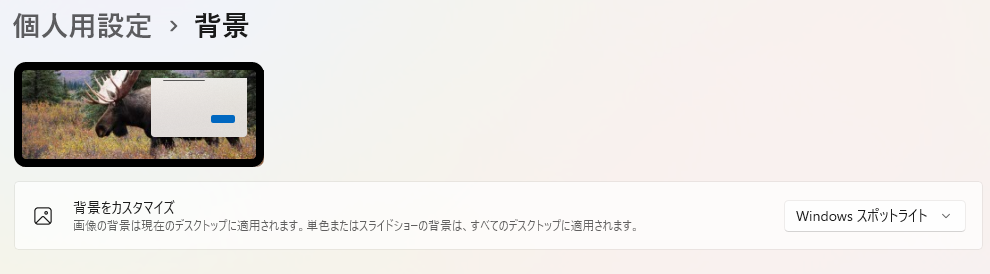
画像を背景に設定する手順
「背景」の画面で、背景を「画像」にします。続いて候補から画像を選ぶか、自分で保存した画像を指定すれば変更できます。好みの写真やイラストを使いたい場合は、この方法がもっとも簡単です。
単色やスライドショーに変更する方法
シンプルな見た目にしたい場合は「単色」を選ぶと、背景を1色で統一できます。複数の画像を自動で切り替えたい場合は「スライドショー」を選びます。作業用PCでは単色、私用PCではスライドショーと使い分けると見やすいです。
Windows11でテーマを変更する方法
画面全体の雰囲気をまとめて変えたいなら、背景だけでなくテーマを変更するのがおすすめです。テーマでは、背景、色、サウンド、マウスカーソルなどをまとめて切り替えられます。Windows 11では「設定」→「個人用設定」→「テーマ」から変更できます。
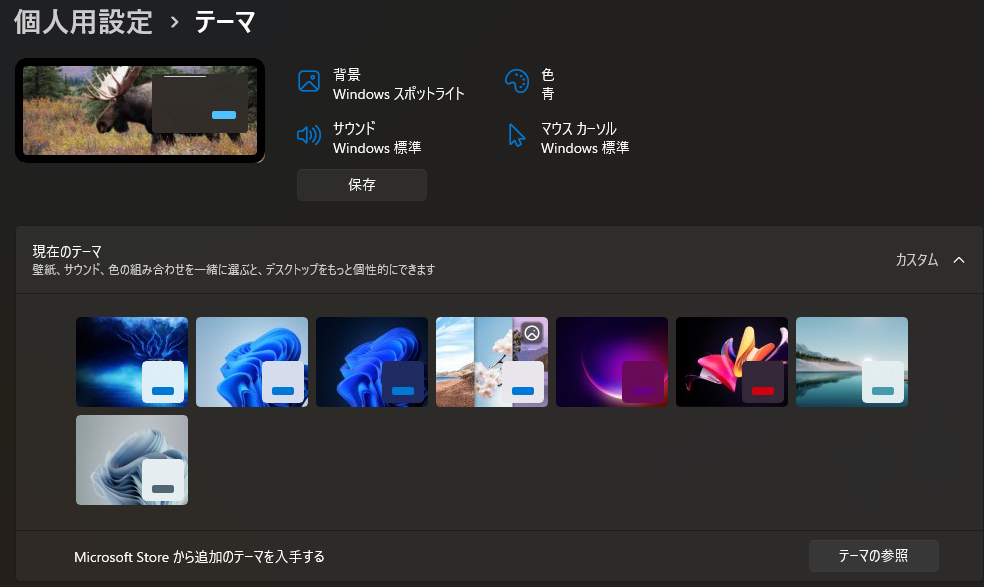
既存テーマを適用する手順
「テーマ」を開くと、用意されているテーマが表示されます。使いたいテーマを選ぶだけで、見た目が一括で切り替わります。背景や色を個別に調整するより早いため、まず全体の印象を変えたいときに向いています。
カスタマイズしたテーマを保存する方法
背景や色を自分好みに調整したあと、「テーマ」画面から保存しておけば、あとで同じ見た目をすぐ再利用できます。Microsoft公式でも、カスタマイズ後にテーマを保存できると案内されています。
Windows11で色を変更する方法
色の設定は、「設定」→「個人用設定」→「色」から変更します。ここでは、Windows全体をライト表示にするか、ダーク表示にするか、アクセントカラーを何色にするかを設定できます。
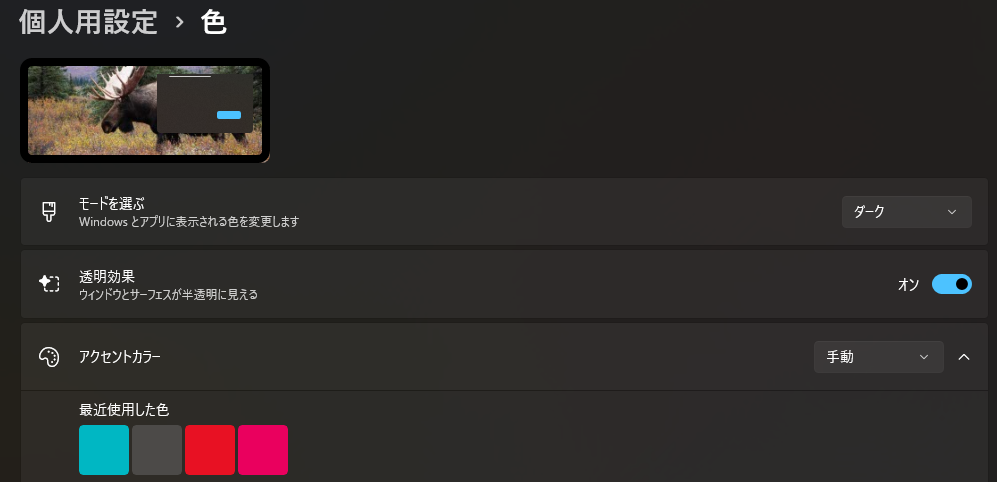
ライトモードとダークモードの切り替え
「色」の中にある「モードを選ぶ」で、ライト、ダーク、カスタムを選択できます。明るい見た目が好みならライト、目の負担を抑えたいならダークが使いやすいです。アプリごとに表示が完全一致しない場合もありますが、Windows全体の印象はここで大きく変わります。
アクセントカラーを変更する方法
アクセントカラーは、スタートメニューや一部UIの差し色として使われます。Windowsに自動選択させることもできますし、手動で好きな色を指定することもできます。細かく色味を調整したい場合は、追加の色選択画面から設定できます。
背景・テーマ・色を変更するときのポイント
背景だけを変えると、壁紙は良くても全体の統一感が出ないことがあります。そのため、背景を設定したあとにテーマと色も合わせて確認するのがおすすめです。たとえば、落ち着いた背景ならダークモード、明るい背景ならライトモードのほうが見やすくなることが多いです。
また、見た目を大きく変えすぎると作業中に違和感が出ることもあります。最初は既存テーマを選び、必要に応じて色だけ調整する流れのほうが失敗しにくいです。テーマは後から保存もできるため、気に入った設定は残しておくと便利です。
よくある質問(Q & A)
- Windows11の個人用設定はどこにありますか?
-
「設定」アプリを開き、左側または一覧から「個人用設定」を選びます。ここに背景、色、テーマ、ロック画面などの項目があります。
- 背景画像が変更できない時はどうすればいいですか?
-
まず「設定」→「個人用設定」→「背景」を開き、背景の種類が「画像」になっているか確認してください。会社PCなどでは管理者設定で制限されている場合もあります。一般的な個人利用なら、別の画像を選び直すことで改善することがあります。
- ダークモードにするとすべてのアプリが暗くなりますか?
-
必ずしもすべてのアプリがWindowsの色モードに完全対応するわけではありません。Microsoft公式でも、一部アプリは個別設定で表示モードを持つ場合があると案内されています。
まとめ
Windows 11の個人用設定は、「背景」「テーマ」「色」を押さえるだけで画面の印象を大きく変えられます。まずは背景を設定し、そのあとテーマと色を合わせる流れにすると、統一感のある見た目にしやすいです。
設定場所は「設定」→「個人用設定」にまとまっているため、場所を覚えておけば今後の変更も簡単です。見た目を整えたい時は、背景だけで終わらせず、テーマとアクセントカラーまで一度確認してみてください。

