
Windows Updateが「準備中」のまま長く終わらないと、「このまま電源を切っていいのか」「故障ではないか」と不安になりやすいです。実際、更新処理中は時間がかかることもありますが、明らかに止まっているように見える場合は、いくつかの確認で改善できることがあります。
私も更新画面が何十分も変わらず、再起動しても同じ表示に戻る状態を何度か見てきました。そのときは、いきなり強制終了するのではなく、待つべきケースと対処してよいケースを分けて考えることで解決しやすくなります。
本記事では、Windows Updateが「準備中」のまま終わらないときに確認したい原因と対処法について整理して解説しています。
Windows Updateが「準備中」のまま終わらない主な原因
Windows Updateが進まない原因は1つとは限りません。よくある原因を先に把握しておくと、対処の方向性が見えやすくなります。
| 主な原因 | 状況の例 |
|---|---|
| 更新処理に時間がかかっている | 大型更新や累積更新で処理が長引く |
| 通信が不安定 | 更新ファイルの取得に失敗しやすい |
| 空き容量不足 | 更新の展開や一時ファイル作成が進まない |
| 更新プログラムの不具合 | 特定の更新で停止したように見える |
| システムファイルの破損 | 更新準備の途中で処理が止まる |
| 周辺機器や常駐ソフトの影響 | 起動時の更新処理と競合する |
更新が「準備中」のまま進まない場合、実は更新プログラムが保留状態のまま処理待ちになっているケースも少なくありません。
特に「ダウンロード済みなのにインストールが始まらない」「再起動しても同じ更新が繰り返される」といった症状は、保留中の更新が原因である可能性があります。
この場合は、保留中の更新を手動でインストールすることで解決することがあります。具体的な手順や原因については、以下の記事で詳しく解説しています。

まず確認したいこと
1時間以上ほとんど変化がないか確認する
更新直後は画面表示が変わらなくても、内部で処理が進んでいることがあります。特に古いPCや空き容量が少ない環境では時間がかかりやすいです。
まずは電源を切らず、1時間程度は様子を見るのが基本です。ストレージアクセスランプの点滅やファンの動作が続いているなら、処理中の可能性があります。
ノートPCは電源接続を確認する
バッテリー残量が少ないと、更新中に電源が不安定になることがあります。ノートPCは必ずACアダプターを接続した状態で待機してください。
外付け機器をいったん外す
USBメモリ、外付けSSD、プリンター、ドッキングステーションなどが接続されていると、更新後の起動処理に影響することがあります。マウスとキーボード以外は一度外して試すのが安全です。
Windows Updateが終わらない時の対処法
[1] いったん再起動を試す
長時間まったく変化がなく、明らかに停止しているようなら再起動を試します。通常の再起動ができるなら、まずはそれを優先してください。
ログインできる場合は、スタートメニューから再起動を実行します。再起動後に更新が再開され、正常に終わることがあります。
[2] セーフモードで起動して状況を確認する
通常起動で更新画面から進まない場合は、Windows回復環境からセーフモードを試します。セーフモードで起動できれば、常駐ソフトやドライバーの影響を切り分けやすくなります。
回復画面から「トラブルシューティング」→「詳細オプション」→「スタートアップ設定」→「再起動」と進み、セーフモードを選びます。
[3] 更新のトラブルシューティングツールを実行する
デスクトップまで起動できたら、Windows Updateのトラブルシューティングを実行します。更新関連の設定不整合や一時的な不具合を自動で修正できる場合があります。
設定を開き、「システム」→「トラブルシューティング」→「その他のトラブルシューティングツール」から「Windows Update」を実行してください。

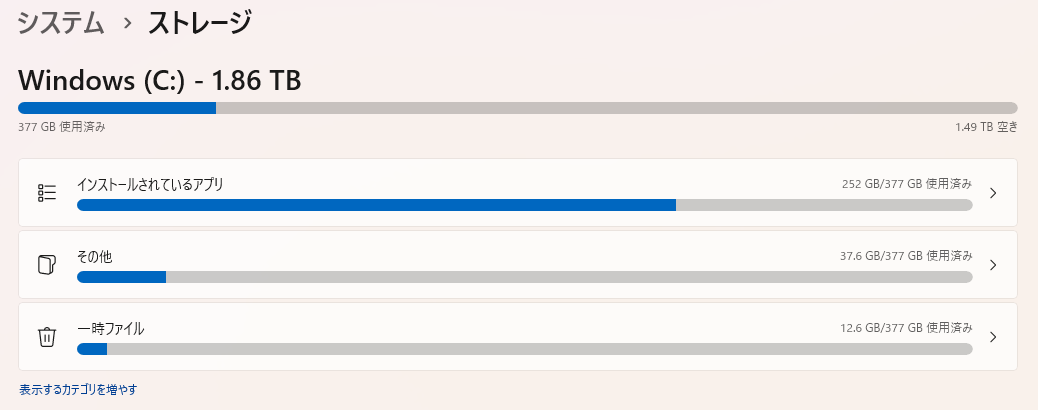
[4] 空き容量を増やす
空き容量不足は更新失敗の定番原因です。不要ファイルや一時ファイルを削除し、十分な空き容量を確保してください。
「設定」→「システム」→「ストレージ」で不要ファイルを確認できます。特にCドライブの空きが少ない場合は改善効果が出やすいです。
[5] Windows Update関連サービスをリセットする
更新キャッシュが壊れていると、準備中のまま進まないことがあります。その場合は、SoftwareDistributionフォルダーの再作成で改善することがあります。
ただし、操作に不安がある場合は無理に進めず、まずはトラブルシューティングツールや再起動から試す方が安全です。
[6] システムファイルを修復する
更新が繰り返し失敗する場合は、システムファイルの破損も疑います。管理者権限のコマンドプロンプトまたはWindows Terminalで、以下の順に実行します。
|
1 |
sfc /scannow |
|
1 |
DISM /Online /Cleanup-Image /RestoreHealth |
修復後は再起動し、再度Windows Updateを確認します。
やってはいけない注意点
更新中に何度も強制終了しない
フリーズに見えても、内部処理中のことがあります。何度も電源長押しを繰り返すと、更新ファイルやシステムの破損につながるおそれがあります。
エラー確認前に初期化しない
すぐにPCの初期化を考える方もいますが、多くはそこまでしなくても改善できます。まずは再起動、セーフモード、トラブルシューティング、容量確認の順で進めるのが現実的です。
よくある質問(Q & A)
- Windows Updateの「準備中」はどれくらい待てばよいですか?
-
30分から1時間程度は様子を見るのが目安です。大型更新や性能の低いPCではさらに時間がかかることもあります。
- 電源ボタン長押しで切っても大丈夫ですか?
-
明らかに長時間変化がなく、通常操作もできない場合の最終手段です。ただし何度も繰り返すのは避けてください。
- 再起動後にまた同じ更新が始まるのはなぜですか?
-
前回の更新が正常完了しておらず、処理のやり直しになっている可能性があります。更新キャッシュやシステムファイルの不具合も考えられます。
まとめ
Windows Updateが「準備中」のまま終わらないときは、まず本当に止まっているのかを見極めることが大切です。すぐに強制終了するのではなく、一定時間待機し、電源接続や周辺機器の状態を確認してください。
それでも改善しない場合は、再起動、セーフモード、トラブルシューティング、空き容量の確保、システムファイル修復の順で進めると対処しやすくなります。更新トラブルは焦って操作すると悪化しやすいため、順番に切り分けることが解決への近道です。

