
USB機器が突然認識されなくなったときは、いきなり買い替えを疑うより、まずUSBドライバーの再インストールを試すのが近道です。実際、マウスやキーボード、USBメモリ、外付け機器が反応しない症状でも、デバイスマネージャーから該当デバイスやUSBコントローラーを削除し、再起動または「ハードウェア変更のスキャン」を行うだけで改善することがあります。
Microsoftも、デバイスのアンインストール後に再起動や再スキャンでドライバーを再導入する手順について案内しています。
USBドライバーを再インストールする前に確認したいこと
再インストールを始める前に、まずは機器側の不具合ではないかを切り分けます。別のUSBポートに挿し替える、USBハブを外してPC本体へ直接つなぐ、ほかのUSB機器でも同じ症状が出るか確認する、この3点だけでも原因の見当がつきやすくなります。Microsoftも、USB機器の再接続や別ポートでの確認、USBハブを介さず直接接続する方法を基本確認として案内しています。
| 確認項目 | 見るポイント |
|---|---|
| USBポート変更 | 特定ポートだけ不調かどうか |
| 直接接続 | USBハブ側の不具合を除外できる |
| 別のUSB機器で確認 | 機器本体の故障かPC側の問題か判断しやすい |
USBドライバーの再インストールでも改善しない場合は、ドライバー以外の原因が関係している可能性があります。USBポートや電力不足、設定不具合などを含めた総合的な対処方法については、以下の記事で詳しく解説しています。

USBドライバーの再インストール方法【Windows11】
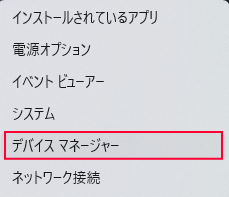
デバイスマネージャーを開く
スタートボタンを右クリックし、「デバイス マネージャー」を開きます。検索ボックスに「デバイス マネージャー」と入力して開いても問題ありません。Microsoftもこの開き方を案内しています。
該当するUSB機器またはUSBコントローラーを探す
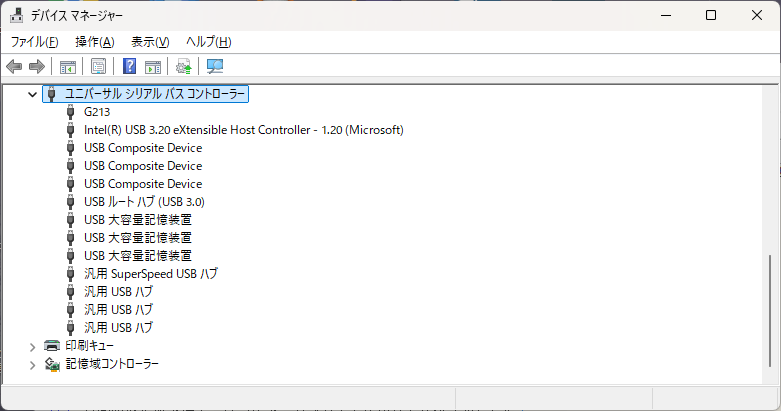
USBメモリや外付けSSDなど特定の機器が認識しない場合は、その機器が表示される項目を開いて対象デバイスを探します。USBポート全体の動作が不安定な場合は、「ユニバーサル シリアル バス コントローラー」を開き、「USB Root Hub」や「USB ホスト コントローラー」などを確認します。USB関連の不具合では、この項目の再認識が有効なことがあります。
右クリックして「デバイスのアンインストール」を選ぶ
対象デバイスを右クリックし、「デバイスのアンインストール」を選択します。確認画面が出たら、そのままアンインストールを実行します。Microsoftも、ドライバーの入れ直しではこの手順を案内しています。
パソコンを再起動する
アンインストール後は、そのままPCを再起動します。再起動すると、Windowsがハードウェアを再検出し、必要なドライバーを自動で再適用することがあります。Microsoftも、削除後の再起動を基本手順として案内しています。
再起動後も直らないときは「ハードウェア変更のスキャン」
再起動後も認識しない場合は、デバイスマネージャー上部の「操作」から「ハードウェア変更のスキャン」を実行します。Microsoftは、アンインストール後にこの操作でドライバーを再認識させる方法も案内しています。
再インストールしても直らないときの対処法
Windows Updateでドライバー更新を確認する
Windows11では、デバイスマネージャーから「ドライバーの更新」を実行し、自動検索を試せます。再インストール後に古いドライバーのまま戻る場合は、この確認も有効です。
メーカー公式のドライバーを入れ直す
自作PCのUSBコントローラー、ノートPCのチップセット、特殊な周辺機器では、Windows標準ドライバーでは不安定なことがあります。その場合は、PCメーカーや機器メーカー公式サイトの最新版ドライバーを使う方法が確実です。Microsoftも、必要に応じてハードウェアベンダーから最新ドライバーを入手するよう案内しています。
USB Root Hubの無効化・再有効化も試す
USBポート自体が反応しない場合は、「USB Root Hub」やUSBコントローラーを一度無効化し、再度有効化する対処で改善することがあります。Microsoftも、USBコントローラーの再有効化を有効な方法として紹介しています。
USBドライバー再インストール時の注意点
キーボードやマウスがUSB接続の場合、対象をまとめて削除すると一時的に操作できなくなることがあります。ノートPCならタッチパッド、デスクトップPCなら別の入力手段を確保してから行うと安心です。
また、特定のデバイスだけ不具合が出ているのに、関係ない機器まで削除しすぎる必要はありません。必要なものだけ順番に試すほうが安全です。
Microsoftも、対象デバイスを見極めて操作する流れを案内しています。
よくある質問(Q & A)
- USBドライバーを削除するとデータは消えますか?
-
USBメモリや外付けSSDの中のデータが消えるわけではありません。削除するのはWindows側のデバイス認識情報やドライバーです。ただし、保存中のファイルがある状態で抜き差しすると別のトラブルになるため注意が必要です。
- 再インストール後も「不明なデバイス」のままです。どうすればいいですか?
-
メーカー専用ドライバーが必要な可能性があります。デバイスマネージャーで対象機器を確認し、PCメーカーまたは周辺機器メーカーの公式ドライバーを入れ直してください。Code 28のようにドライバー未導入の状態では、手動での再導入が必要になることがあります。
- USBポート自体が反応しない場合も再インストールで直りますか?
-
改善する場合があります。特にUSB Root HubやUSBコントローラーの再認識で復旧するケースがあります。ただし、物理的な故障や電力不足だと直らないため、別ポート確認や直接接続も並行して行うのが有効です。
まとめ
Windows11でUSB機器が認識されないときは、デバイスマネージャーから対象デバイスまたはUSBコントローラーをアンインストールし、再起動または「ハードウェア変更のスキャン」で再インストールするのが基本です。まずはポート変更や直接接続で切り分けし、そのうえでドライバー再導入を試す流れにすると、無駄な遠回りを避けやすくなります。
再インストールでも改善しない場合は、Windows Updateやメーカー公式ドライバーまで確認すると解決しやすくなります。


