
ディスプレイの電源がなかなか切れず、離席中も画面が点いたままになって困ることがあります。実際、Windowsでは初期設定のままだと画面オフまでの時間が長めになっていることがあり、節電やのぞき見防止のために短くしたい場面は少なくありません。
Windowsでディスプレイの電源オフ時間を短くするには、設定アプリの「電源とバッテリー」または「電源」から「画面とスリープ」の時間を変更すれば対応できます。ノートPCとデスクトップで表示名が少し異なることはありますが、操作の流れはほぼ同じです。
この記事では、もっとも簡単な変更方法と、設定しても反映されないときの確認ポイントについて解説しています。
Windowsでディスプレイの電源オフ時間を短くする方法
Windows 11では、設定アプリから画面オフまでの時間を簡単に変更できます。まずは次の手順で設定してください。
設定アプリから変更する手順
- スタートメニューを開く
- 「設定」をクリックする
- 「システム」を開く
- 「電源」をクリックする
- 「画面、スリープ、休止状態のタイムアウト」を開く
- 「後で画面をオフにする」の時間を短くする
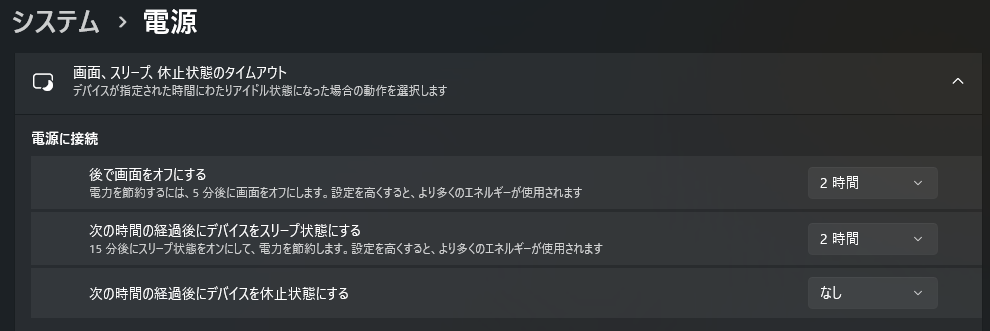
ノートPCでは、次の2項目が表示されることがあります。
| 項目 | 内容 |
|---|---|
| バッテリー駆動時 | 充電していないときの画面オフ時間 |
| 電源接続時 | ACアダプター接続中の画面オフ時間 |
たとえば、離席時に早めに画面を消したいなら、1分~3分程度に設定すると使いやすいです。常に短すぎると作業中に不便なこともあるため、用途に合わせて調整してください。
コントロールパネルから変更する方法
機種や環境によっては、コントロールパネル側の設定が分かりやすい場合もあります。
- 検索ボックスで「コントロールパネル」と入力する¥
- 「電源オプション」をクリックする
- 使用中の電源プランの「プラン設定の変更」を開く
- 「ディスプレイの電源を切る」の時間を短くする
- 「変更の保存」をクリックする
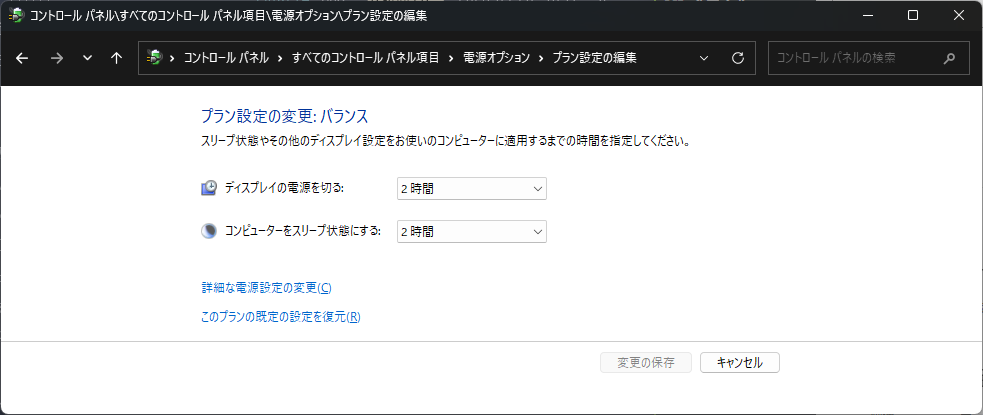
会社PCや古い構成では、こちらの画面から設定したほうが確認しやすいことがあります。
ディスプレイの電源オフとスリープの違い
画面オフとスリープは同じように見えて、動作が異なります。設定時に混同しやすいため、違いを押さえておくと失敗しにくくなります。
ディスプレイの電源オフだけでなく、パソコン全体の省電力設定も見直したい場合は、電源とスリープの設定をまとめて確認しておくのがおすすめです。詳しい手順は以下の記事で解説しています。

画面オフは表示だけ消える設定
ディスプレイの電源オフは、画面表示だけを止める設定です。パソコン本体は動作を続けているため、ダウンロードやバックグラウンド処理はそのまま進むことがあります。
スリープは本体も省電力状態になる設定
スリープは、画面だけでなくパソコン全体を省電力状態にする機能です。復帰は早いですが、処理内容によっては一時停止に近い状態になります。画面だけ早く消したい場合は、スリープ時間ではなく「画面の電源を切る時間」を調整してください。
設定しても短くならないときの確認ポイント
変更したはずなのに画面がなかなか消えない場合は、別の要因が影響していることがあります。
マウスやキーボードの入力が入っていないか確認する
ワイヤレスマウスのわずかな反応や、キーボード入力待ち状態で画面オフが遅れることがあります。マウスが振動しやすい机の上にある場合も要注意です。
動画再生やアプリの常駐動作を確認する
動画再生アプリ、会議アプリ、常駐ソフトの一部は、画面が消えないよう制御することがあります。YouTube再生中やTeams利用中などは、設定どおりに画面オフにならない場合があります。
メーカー独自の電源設定を確認する
一部のノートPCでは、メーカー独自の省電力アプリがWindows設定より優先されることがあります。標準設定で反映されないときは、メーカー製ユーティリティも確認してください。
おすすめの設定時間の目安
どれくらいに設定するか迷う場合は、次の目安が参考になります。
| 利用場面 | おすすめ時間 |
|---|---|
| 離席が多い仕事用PC | 1~3分 |
| 家庭用の通常利用 | 5分 |
| 長文作業や資料閲覧が多い | 10分 |
| 常時表示したい用途 | 15分以上 |
短くしすぎると見づらく、長すぎると無駄な点灯時間が増えます。まずは5分前後から試し、使いにくければ再調整するのが無難です。
よくある質問(Q & A)
- 画面だけ消してパソコン本体は動かしたままにできますか?
-
できます。「画面の電源を切る時間」を短くし、「スリープ」の時間を長めに設定すれば、画面だけ先に消すことが可能です。
- Windows 10でも同じように設定できますか?
-
おおむね同じです。設定画面の名称や位置が一部異なることはありますが、「電源とスリープ」または「電源オプション」から変更できます。
- 1分に設定しても画面が消えないのはなぜですか?
-
動画再生、会議アプリ、入力機器の反応、メーカー独自ソフトなどが影響していることがあります。まずはそれらを停止した状態で動作を確認してください。
- ディスプレイの電源オフ時間を1分未満に設定することはできますか?
-
標準のWindows設定では、最短は「1分」までとなっており、それ未満の時間は選択できません。
より細かく設定したい場合は、レジストリ変更や専用ツールが必要になりますが、動作不安定の原因になる可能性もあるため、基本的には1分以上での設定をおすすめします。
まとめ
Windowsでディスプレイの電源オフ時間を短くするには、設定アプリの「画面とスリープ」から時間を変更するのがもっとも簡単です。画面オフとスリープは別の機能なので、画面だけ早く消したい場合は「次の時間が経過後、画面の電源を切る」を見直すことが重要です。
設定が反映されない場合は、動画再生中のアプリ、マウスの反応、メーカー独自の電源管理ソフトも確認してください。離席時の節電やプライバシー対策にもつながるため、使い方に合った時間へ調整しておくのがおすすめです。