
Windowsで左クリックを右クリックに変更したい場合は、Windowsの「マウスの主ボタン」設定を変更すれば対応できます。実際、左利き用に操作を入れ替えたいときや、マウスの持ち方を変えたいときにこの設定を使うと、普段の操作がかなり楽になります。
私も一時的に左手でマウスを使う必要があった際、最初は操作が噛み合わず使いにくさを感じましたが、主ボタンを変更するだけでかなり扱いやすくなりました。特別なソフトを入れなくても、Windows標準機能だけで切り替えできるのが便利です。
本記事では、Windowsで左クリックを右クリックに変更する手順、設定が反映されないときの確認ポイント、元に戻す方法について解説しています。
Windowsで左クリックを右クリックに変更する方法
Windowsでは、マウスの左右ボタンを入れ替える設定が用意されています。変更する場所は比較的わかりやすく、数分で設定できます。
設定アプリから変更する手順
まずはWindowsの設定画面から変更する方法です。
- スタートメニューを開きます
- 「設定」をクリックします
- 「Bluetoothとデバイス」を開きます
- 「マウス」をクリックします
- 「主ボタン」の項目で「右」を選びます

この設定で、通常は左クリックで行っていた選択や決定の操作が、右ボタン側に切り替わります。左利きでマウスを使う方には、この方法がもっとも簡単です。
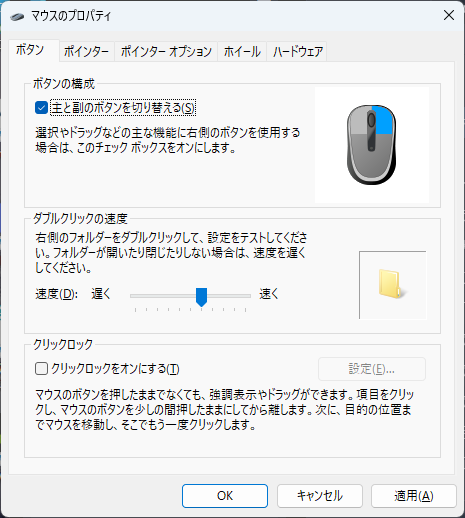
コントロールパネルから変更する手順
環境によっては、従来のコントロールパネルから設定したい場合もあります。
- 検索ボックスに「コントロールパネル」と入力して開きます
- 「マウス」を開きます
- 「ボタン」タブを選びます
- 「主と副ボタンを切り替える」にチェックを入れます
- 「適用」→「OK」をクリックします
設定アプリで変更しにくい場合でも、この方法で対応できることがあります。
左クリックを右クリックに変更すると何が変わるのか
設定を変更すると、普段の基本操作が左右逆になります。事前に変化を把握しておくと、切り替え後に戸惑いにくくなります。
| 操作内容 | 通常設定 | 変更後 |
|---|---|---|
| 項目の選択 | 左クリック | 右クリック |
| ダブルクリック | 左ボタン | 右ボタン |
| ドラッグ操作 | 左ボタンを押したまま移動 | 右ボタンを押したまま移動 |
| メニュー表示 | 右クリック | 左クリック |
特に注意したいのは、右クリックメニューを開く操作も逆になる点です。最初は違和感がありますが、慣れると自然に使えるようになります。
設定しても反映されないときの確認ポイント
設定を変更したのに操作が変わらない場合は、Windows本体以外の要因も確認する必要があります。
マウス専用ソフトの設定を確認する
LogicoolやELECOMなどのマウスを使っている場合、専用ソフト側でボタン設定が固定されていることがあります。Windowsの設定よりも、メーカーソフトの設定が優先される場合もあるため注意が必要です。
専用ソフトを入れている場合は、ボタン割り当てやクリック設定が変更されていないか確認してください。
アプリごとの独自設定を確認する
一部のアプリやゲームでは、マウス操作が個別に設定されていることがあります。その場合、Windows全体の設定を変えても、アプリ内では期待どおりに動かないことがあります。
特定のソフトだけおかしい場合は、そのソフト内のマウス設定も見直してください。
マウスの故障や接触不良を疑う
片方のボタンが押しにくい、反応しない、勝手にダブルクリックになるといった症状がある場合は、設定ではなくマウス本体の不具合の可能性があります。
別のUSBポートに挿し直す、別のマウスで試す、Bluetooth接続をやり直すといった確認も有効です。
元に戻したいときの手順
使ってみたものの違和感が強い場合は、いつでも元の設定に戻せます。方法は変更時と同じです。
設定アプリで戻す方法
「設定」→「Bluetoothとデバイス」→「マウス」→「主ボタン」を「左」に戻します。
コントロールパネルで戻す方法
「マウスのプロパティ」→「ボタン」タブ→「主と副ボタンを切り替える」のチェックを外します。
共有パソコンを使っている場合や、一時的に左利き設定を試したい場合でも、すぐ戻せるので安心です。
左利きユーザーが使いやすくする追加設定
左右ボタンの切り替えだけでも使いやすさは変わりますが、あわせて見直すと快適になる設定もあります。
ポインター速度を調整する
マウス操作をさらに快適にしたい場合は、クリック設定だけでなくポインターの速度調整も重要です。
カーソルの動きが速すぎる・遅すぎると細かい操作がしにくくなるため、自分に合った速度に調整することで操作性が大きく改善します。具体的な設定場所や調整手順については、以下の記事で詳しく解説しています。

スクロール方向やホイール設定も確認する
作業内容によっては、ホイールのスクロール量も調整した方が使いやすくなることがあります。とくに慣れない手で操作する場合は、細かな設定差が負担を減らします。
マウス操作をさらに快適にするには、クリックやポインター速度だけでなく、スクロール設定の見直しも効果的です。スクロールの速さや方向が合っていないと、ページ移動や作業効率に大きく影響します。スクロール速度や方向の変更方法、細かい調整手順については、以下の記事で詳しく解説しています。

よくある質問(Q & A)
- Windowsで左クリックと右クリックを入れ替えると、すべてのアプリで反映されますか?
-
多くのアプリで反映されますが、一部のゲームや専用ソフトでは独自設定が優先されることがあります。
- 左利き用設定にしてもすぐ元に戻せますか?
-
戻せます。設定アプリまたはコントロールパネルから主ボタンを左に戻すだけです。
- ノートパソコンのタッチパッドでも同じように変更できますか?
-
機種やドライバーによりますが、Windowsやメーカーのタッチパッド設定から主ボタンを変更できる場合があります。
まとめ
Windowsで左クリックを右クリックに変更したい場合は、「マウス」の「主ボタン」を右に変更すれば対応できます。設定アプリから簡単に切り替えられ、左利きで使いたい場合や一時的に操作環境を変えたい場合にも便利です。
変更後は、選択やドラッグ、右クリックメニューの表示位置が逆になるため、最初は少し戸惑うかもしれません。それでも、手の使い方に合った設定にすることで操作性はかなり改善します。
設定がうまく反映されない場合は、マウス専用ソフト、アプリ側の設定、マウス本体の状態もあわせて確認してみてください。


