
Bluetoothイヤホンが片耳しか聞こえないときは、イヤホン本体の故障を疑う前に、Windows 11側の設定を確認したほうが早く直ることが多いです。実際、接続自体はできているのに、音声の出力先やモノラル音声、再ペアリング不足が原因で片耳だけになるケースは珍しくありません。
とくにWindows 11では、Bluetooth接続済みでも正しい再生デバイスが選ばれていなかったり、音声設定が崩れていたりすると、左右どちらかしか聞こえないように感じることがあります。先に結論を言うと、「モノラル音声の確認」「再接続・再ペアリング」「出力先の確認」「ドライバーの見直し」の順でチェックすると効率的です。
Bluetoothイヤホンが片耳しか聞こえない主な原因
Bluetoothイヤホンが片耳しか聞こえない原因は、主にWindows側の設定ミスか、イヤホン側の接続不良です。
| 原因 | 内容 |
|---|---|
| モノラル音声の設定 | Windows 11でモノラル音声が有効だと、聞こえ方が不自然になることがあります |
| 出力先の選択ミス | 別の再生デバイスや通話用デバイスが選ばれていることがあります |
| イヤホンの再接続不良 | 左右の同期が崩れ、片耳しか再生されないことがあります |
| Bluetooth接続の不安定 | 一時的な通信不良で片側だけ認識不安定になることがあります |
| ドライバーや設定不具合 | Bluetoothアダプターやオーディオ設定の不具合で正常再生できないことがあります |
Bluetoothイヤホンが片耳しか聞こえない時の直し方
1. モノラル音声の設定を確認する
まず確認したいのが、Windows 11のモノラル音声です。モノラル音声は左右の音を1つにまとめる機能ですが、環境によっては片耳しか正常に聞こえないように感じる原因になります。
手順は次の通りです。
- スタートを右クリックして「設定」を開く
- 「システム」を開く
- 「サウンド」を開く
- 「モノラル オーディオ」がオンならオフにする

Microsoftの案内でも、Bluetoothオーディオが片側だけになる場合は「システム > サウンド」のモノラル音声をオフにする手順が案内されています。
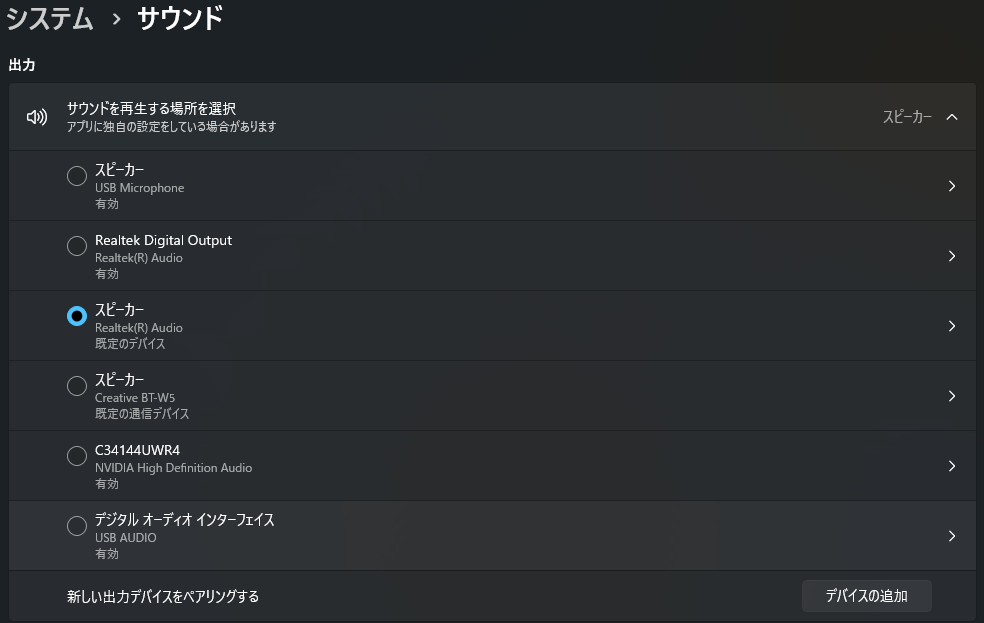
2. 正しい出力先が選ばれているか確認する
Bluetoothイヤホンが接続済みでも、Windowsが別の出力先を選んでいると、正常に聞こえません。とくにスピーカー、モニター、通話用デバイスが混在しているPCでは起こりやすいです。
確認手順は次の通りです。
- 画面右下の音量アイコンをクリック
- 音声出力先の一覧を開く
- 使用中のBluetoothイヤホンを選ぶ
さらに「設定」→「システム」→「サウンド」→「出力」でも、Bluetoothイヤホンが選ばれているか確認してください。Microsoftも、Bluetooth接続済みでも正しい出力デバイスの選択確認を案内しています。
3. Bluetoothイヤホンをいったん削除して再ペアリングする
片耳しか聞こえないときは、イヤホン本体の左右同期が崩れていることがあります。この場合は、再接続だけでなく再ペアリングまでやったほうが効果的です。
手順は次の通りです。
- 「設定」→「Bluetooth とデバイス」を開く
- 対象イヤホンの「…」をクリック
- 「デバイスの削除」を選ぶ
- イヤホンをペアリングモードにする
- もう一度Bluetoothで接続する
接続情報が壊れている場合でも、この方法で直ることがあります。MicrosoftのBluetoothトラブル対処でも、いったん削除して再接続する流れが案内されています。
Bluetoothイヤホンの片耳トラブルは、単なる接続不良が原因になっているケースも多くあります。とくに、左右の同期が崩れている場合は再ペアリングだけでは不十分なこともあるため、より確実な手順でやり直すことが重要です。
詳しい再ペアリング手順や、接続不良を根本から解消する方法は、以下の記事でまとめています。

4. Bluetoothトラブルシューティングを実行する
Windows 11にはBluetoothの自動診断機能があります。自分で原因を切り分けにくい場合は先に実行しておくと便利です。
手順は次の通りです。
- 「設定」を開く
- 「システム」→「トラブルシューティング」を開く
- 「その他のトラブルシューティングツール」を開く
- 「Bluetooth」の「実行」をクリック
MicrosoftもWindows 11ではBluetoothトラブルシューティングの実行を推奨しています。
5. Bluetoothドライバーを入れ直す
再ペアリングでも直らない場合は、Bluetoothアダプター側の不具合も疑います。ドライバーの更新や再インストールで改善することがあります。
手順は次の通りです。
- スタートを右クリックして「デバイス マネージャー」を開く
- 「Bluetooth」を展開する
- Bluetoothアダプターを右クリック
- 「デバイスのアンインストール」を選ぶ
- パソコンを再起動する
再起動後に自動でドライバーが再認識されることがあります。Microsoftも、改善しない場合はBluetoothドライバーの再インストールを案内しています。
直らない時に確認したいポイント
イヤホン側の左右同期をリセットする
完全ワイヤレスイヤホンは、メーカーごとに左右同期のリセット方法があります。ケースに戻して長押しするタイプも多いため、型番ごとの手順も確認してください。
別のスマホやPCでも試す
ほかの端末でも片耳しか聞こえないなら、Windowsではなくイヤホン本体の不具合の可能性が高いです。逆に別端末で正常なら、Windows側の設定やドライバーを重点的に見直すべきです。
通話モードになっていないか確認する
Bluetoothイヤホンは、音楽再生用と通話用で別デバイスのように扱われることがあります。音質が悪い、片側しか聞こえないように感じる場合は、通話用ではなく通常の再生用デバイスが選ばれているか確認してください。Microsoftは音声出力設定の確認に加え、詳細プロパティから2チャンネルの形式を選ぶ案内も掲載しています。
よくある質問(Q & A)
- Bluetoothイヤホンが片耳だけ聞こえるのは故障ですか?
-
必ずしも故障とは限りません。Windows 11の音声設定、出力先、再ペアリング不足で起こることが多いです。まずは設定確認を優先してください。
- 再ペアリングしても直らない時はどうすればいいですか?
-
Bluetoothトラブルシューティング、ドライバー再インストール、別端末での確認まで進めてください。それでも改善しない場合はイヤホン本体の不具合が疑われます。
- モノラル音声はオフにしたほうがいいですか?
-
左右別々のステレオ再生を正常に使いたいなら、通常はオフで問題ありません。片耳再生の違和感があるときは一度確認する価値があります。
まとめ
Bluetoothイヤホンが片耳しか聞こえないときは、いきなり故障と決めつけず、Windows 11側の設定を順番に確認することが大切です。
今回のポイントは次の通りです。
| 確認項目 | 優先度 |
|---|---|
| モノラル音声をオフにする | 高い |
| 出力先をBluetoothイヤホンにする | 高い |
| いったん削除して再ペアリングする | 高い |
| Bluetoothトラブルシューティングを実行する | 中 |
| ドライバーを再インストールする | 中 |
まずは「モノラル音声」「出力先」「再ペアリング」の3つを確認すれば、比較的早く改善しやすいです。どうしても直らない場合は、別端末での動作確認まで行い、イヤホン本体とWindows側のどちらに原因があるか切り分けてください。


