
スキャナーをWindowsに接続しようとしても、設定画面に出てこない、USBでつないでも反応しない、ネットワーク接続のスキャナーが見つからない、といったトラブルは少なくありません。実際に、プリンターは使えるのにスキャンだけできない、複合機はあるのにWindows側で追加できない、という状態で困ることがあります。
このような場合は、いきなり故障を疑うのではなく、接続方法、Windowsの追加手順、ドライバーやアプリの状態を順番に確認することが大切です。特にWindowsでは、USB接続なのかWi-Fi接続なのかで確認すべきポイントが変わります。
本記事では、Windowsでスキャナーをデバイスに接続する基本手順と、認識しない時の対処法について解説しています。
Windowsでスキャナーをデバイスに接続する基本手順
まずは、Windowsでスキャナーを使える状態にする基本的な流れを確認します。複合機の場合も考え方は同じです。
USB接続のスキャナーを追加する手順
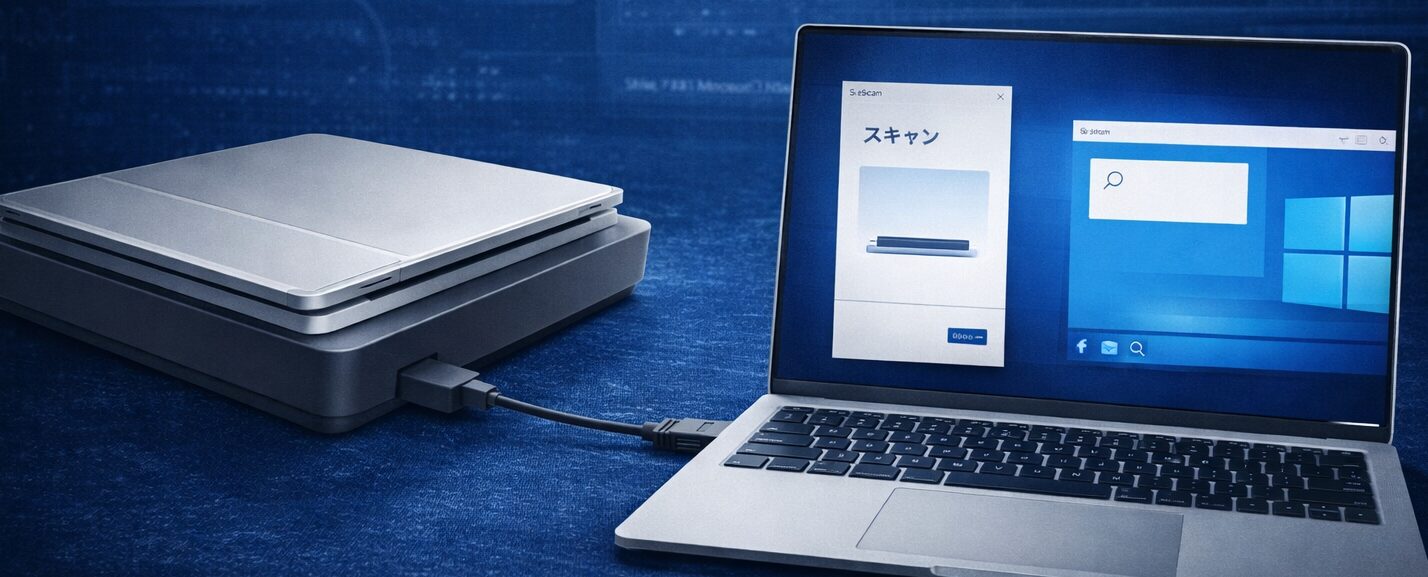
USB接続のスキャナーは、ケーブル接続後にWindowsが自動認識することがあります。うまく認識しない場合は、メーカーのドライバーや専用ソフトが必要です。
基本の流れは次のとおりです。
| 手順 | 内容 |
|---|---|
| 1 | スキャナー本体の電源を入れる |
| 2 | USBケーブルをパソコンへ接続する |
| 3 | Windowsの反応を待つ |
| 4 | 必要に応じてメーカー公式のドライバーやアプリをインストールする |
| 5 | Windowsの「スキャン」アプリやメーカーソフトで動作確認する |
古い機種では、先にドライバーを入れてから接続する必要がある場合もあります。そのため、説明書やメーカー公式ページの手順も確認した方が安全です。
Wi-Fiやネットワーク接続のスキャナーを追加する手順
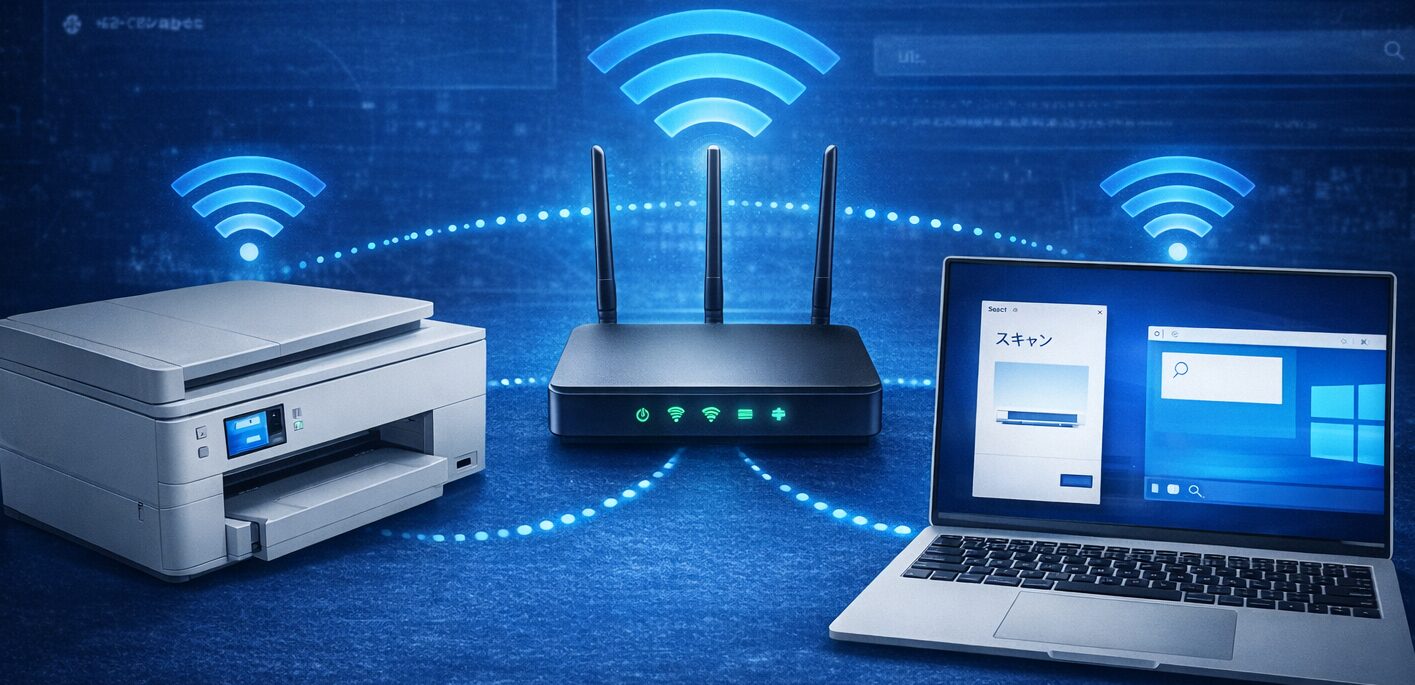
家庭用複合機やオフィス機器では、Wi-Fiや有線LAN経由でスキャナー機能を使うケースも多いです。この場合は、パソコンとスキャナーが同じネットワークに接続されていることが前提です。
確認の流れは次のとおりです。
| 確認項目 | 内容 |
|---|---|
| 同じネットワークか | パソコンと複合機が同じWi-Fiに接続されているか確認する |
| 本体のネットワーク設定 | スキャナー本体がオフラインや未接続になっていないか確認する |
| メーカーアプリ | ネットワーク検索に対応した公式ソフトを入れる |
| Windows側の確認 | アプリ上で機器が見つかるか確認する |
ネットワーク接続では、Windowsの標準機能だけではうまく追加できないことがあります。その場合は、メーカー純正アプリを使った方が安定します。
Windowsでスキャナーを使う時の確認場所
接続後は、Windows側で使える状態になっているか確認します。
まず確認したい場所
Windowsでは、次のような場所で確認できます。
| 確認場所 | 見るポイント |
|---|---|
| 設定 | Bluetoothとデバイス関連の機器表示 |
| デバイス マネージャー | イメージング デバイスや不明なデバイスの有無 |
| Windows スキャン | 実際にスキャンできるか |
| メーカーソフト | 機器の検出状況や接続方式 |
デバイス マネージャーで黄色い警告マークが出ている場合は、ドライバー異常の可能性があります。機器名が正常に表示されていない時も要注意です。
スキャナーが認識しない時の対処法
ここからは、Windowsでスキャナーが認識しない時に試したい対処法を順番に紹介します。
ケーブルや接続先を変える
USB接続の場合は、ケーブル不良やUSBポート側の問題が意外と多いです。別のUSBポートに差し替え、可能なら別のケーブルも試してください。USBハブ経由で不安定になることもあるため、できればパソコン本体へ直接接続した方が確実です。
USB接続のスキャナーが認識されない場合は、スキャナー固有の問題ではなく、パソコン側のUSB機器全体に不具合が出ている可能性もあります。
USBポートやドライバーのトラブルを詳しく確認したい場合は、以下の記事も参考にしてください。

スキャナー本体を再起動する
本体側がフリーズ気味になっていると、Windowsから見つからないことがあります。電源を切り、数十秒待ってから再度起動してください。複合機はネットワーク機能も含めて再初期化されるため、見つかるようになることがあります。
パソコンを再起動する
Windows側のデバイス認識が一時的に乱れているだけなら、再起動で解消することがあります。特にドライバーを入れ直した直後は、一度再起動してから確認した方が確実です。
メーカー公式ドライバーとアプリを入れ直す
Windows標準の認識だけでは不十分な機種もあります。メーカー公式サイトから、機種名に合った最新のドライバーやスキャンソフトを入れ直してください。古いドライバーのままだと、Windows 11で正常に動かないことがあります。
デバイス マネージャーで異常を確認する
デバイス マネージャーを開き、スキャナー関連の項目や不明なデバイスがないか確認します。異常がある場合は、一度削除してから再接続することで正常に再認識されることがあります。
ネットワーク接続ならWi-Fi環境を見直す
Wi-Fi接続の複合機は、ルーター再起動で改善することがあります。また、パソコンが別のSSIDにつながっていると機器が見つかりません。中継器利用時や2.4GHz帯と5GHz帯の違いでも見つかりにくいことがあります。
Windowsでスキャンできるか確認する方法
スキャナーがWindowsに表示されていても、実際にスキャンできなければ接続が正常とはいえません。設定画面に出ているだけで安心せず、必ず読み取りまで確認してください。
Windows スキャンアプリで確認する
まずはWindows標準の「スキャン」アプリで動作確認を行います。
| 手順 | 内容 |
|---|---|
| 1 | スタートメニューから「スキャン」と検索して起動 |
| 2 | 上部のスキャナー選択で機器名が表示されているか確認 |
| 3 | 「プレビュー」を実行 |
| 4 | 問題なければ「スキャン」で読み取り実行 |
ここでスキャナーが表示されない場合は、Windows側で正しく認識されていません。
メーカーソフトで確認する
複合機や一部のスキャナーは、Windows標準アプリでは正常に動作しないことがあります。その場合は、メーカー専用ソフトで確認してください。
- 機器が検出されるか
- スキャンプレビューが表示されるか
- 読み取りが完了するか
これらがすべて問題なければ、接続自体は正常です。
確認時のチェックポイント
スキャンできない場合は、次のポイントを確認してください。
| チェック項目 | 内容 |
|---|---|
| スキャナーの選択 | 別の機器が選ばれていないか |
| 接続状態 | USB抜けやWi-Fi切断がないか |
| ドライバー | 正常にインストールされているか |
| エラー表示 | アプリ上にエラーが出ていないか |
特に「プリンターは使えるがスキャンだけできない」場合は、スキャン用ドライバーやソフトの問題であることが多いです。
ここまでできれば正常
以下の状態になっていれば、スキャナーは正常に接続されています。
- スキャナー名がアプリに表示される
- プレビューが表示される
- 実際に画像として保存できる
この3点が確認できれば、設定や接続に問題はありません。
よくある質問(Q & A)
- スキャナーは表示されるのにスキャンできないのはなぜですか?
-
表示だけされていても、ドライバーやスキャン用アプリが正常に入っていない場合があります。メーカー公式ソフトで再確認し、必要なら再インストールしてください。
- プリンターは使えるのにスキャナーだけ使えないのはなぜですか?
-
複合機では、印刷機能とスキャン機能で必要なソフトや設定が異なることがあります。印刷だけ動いていて、スキャン用ドライバーだけ不足しているケースもあります。
- Windows 11では古いスキャナーは使えませんか?
-
機種によります。メーカーがWindows 11対応ドライバーを提供していれば使える可能性がありますが、提供終了機種は正常に動かないことがあります。互換性情報をメーカー公式ページで確認してください。
まとめ
Windowsでスキャナーをデバイスに接続する時は、接続方法に応じた確認が重要です。USB接続ならケーブルやポート、Wi-Fi接続ならネットワーク状態をまず見直してください。そのうえで、Windowsの表示だけで判断せず、メーカー公式ドライバーやスキャンアプリまで含めて確認すると解決しやすくなります。
認識しない時は、接続先変更、本体再起動、パソコン再起動、ドライバー再インストールの順で進めると原因を切り分けやすいです。特に複合機では、印刷はできてもスキャンだけ使えないことがあるため、スキャン機能単体での確認が欠かせません。


