
Microsoftアカウントをデジタルライセンスにリンクしておくと、Windowsの再インストールやマザーボード以外の軽微な構成変更のあとに、認証を戻しやすくなります。
実際、PCを初期化したあとに「前は認証されていたのに戻らない」と慌てるケースは少なくありません。
まずは現在の認証状態を確認し、ローカルアカウントではなくMicrosoftアカウントでサインインしたうえで、設定画面の「ライセンス認証」に表示される状態を確認するのが最短です。
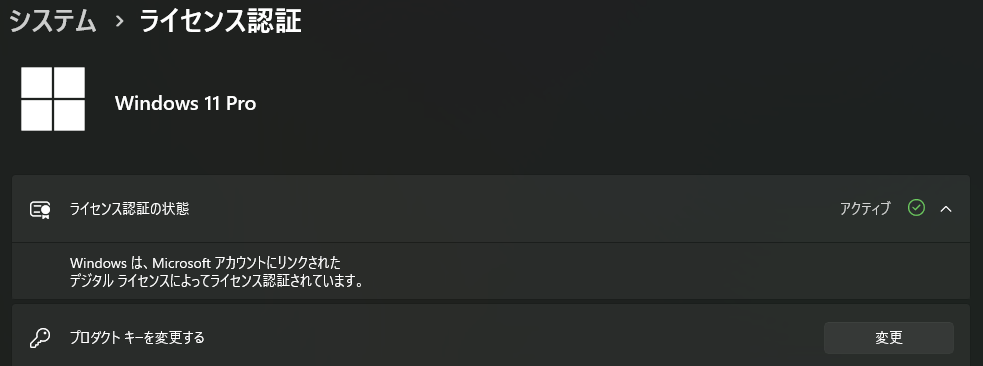
Microsoft公式でも、アカウント追加後に「Windows は、Microsoft アカウントにリンクされたデジタル ライセンスによってライセンス認証されています」と表示されればリンク完了と案内されています。
デジタルライセンスとMicrosoftアカウントの関係
デジタルライセンスは、Windowsの認証情報がPCのハードウェアと結び付いている仕組みです。さらにMicrosoftアカウントへリンクしておくと、再インストール後や一部のハードウェア変更後に認証トラブルシューティングを使いやすくなります。プロダクトキーを毎回手入力する運用とは少し考え方が違い、デジタルライセンスがある環境では、PC側でキーを探せないこともあります。
まず確認したいこと
リンク作業の前に、次の3点を確認してください。
| 確認項目 | 内容 |
|---|---|
| Windowsの認証状態 | すでにWindowsがライセンス認証されていること |
| アカウント種類 | ローカルアカウントではなく、Microsoftアカウントでサインインできること |
| 権限 | 管理者アカウントで操作していること |
Microsoft公式では、管理者でありMicrosoftアカウントを使用していることを確認したうえで「アカウントを追加」する流れが案内されています。
Windows 11でMicrosoftアカウントをデジタルライセンスにリンクする方法
Windows 11では、以下の順番で確認するとわかりやすいです。
ライセンス認証の状態を開く
スタート を右クリックし、「設定」→「システム」→「ライセンス認証」を開きます。
ここで認証状態を確認します。表示が次のどちらかで判断できます。
| 表示内容 | 状態 |
|---|---|
| Windows はデジタル ライセンスによってライセンス認証されています | まだMicrosoftアカウントにリンクされていません |
| Windows は、Microsoft アカウントにリンクされたデジタル ライセンスによってライセンス認証されています | すでにリンク済みです |
この2つの表示はMicrosoft公式でも案内されている判定基準です。
Microsoftアカウントでサインインする
まだローカルアカウントを使っている場合は、「設定」→「アカウント」からMicrosoftアカウントへ切り替えます。すでにMicrosoftアカウントでサインインしている場合は、そのままで問題ありません。
「アカウントを追加」が表示される場合は追加する
「設定」→「システム」→「ライセンス認証」の画面に戻り、「アカウントを追加」が表示されていれば選択します。続いてMicrosoftアカウントとパスワードを入力し、「サインイン」を実行します。完了後、認証状態の表示が「Microsoft アカウントにリンクされたデジタル ライセンス」に変われば設定完了です。
Windows 10の場合の画面位置
Windows 10では経路が少し異なり、「設定」→「更新とセキュリティ」→「ライセンス認証」です。
考え方はWindows 11と同じで、最終的に認証状態の文言が「Microsoft アカウントにリンクされたデジタル ライセンス」になっていれば問題ありません。
リンクできない時の主な原因
すでにWindows自体が認証されていない
先にWindowsが認証済みでないと、リンク以前の問題になります。まずは「ライセンス認証」の画面で、エラーが出ていないか確認してください。
HomeとProが一致していない
持っているデジタルライセンスがWindows 11 Proなのに、PCにはWindows 11 Homeが入っていると、そのままでは正しく認証できません。逆の組み合わせでも同様です。エディション不一致は認証トラブルの定番です。
Microsoftアカウントではなくローカルアカウントを使っている
ローカルアカウントのままだと、デジタルライセンスのリンク確認が進みません。アカウント種別を見落としているケースは意外と多いです。
Windows Updateの不具合
Windowsのライセンス認証やアカウント連携がうまくいかない場合、Windows Updateの不具合が原因になっていることも少なくありません。更新プログラムが保留状態のままになっていると、設定変更や認証処理が正常に進まないケースがあります。
その場合は、先にWindows Updateの状態を確認しておくのがおすすめです。以下の記事で、更新が進まない原因と具体的な対処方法をまとめています。

再インストール後に認証できない時の対処
再インストール後に認証が外れた場合は、「設定」→「システム」→「ライセンス認証」からトラブルシューティングを実行します。
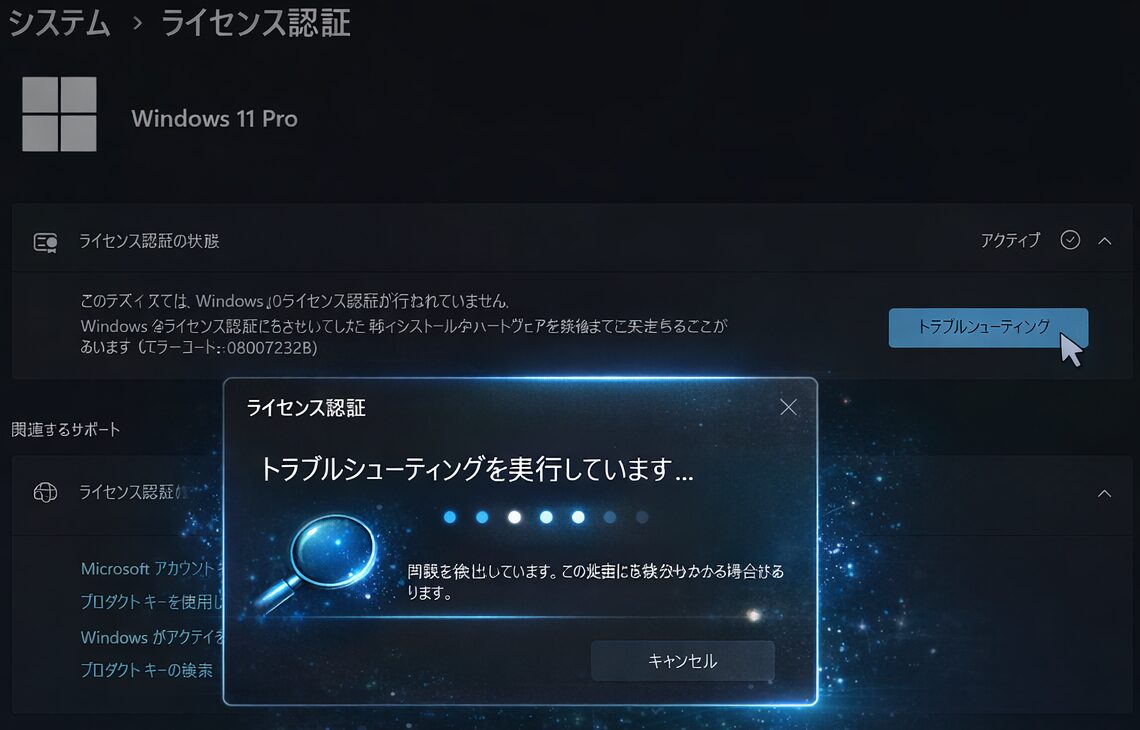
Microsoftアカウントにリンク済みであれば、ライセンスの再認識につながることがあります。
Microsoft公式でも、再インストール前にMicrosoftアカウントへリンクしておくことが重要と案内しています。
よくある質問(Q & A)
- Microsoftアカウントにリンクするとプロダクトキーは不要になりますか?
-
デジタルライセンス環境では、毎回プロダクトキー入力が必要になるとは限りません。ただし、ライセンスの種類や購入形態によってはプロダクトキーが必要な場面もあります。
- Microsoftアカウントにリンク済みかどうかはどこで見ればいいですか?
-
Windows 11なら「設定」→「システム」→「ライセンス認証」、Windows 10なら「設定」→「更新とセキュリティ」→「ライセンス認証」です。表示文言で判断できます。
- PCを買い替えた場合もそのまま使えますか?
-
ライセンスの種類によって扱いが異なります。特に大きなハードウェア変更や別PCへの移行では、必ずしも同じ条件で再認証できるとは限りません。まずはトラブルシューティングで状況を確認してください。
まとめ
Microsoftアカウントをデジタルライセンスにリンクする方法は難しくありません。
重要なのは、
- 先にWindowsが正常に認証されていること
- 管理者権限のあるMicrosoftアカウントでサインインしていること
- 「ライセンス認証」画面の表示文言を確認すること
です。
再インストールや認証トラブルに備える意味でも、リンク状態を一度確認しておく価値は十分あります。とくに今後PCの初期化や構成変更を考えているなら、先に済ませておくと安心です。