
TeraTermが日本語表示されない場合の対処方法についてメモしておきます。
事象
-
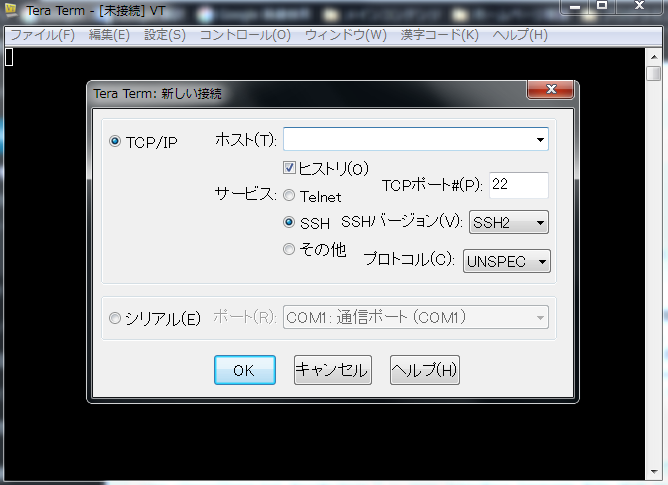
- TeraTermを起動すると以下の様にメニュー等の表示が英語になっている。

原因
- 言語ファイルの設定が日本語に設定されていない。
対応方法
- TeraTermのインストールフォルダ内にある「TERATERM.INI」ファイルをエディタで開きます。
- 次に「TERATERM.INI」ファイル内で「UILanguageFile=」と記載されている箇所を探します。
日本語表示されていない場合は以下の様に「UILanguageFile=」の後に何も記載されていません。
123; User interface language file that includes message strings.; Tera Term uses built-in English message when the file or message is not found.UILanguageFile= - 「UILanguageFile=」の箇所を「UILanguageFile=lang\Japanese.lng」に変更してINIファイルを保存します。
123; User interface language file that includes message strings.; Tera Term uses built-in English message when the file or message is not found.UILanguageFile=lang\Japanese.lng - 後はTeraTermを起動すれば日本語化されます。

🔧 補足:TeraTermが英語表示になってしまう原因と追加の対処ポイント
TeraTerm のメニューが英語表示になってしまう主要な原因としては、記事内で紹介されている「言語ファイルの指定設定がされていない」点が挙げられますが、以下のような 別の要因や確認ポイント も存在します。
📌 1. 言語ファイル自体が存在するか確認する
「TERATERM.INI」の設定を書き換えても、日本語言語ファイル Japanese.lng がそもそもインストールフォルダ内に存在しない場合は反映されません。
通常は以下の場所に存在します:
もし存在しない場合は、公式サイトから最新版を再ダウンロード・再インストールするか、インストール時に追加言語ファイル(Japanese)を選択して再インストールしてみてください。
📌 2. INIファイルが複数ある場合の注意
TeraTerm はバージョンや環境によっては複数の場所に TERATERM.INI が存在する場合があります。
例:
-
TeraTerm インストール直下
-
ユーザプロファイル内(例:
%APPDATA%\TeraTerm\TERATERM.INI)
どちらに設定を書き換えるべきかを間違えると反映されないことがあるので、起動後にどちらが読み込まれているのか確認してみましょう。
📌 3. 管理者権限での保存
Windows の環境によっては、TERATERM.INI の書き換えが保存されない場合があります。
特に Program Files 配下では保存権限が制限されていることが多いので、エディタを右クリック → 「管理者として実行」して編集・保存するようにしてください。
📌 4. 適用後の再起動
TERATERM.INI を変更した後は、必ず一度 TeraTerm を完全終了 → 再起動して設定を反映させてから確認してください。
📌 5. 他の設定ファイルとの干渉
まれに他の環境変数や設定ファイルが原因で言語設定が優先されないケースがあります。
もし上記確認後でも日本語化されない場合は、以下のファイルを一度バックアップしてから削除し、TeraTerm を起動し直すと初期設定で再生成されて日本語化が反映される可能性があります:
※ 削除の際は必ずバックアップを作成してください。
✅ まとめ
元記事で紹介されている TERATERM.INI の書き換え手順は最も代表的な対処方法ですが、
✔ 言語ファイルが存在しているかの確認
✔ 編集している INI ファイルが実際に読み込まれているか
✔ ファイル保存時の権限
といった 周辺要因 をチェックすることで解決率が上がります。ぜひこれらのポイントも合わせて確認してみてください。