AIによる画像生成は進化を続けており、特にアニメ・イラスト系モデルは多くのユーザーから支持を集めています。その中でも 「Animagine XL 4.0」 は、アニメ調・イラスト調に特化した高品質な生成が可能なモデルとして人気です。
本記事では、Hugging Faceで公開されている Animagine XL 4.0デモ(Asahina2K/animagine-xl-4.0) を使い、 実際の使い方・プロンプト例・細かい設定項目 を解説します。
Animagine XL 4.0とは?
アニメやイラスト特化のStable Diffusion XL系モデル
高解像度の画像生成に対応
プロンプトの工夫で幅広い作風(ファンタジー、サイバーパンク、日常系など)を表現可能
👉 モデル本体は cagliostrolab/animagine-xl-4.0 にホストされ、Hugging Face SpacesのUIから簡単に利用できます。
Hugging Faceデモ(Asahina2K版)の利用方法
アクセス
👉 Animagine XL 4.0(Asahina2K/animagine-xl-4.0) にアクセスPrompt入力
Prompt欄に生成したいイラストの内容を入力
Negative Prompt欄に避けたい要素(例:lowres, blurry, watermarkなど)を入力
設定調整
アスペクト比やサンプラーなどを選択
必要に応じてシード値やガイダンススケールを設定
Generateボタンを押すと数十秒で画像が出力されます。
デモで設定できるパラメータ一覧
Hugging Faceの UI では、以下の詳細設定が可能です。
| 設定項目 | 説明 |
|---|---|
| Prompt / Negative Prompt | 生成内容と除外要素を入力するテキストボックス |
| Examples | クリックで利用できるプロンプト例が複数用意されている |
| Aspect Ratio | 縦横比を選択(例:768×1344 は縦長、832×1216 は汎用など) |
| Style Preset | スタイルプリセット(初期値はNone、他のスタイル選択可) |
| Sampler | Euler a、DPM++ など生成アルゴリズムを選べる |
| Seed | 固定値を入力すれば再現可能。ランダム化も可能 |
| Guidance Scale | プロンプトへの忠実度(5〜7がバランス良) |
| Inference Steps | ステップ数。多いほど高精細だが時間がかかる |
👉 これらを調整することで、生成結果を自分好みに寄せることができます。
0. まず押さえる前提
SDXL系モデルなので、解像度は 64の倍数 が安定。
同じ条件でも Seed が違うと結果が変わる。再現したい時は Seed を固定。
品質への影響度は サンプラー > ステップ数 > ガイダンス(CFG) の順に大きい(体感)。
1) Quality Tags(品質タグ自動付与)
役割:プロンプトに「high quality」「masterpiece」などの品質系タグを自動で付与。
メリット:初心者でも“映える”方向に寄りやすい。
デメリット:作風が画一化しやすい/独自表現を狙うとき邪魔になることも。
おすすめ:最初はON。作り込みたいときはOFFにして自分のワードで調整。
2) Aspect Ratio(アスペクト比)
プリセット例(SDXL向けの安定解像度):
1:1 … 1024×1024(正方形。SNSやアイキャッチに万能)
縦長 … 768×1344 / 832×1216(スマホ壁紙・Pinterest・縦動画サムネ)
横長 … 1152×896 / 1344×768(ブログ見出し、横型サムネ)
実用TIP
ブログのアイキャッチ:1024×1024 → WP側でリサイズが楽。
YouTubeサムネ狙い:まず 1152×896 → 外部ツールで1280×720へ縮小。
ディテール不足を感じたら:
Steps を+4~+8
それでも不足 → Use Upscaler で強化。
3) Use Upscaler(高解像度アップスケーラ)
役割:生成後に1.5倍~2倍で拡大しつつ細部を補完。
使いどころ:印刷用途/大きく切り抜きたい/肌や髪の微細表現を強調したいとき。
注意:アップスケールだけで皺やにじみが出る場合 → サンプラー変更 or Guidance調整してから掛ける。
おすすめ運用
通常生成 → 気に入った1枚を 1.5~2.0x で上げる。
破綻が出たら倍率を下げる or サンプラーを DPM++ 2M Karras に変えて再生成 → アップスケール。
4) Style Preset(スタイルの事前設定)
役割:モデル側で用意されたスタイル傾向を一括適用。
None:プロンプトが素直に反映。
既定スタイル:色味・筆致・陰影に変化を与える。
使い分け
最初は None(自由度重視)。
方向性が定まったらPresetを切り替えて色味の調整に利用。
5) Sampler(サンプラー)
生成の“描き進め方”を決めるアルゴリズム。
代表的な選び方(迷ったらこれ)
Euler a:スピード・雰囲気のバランスが良い標準。最初におすすめ。
DPM++ 2M Karras:線が綺麗で破綻が少ない。安定品質を狙うとき。
DPM++ SDE Karras:陰影の滑らかさ・立体感を出したいとき。
Heun / LMS:硬質・シャープ寄りに仕上げたいとき。
小ワザ
Euler a で雰囲気確認 → 同じプロンプト・Seedで DPM++ 2M Karras に替えて仕上げ比較。
6) Seed(シード値)
役割:乱数の初期値。条件が同じならSeed固定で同じ絵を再現可能。
Randomize seed ON → 毎回違う結果、OFF → 固定。
運用ルール
気に入った絵が出たら Seedを固定して控える。
構図固定/衣装や背景だけ変えたい → Seed固定でPromptを微調整。
7) Guidance Scale(CFGスケール)
役割:プロンプトへの忠実度。高いほど“言うことを聞く”が硬さも出る。
目安:5~7(バランス)/8~10(強制力を高めたいとき)。
症状別チューニング
指示が通らない → +1~+2
硬い/無機質 → -1~-2
手や顔が崩れる → +1 + サンプラー変更 or Steps増
8) Number of Inference Steps(ステップ数)
役割:描き込み回数。多いほど精緻だが時間も増える。
目安:28~32(標準)/36~48(高精細仕上げ)。
副作用:多すぎると“のっぺり”感。→ CFGを下げる or サンプラー変更で回避。
9) Negative Prompt(除外語)
目的:破綻防止・画面の純度向上。
汎用テンプレ(コピペ用)
追加例
キャラ絵補強:
long neck, extra arms, extra legs, fused fingers, bad hands, bad feetノイズ防止:
text, watermark, signature, username, artifacts
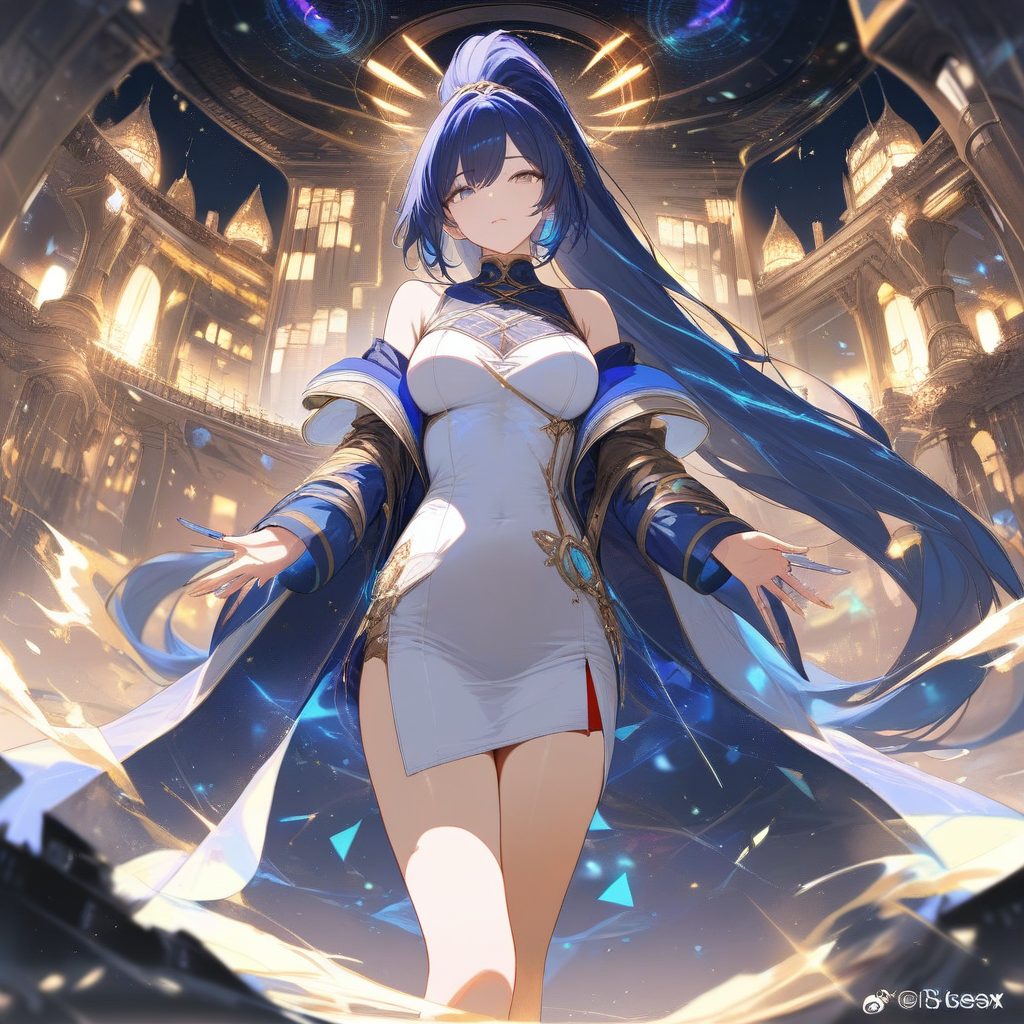
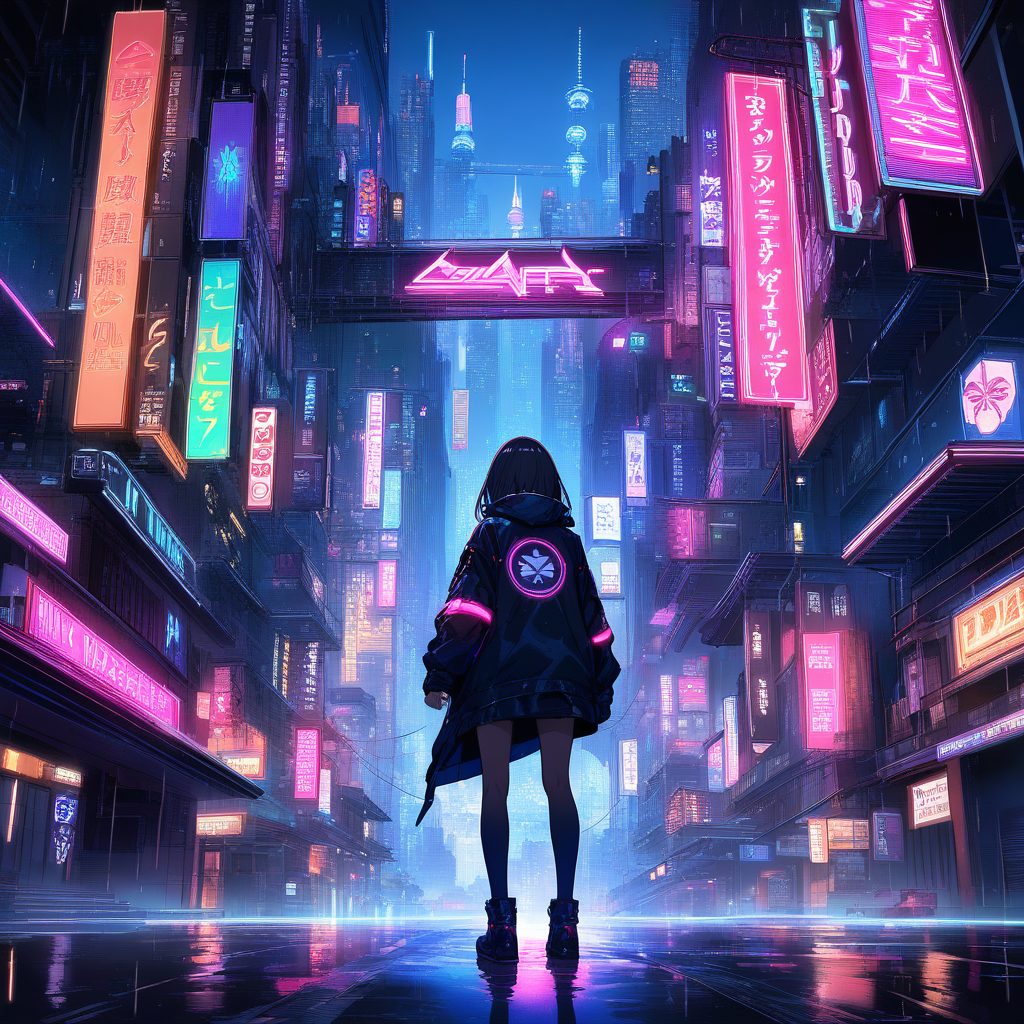
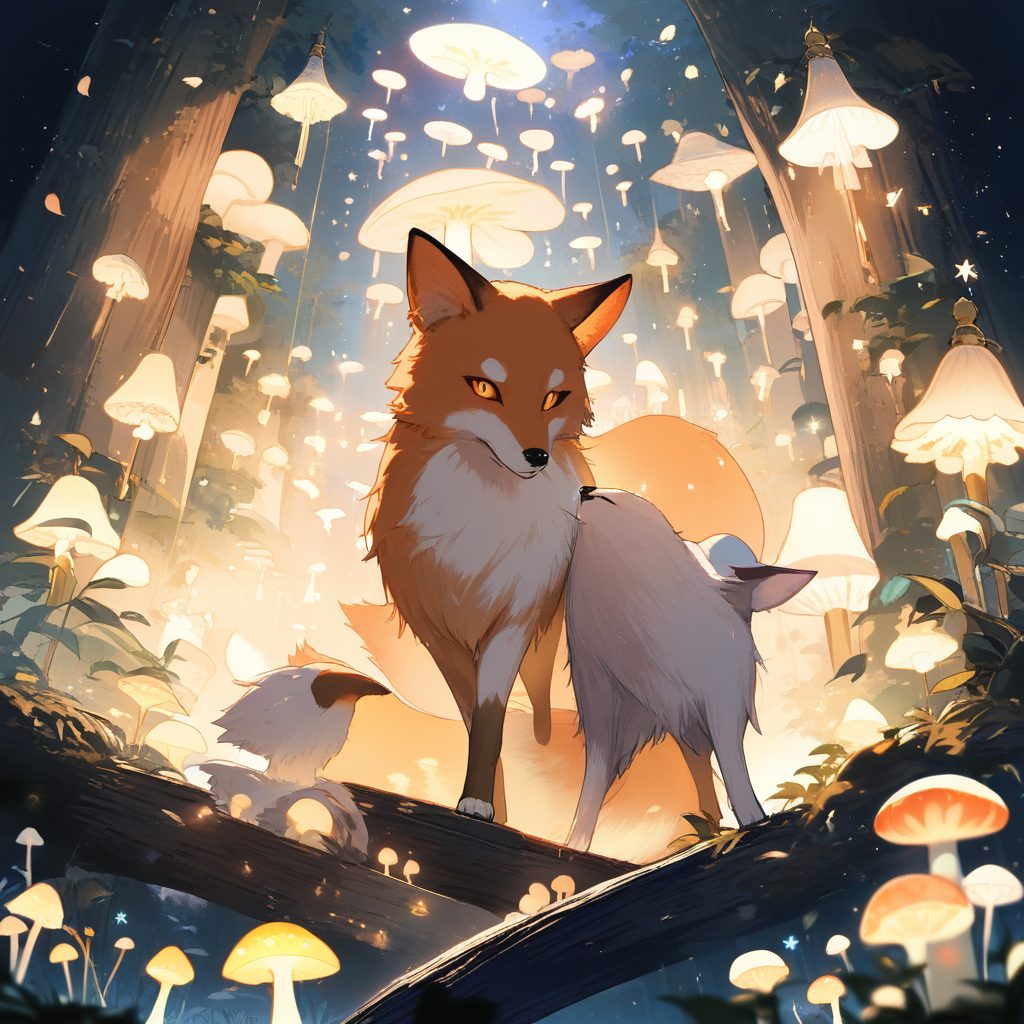
実際のプロンプト例
ファンタジー風のキャラクター:画像生成例
サイバーパンクの街並み:画像生成例
動物と自然:画像生成例
設定の使い分けポイント
用途に合わせてAspect Ratioを選択(SNSアイコン→1:1、スマホ壁紙→9:16)
SamplerはEuler aから試す(作風を変えたい時に他を試す)
Seedを固定すれば再現可能(ランダムなら毎回違う)
Guidance Scaleは5〜8程度が無難
Stepsは28〜32で十分。高品質が欲しい時は40以上
よくある質問(Q & A)
- Animagine XL 4.0 でプロンプトを作るときの基本ルールは?
-
プロンプトを作る際は、まず生成したい主体(例:「1girl」「1boy」など)を最初に明示し、次に性格・服装・背景などの要素を並べます。品質向上のためには「masterpiece」「high quality」「absurdres」などの品質タグを追加するのが一般的です。生成結果の精度を高めたい場合は、プロンプト内の語順も意識しながら組み立てると良いでしょう。
- ネガティブプロンプトって何?どう使えばいい?
-
ネガティブプロンプトは、生成したくない要素をAIに伝えるための指定です。例えば「lowres」「blurry」「watermark」「extra fingers」などをネガティブプロンプトに入れると、不要なノイズや破綻を減らせます。初心者は必ずネガティブプロンプト欄を設定することで、よりきれいで意図に合った画像になりやすいです。
- 設定(サンプラー/ステップ数/Guidance Scale)はどう選べばいい?
-
- サンプラー:標準的には「Euler a」や「DPM++」などバランスの取れたものが使われます。
- ステップ数:一般的に25〜32 程度が通常の高品質画像生成に向いています。
- Guidance Scale:プロンプトに忠実な描写をさせたい場合は 5〜7 くらいがバランス良いとされています。これらの値を調整することで、描写の細かさや作風の傾向を変えられます。
まとめ
Hugging FaceのAnimagine XL 4.0デモ は、ブラウザから簡単に使える便利なUIです。
PromptとNegative Promptで方向性を指定
Aspect RatioやSamplerなど細かい設定で品質を調整
SeedやGuidanceで好みの仕上がりをコントロール
初心者でもすぐに使え、細かい設定を学べば上級者向けの使い方もできます。ぜひ試してみてください。