
在宅ワークが日常化した今、オンライン会議ツールの活用は欠かせません。その中でも Google Meet はシンプルで使いやすく、多くの企業や個人が利用しています。
一方で、個人のアカウントでChromeにログイン中の状態でGoogle Meetに参加するとログイン中のアカウント名で参加となってしまうので「プライバシーを守りたい」「複数アカウントを使い分けたい」と感じて躊躇する方も多いかと思います。そこで便利なのが、Chromeのシークレットモード です。
この記事では、在宅ワークに役立つ シークレットモード×Google Meet活用法 をわかりやすく解説します。
シークレットモードとは?
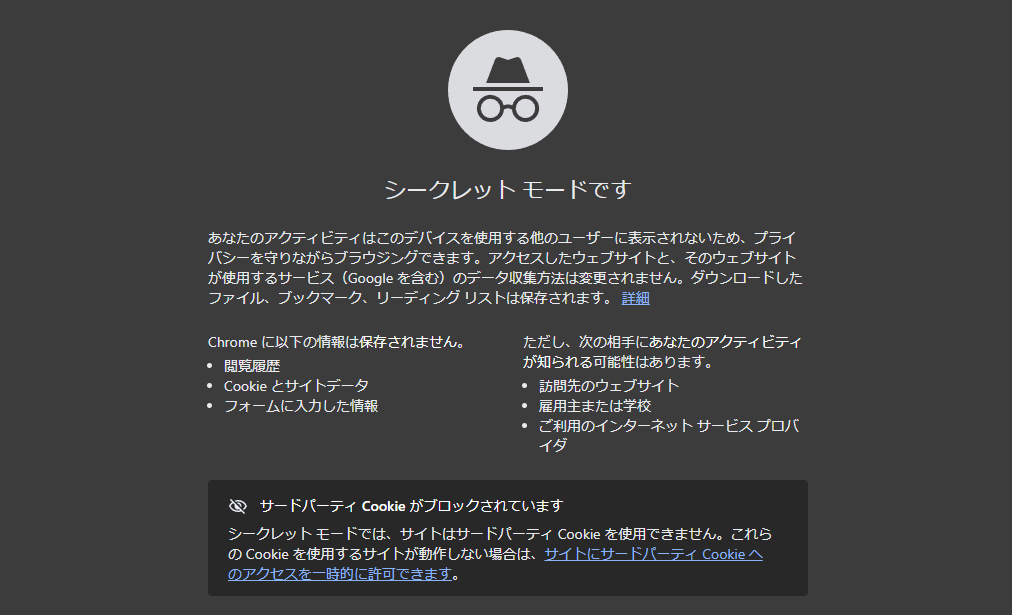
Chromeのシークレットモードは、以下のような特徴を持つブラウジング機能です。
閲覧履歴が保存されない
Cookieやキャッシュが残らない
ログイン情報が引き継がれない
つまり、通常のブラウジングとは切り分けて利用できるため、仕事用アカウントとプライベートアカウントを安全に使い分けるのに最適です。
Google Meetをシークレットモードで使うメリット
1. 複数アカウントを簡単に切り替え
在宅ワークでは、会社用のGoogleアカウントと個人のアカウントを使い分けることがよくあります。シークレットモードなら、別のアカウントでログインできるため、わざわざログアウトする手間を省けるのです。
2. プライバシー保護
シークレットモードでは履歴やCookieが残らないため、家族と共用のPCでも安心。会議へのアクセス情報や履歴が残らないのでセキュリティ面でも有効です。
3. 一時的な環境でテスト可能
「会議リンクが正しく動作するか確認したい」ときも便利。シークレットモードでアクセスすれば、通常環境に影響を与えず、クリーンな状態で動作確認できます。
使い方:シークレットモードでGoogle Meetに参加する手順
Chromeを開く
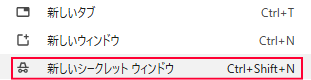
右上の「︙(メニュー)」をクリック
「新しいシークレット ウィンドウ」を選択(ショートカット:
Ctrl + Shift + N)
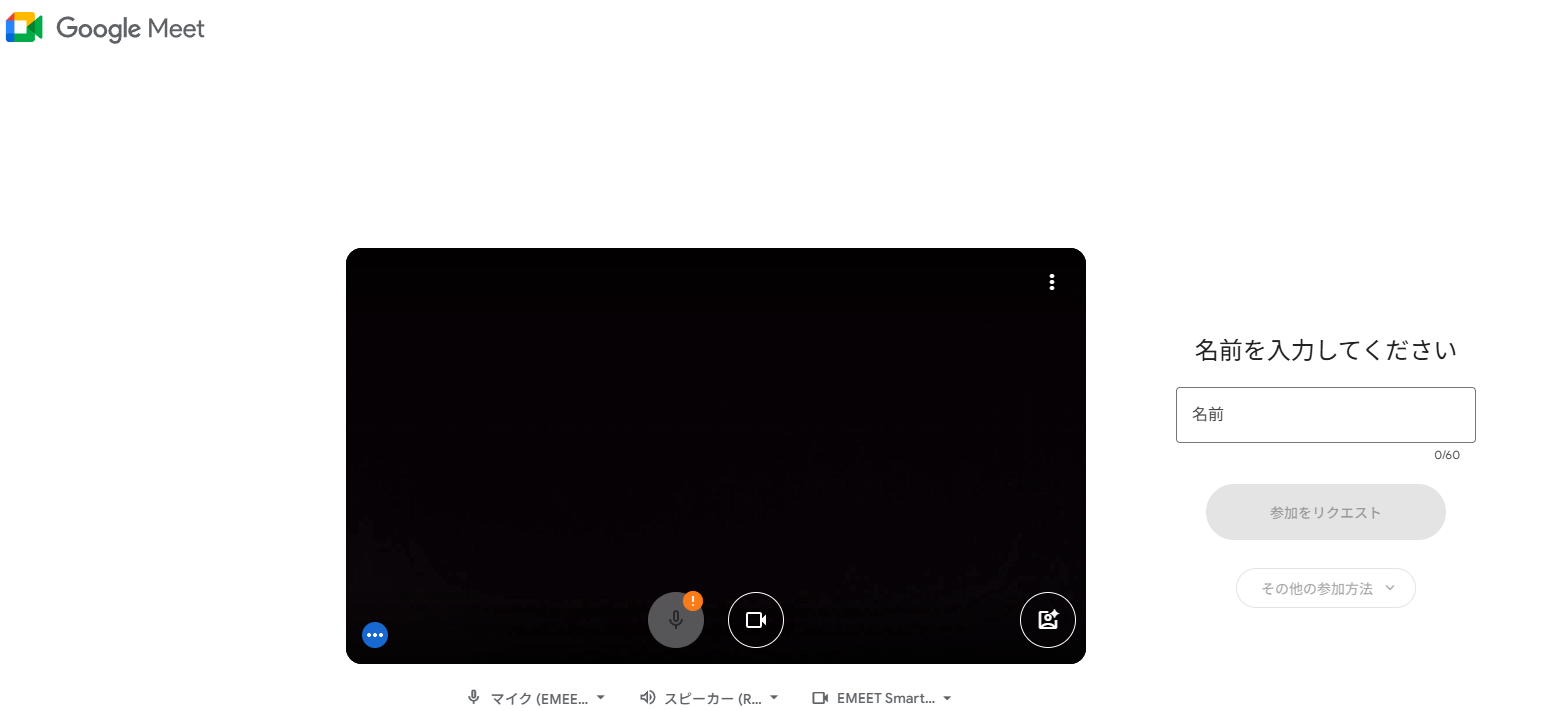
開いたウィンドウから Google Meet にアクセス


使用したいアカウントでログインして会議に参加
これだけで、通常の環境を崩さずに会議参加が可能です。
在宅ワークをもっと快適にするTips
固定のショートカットを作成Google Meet用にシークレットモードで開くショートカットをデスクトップに作っておくと便利です。
拡張機能との併用通常モードでは必要な拡張機能を活用し、シークレットモードでは純粋に会議専用として切り分けることで、作業効率がアップします。
通信トラブル対策シークレットモードではキャッシュが残らないため、もしMeetで動作が不安定なときに「リフレッシュ用」として試すのも有効です。
よくある質問(Q & A)
- シークレットモードでGoogle Meetを使うメリットは何ですか?
-
はい、役立つことがあります。シークレットモードではCookieやキャッシュが引き継がれないため、通常環境の影響を切り分けながらGoogle Meetの動作確認ができます。音が出ない、相手の声が聞こえないといった症状がある場合は、音声設定やブラウザ側の問題も含めて確認してみてください。
- シークレットモードでマイクやカメラが使えない場合はどうすればいいですか?
-
ブラウザの権限設定が原因の可能性があります。
シークレットモードでは毎回権限の許可が必要になるため、「マイク」「カメラ」の使用が許可されているかを確認してください。また、デバイス自体が正しく認識されているかもあわせて確認しましょう。 - シークレットモードでもGoogle Meetの動作が不安定な場合はどうすればいいですか?
-
ネットワーク環境やPC側の設定が原因の可能性があります。
回線速度の確認や、他のアプリが通信帯域を圧迫していないかをチェックすることで改善する場合があります。また、ブラウザ自体を再起動するのも有効です。
まとめ
Chromeのシークレットモードは、ただの「履歴が残らないモード」ではなく、在宅ワークにおけるGoogle Meetの最強サポーターとも言えます。
複数アカウントをスムーズに使い分け
プライバシーを守りながら安心して会議参加
トラブル時の動作確認にも便利
在宅ワークをもっと快適に、効率的にするために、ぜひ今日から活用してみてくださいね
また、Google Meetで音が出ない・相手の声が聞こえない場合は、設定やデバイスの問題が原因になっているケースが多いです。
詳しい原因と対処法は以下の記事で解説しているので参考にしてください。


