
「バッテリーを長持ちさせたい」「ゲームや動画編集時にパフォーマンスを最大化したい」──そんなときに活用できるのが、Windows 11の「電源モード」や「電源プラン」の切り替え機能です。
この記事では、「設定アプリ」から簡単に切り替える方法と、より細かく調整できる従来型の「電源プラン(コントロールパネル)」の使い方をわかりやすく解説します。
電源モードの種類と違い
Windows 11では、PCの使用目的に応じて以下の設定が用意されています。
| モード名(例) | 特徴 | おすすめシーン |
|---|---|---|
| 省電力 | 性能を抑えて電力消費を節約 | 外出時 / バッテリー優先 |
| 最適なパフォーマンス(バランス) | 性能と省電力のバランスを自動調整 | 日常作業 / Webブラウジング |
| 高パフォーマンス | 処理能力優先で動作 | ゲーム / 動画編集 / 3Dレンダリング |
※機種やビルドによって名称が異なる場合があります。
方法①:設定アプリから簡単に切り替える(一般ユーザー向け)
Windows 11の標準UIである「設定」から、簡単に電源モードを切り替えることができます。
✅手順
スタートメニュー →「設定」を開く
左メニューから「システム」を選択
「電源」をクリック
「電源モード」からモードを選択
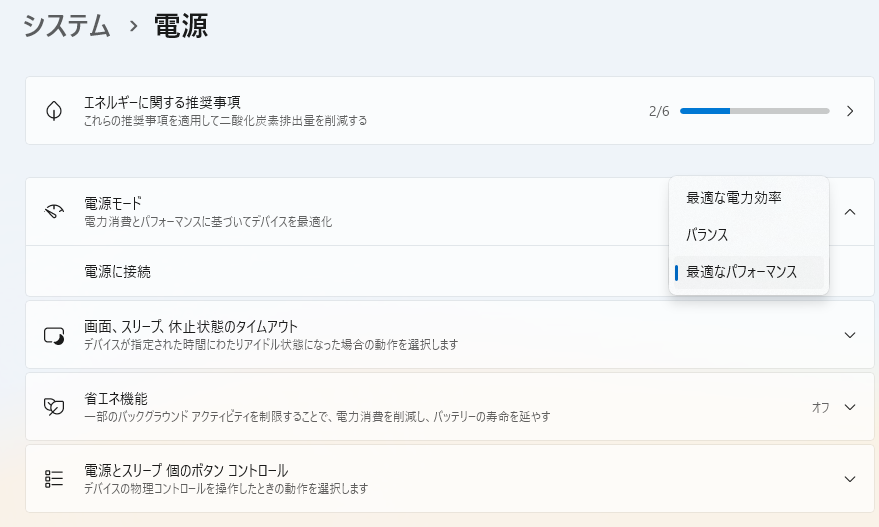
📌例:以下の画面のように「最適なパフォーマンス」などを選択できます。
方法②:より詳細な調整が可能な「電源プラン」を利用する(中級者向け)
従来のWindowsの設定画面である「コントロールパネル」から、電源プラン(バランス、省電力、高パフォーマンス)を選択できます。
✅手順
「スタート」ボタン横の検索窓で「電源プラン」または「Powercfg」と入力
「電源プランの選択」を開く
「バランス(推奨)」「省電力」から選択
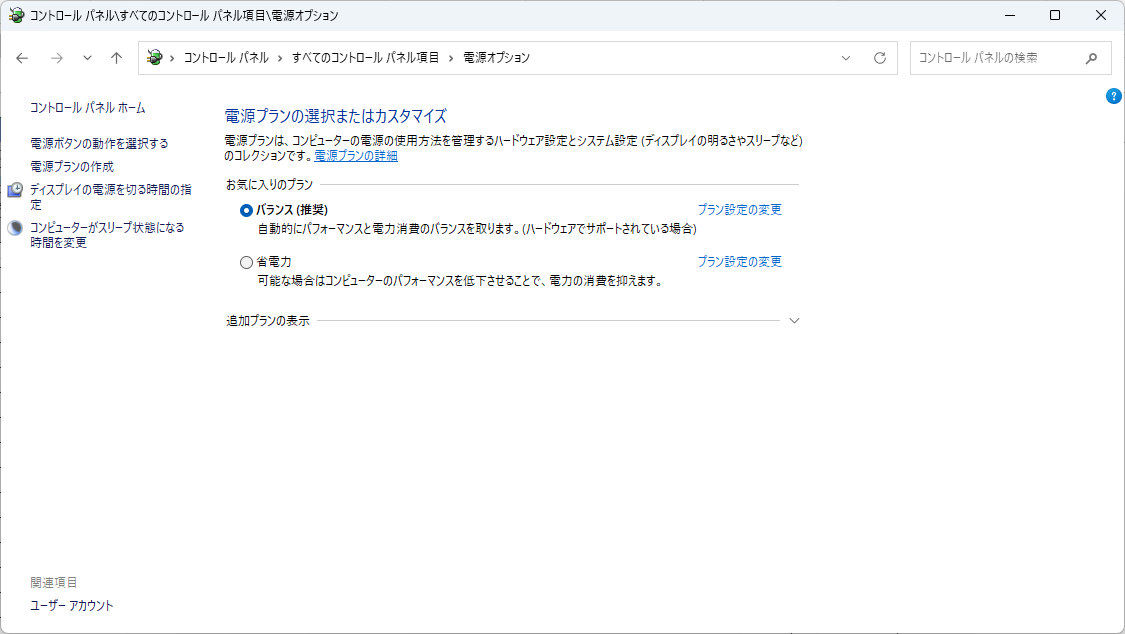
📌以下のような画面が表示されます:
👉「プラン設定の変更」から、スリープ時間やディスプレイのオフ時間の調整も可能です。
シーン別おすすめ設定
| シーン | おすすめモード | 理由 |
|---|---|---|
| ノートPCでバッテリーを節約したい | 省電力 | 電池持ち優先 |
| ブラウジング・文書作成中心 | 最適なパフォーマンス(バランス) | 安定性と速度の両立 |
| ゲーム・動画編集 | 高パフォーマンス | CPU/GPUが最大性能を発揮 |
自動的に切り替える方法も活用しよう
以下の設定を使えば、用途に応じて自動切り替えも可能です。
| 機能 | 内容 |
|---|---|
| ゲームモード | ゲーム起動時に自動でパフォーマンス優先 |
| バッテリー節約モード | バッテリー残量低下時に省電力へ切り替え |
| メーカー提供ユーティリティ | ASUS、Lenovoなどの専用ソフトでも切替可能 |
よくある質問(Q & A)
- 「最適なパフォーマンス」と「電源プラン・バランス」は同じですか?違いは?
-
「最適なパフォーマンス」はWindows 11の電源モード設定の項目名で、OSが自動的に性能と省電力のバランスを調整します。一方、従来の「電源プラン」の「バランス」は旧来のコントロールパネル設定で、CPUやディスプレイの細かい制御も含めてバランスの取れた設定という意味です。大まかには両者とも“標準的な動作”ですが、細かい制御の有無や設定UIが異なります。
- 電源モードを切り替えても効果が出ない/反映されないときの対処法は?
-
モードを切り替えても変化が感じられない場合、以下を確認します。
- PC再起動:設定変更後、いったん再起動して反映させる。
- バッテリープランとの競合:メーカー提供のユーティリティ(例:ASUS Armoury Crate など)が独自の電源制御を上書きしている場合があります。
- BIOS/UEFIの電源関連設定:一部のノートPCではBIOS側の省電力設定が影響することがあります。
これらを見直すことで、設定の効き目が出るようになることがあります。
- ノートPCで「バッテリー節約」モードはどのくらい効果がありますか?
-
「バッテリー節約」モードはCPUクロックを抑え、バックグラウンド処理の頻度を減らしたり、画面輝度を下げたりして消費電力を抑えます。劇的にバッテリー時間が伸びるわけではありませんが、Webブラウジングや文書作成など軽い作業で数十分~1時間ほど余裕が出ることが多いです。作業用途によって効果の感じ方は変わります。
まとめ:目的に応じてモードを使い分けよう
✅省電力モード → バッテリー優先
✅最適なパフォーマンス → 普段使い
✅高パフォーマンス → 重い作業向け
Windows 11では「設定アプリ」での簡易切替に加え、「電源プラン」を使って細かくパフォーマンスを調整できます。用途に応じて切り替えれば、より快適なPCライフが実現できます。


