
Windows 11を使っていて、
デスクトップが勝手に同期された
OneDriveに大量のファイルがアップロードされた
ローカルに保存したつもりのデータが消えた
といった経験はありませんか?
Windows 11では初期設定でOneDriveによる自動バックアップ(フォルダ同期)がオンになっている場合があります。便利な反面、意図せずクラウドへ同期されてしまい、混乱やデータトラブルの原因になることも。
この記事では、
OneDriveの自動バックアップを安全にオフにする方法と注意点
をわかりやすく解説します。
✅ 原因:なぜOneDriveが勝手に同期されるのか?
Windows 11のセットアップ時、以下が自動選択されることがあります:
“デスクトップ・ドキュメント・ピクチャをOneDriveでバックアップ”
これにより、以下のフォルダがOneDriveと自動同期状態になります:
| フォルダ | OneDrive側パス |
|---|---|
| Desktop | OneDrive\Desktop |
| Documents | OneDrive\Documents |
| Pictures | OneDrive\Pictures |
つまり、PCに保存したと思っていても、実際はクラウドでした…という状態に。
✅ OneDriveの自動同期をオフにする手順【Windows 11対応】
① OneDrive設定を開く
タスクバー右下の雲アイコンを右クリック
「設定」 をクリック
② バックアップ設定へ
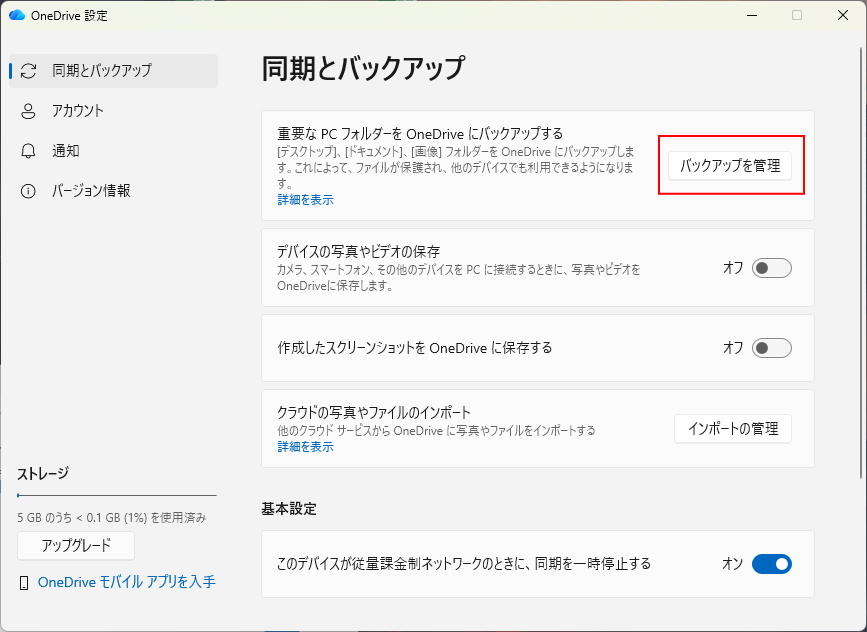
「同期とバックアップ」タブ → 「バックアップを管理」
③ 同期をオフにする
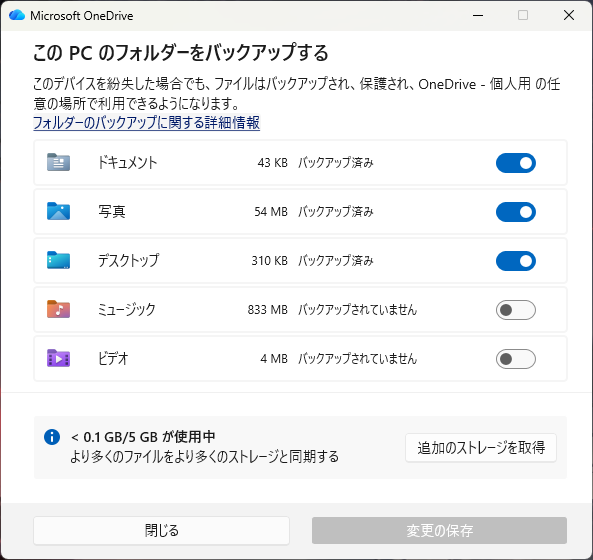
「デスクトップ」「ドキュメント」「写真」
→ 「バックアップの停止」 を順にクリック
※停止時に「このPCのファイルはOneDriveに残ります」と表示されます
なお、Microsoftアカウントの連携を変更すると、ログイン方法やPIN設定に影響が出る場合があります。ログインできなくなった場合の対処法は、以下の記事で詳しく解説しています。

✅ 同期を停止した後に必ずやるべきフォルダ移動
同期解除後、フォルダはクラウドのまま残っています。
次を行わないとローカル保存に戻りません。
ローカルに戻す手順
OneDrive内の
Desktop / Documents / Picturesを確認中のファイルを
PCのローカルフォルダへ移動
📂 本来の場所
⚠「移動」推奨
「コピー」だとクラウド側に残り、混乱します
✅ OneDriveの同期を一時停止する方法
OneDriveの同期は、完全に無効化しなくても「一時停止」機能を使えば簡単に止めることができます。作業中にパソコンの動作が重くなった場合や、大容量ファイルのアップロードを一時的に止めたい場合に有効な方法です。
操作はタスクバーから行います。
まず、画面右下のタスクバーにある雲のアイコン(OneDrive)をクリックします。表示された画面の右上にある歯車アイコンを選択し、「同期を一時停止」をクリックしてください。
すると、
・2時間
・8時間
・24時間
のいずれかを選択できます。指定した時間が経過すると、自動的に同期が再開されます。
なお、一時停止はあくまで「一定時間だけ止める」機能です。完全に同期を止めたい場合は、「このPCのリンク解除」やアンインストールを行う必要があります。
✅ 同期を止める際の注意点(データ削除防止)
| NG行動 | 理由 |
|---|---|
| OneDrive内のフォルダを削除 | PC側のファイルも消える可能性 |
| 同期解除後に放置 | ローカルに戻らない & バックアップ不完全 |
| PC→OneDriveへ直接ドラッグしたまま使用 | データ管理が複雑化 |
✅ OneDriveを完全に無効化・アンインストールする方法
仕事PCや共有PCなら
完全停止は非推奨ですが、家庭用なら選択肢です。
アンインストール手順
設定 → アプリ → インストール済みアプリOneDrive → アンインストール
よくある質問(Q & A)
- OneDrive の同期を停止すると、パソコン内のファイルは消えますか?
-
基本的に、同期を停止するだけではパソコン内のファイルは削除されません。
「この PC のリンク解除」を実行した場合でも、ローカルに保存されているファイルはそのまま残ります。ただし、クラウド上のデータと同期されなくなるため、別の端末で更新された内容は反映されません。
注意点として、OneDrive フォルダ内のファイルを削除すると、同期が有効な状態ではクラウド側も削除されます。同期停止前に重要データの保存場所を確認しておきましょう。
- OneDrive の同期を一時的に停止することはできますか?
-
はい、可能です。
タスクバーの OneDrive アイコンを右クリックし、「同期を一時停止」を選択すれば、2時間・8時間・24時間などの時間指定で停止できます。
一時停止は「完全に無効化する」のとは異なり、時間が経過すると自動で同期が再開されます。作業中に回線を圧迫したくない場合などに有効な方法です。
- 特定のフォルダだけ同期しない設定はできますか?
-
はい、フォルダ単位で同期を除外することが可能です。
OneDrive の設定画面から「アカウント」→「フォルダーの選択」を開くことで、同期対象のフォルダを個別にチェック・解除できます。
容量を節約したい場合や、特定のデータだけクラウドに保存したくない場合に便利な機能です。
- OneDrive をアンインストールすれば同期は完全に止まりますか?
-
はい、アンインストールすれば同期は停止します。
Windows の「設定」→「アプリ」→「インストールされているアプリ」から OneDrive を選択し、アンインストールを実行すると、常駐動作と自動同期は停止します。
ただし、クラウド上のデータは削除されません。再インストールすれば再び同期できます。完全に使わない場合のみアンインストールを検討しましょう。
- OneDrive の同期を止めてもクラウド上のデータは残りますか?
-
はい、同期を停止してもクラウド上のデータはそのまま残ります。
「この PC のリンク解除」や「同期の一時停止」は、あくまでパソコンとの連携を止めるだけです。Microsoft アカウントにログインすれば、ブラウザから OneDrive のデータにアクセスできます。
誤って削除しない限り、クラウド側のファイルは保持されるため安心してください。
まとめ
| ポイント | 内容 |
|---|---|
| 現象 | OneDriveが勝手に同期する原因は初期設定 |
| 対策 | フォルダバックアップ設定をオフ |
| 重要 | 必ずファイルをローカルに戻す |
| 注意 | OneDriveフォルダ削除は絶対NG |
OneDriveは便利ですが、意図せず同期すると「データが消えた!?」と焦るケースも。
設定を見直し、安心してPCを使いましょう。


