
Windows 11 を使っていると、ある日突然現れる「ブルースクリーン(青い画面)」。
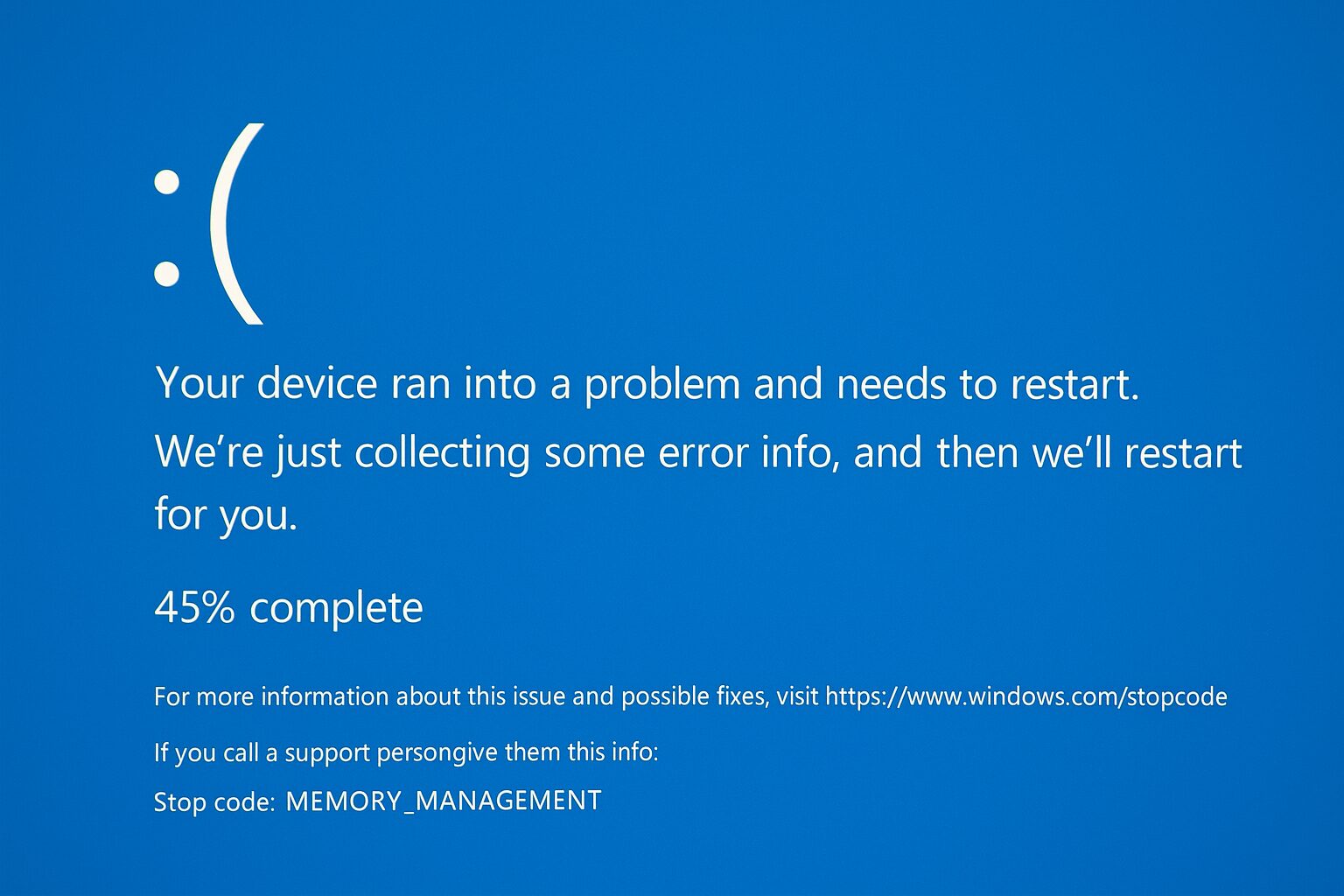
正式名称は BSOD(Blue Screen of Death) で、OS が重大なエラーを検出した際に表示されます。
この記事では、BSOD が出たときに必ず確認すべきポイントと、原因追跡の方法、再発防止策を分かりやすく解説します。
ブルースクリーンの原因は、Windows Updateの不具合やドライバーの異常によって発生するケースが多いです。
特に更新プログラムが正しく適用されていない場合は、以下の記事も参考にしてください。

1. 最初に確認すべきは「エラーコード」
ブルースクリーンには STOP コードが表示されます。
例:
MEMORY_MANAGEMENTCRITICAL_PROCESS_DIEDIRQL_NOT_LESS_OR_EQUALUNEXPECTED_STORE_EXCEPTION
この STOP コードは、Windows が「どの種類のエラーで落ちたか」を示す主要手掛かりです。
● STOP コードの確認方法
ブルースクリーンの画面写真をスマホで撮影しておくのが確実です。
再起動後、以下でも確認できます:
設定 → システム → 詳細情報 → システムの保護 → システムのプロパティ → 起動と回復
または、イベントビューア(後述)
2. イベントビューアで詳細ログを確認する
Windows は BSOD の詳細をログに記録しています。
● 確認手順
Win + X → イベントビューア
左のツリーから
「Windows ログ」 → 「システム」 を選択右側のフィルターで「重大」「エラー」を絞り込む
よくある記録:
Kernel-Power 41:予期しないシャットダウン
BugCheck:BSOD 発生のログ
→ エラーコード(BugCheckCode)やパラメータが確認できる
3. ドライバ更新状況を確認する
BSOD の原因として最も多いのは ドライバの不具合です。
特に以下は要注意:
GPU ドライバ(NVIDIA / AMD / Intel)
オーディオドライバ
LAN / Wi-Fi ドライバ
ストレージドライバ(Intel RST など)
● 更新・再インストール手順
デバイスマネージャー → 該当デバイス → ドライバー → 更新
公式サイトから最新版をダウンロードして入れ直すのも有効
4. メモリ(RAM)のテストを行う
メモリ異常は BSOD の典型的な原因。
● Windows メモリ診断
Windows キー →「メモリ診断」検索
「今すぐ再起動して問題を確認する」
診断結果はイベントビューアの MemoryDiagnostics-Results に記録される
メモリ増設後の BSOD は高確率でこれが原因です。
5. ストレージ(SSD/HDD)の状態チェック
SSD の劣化やセクタ不良でも BSOD が発生します。
● チェック方法
CrystalDiskInfo(無料)で SSD の健康状態を見る
コマンドプロンプトで
を実行してファイルシステムの破損を修復chkdsk /f /r
6. Windows Update の不具合を疑う
大型アップデート後に BSOD が出るケースは多いです。
● 対処
累積更新プログラムをアンインストール
「更新プログラムの履歴」 → 「更新プログラムをアンインストール」
または「システムの復元」でロールバック
7. 最近インストールしたアプリを確認する
セキュリティソフトやドライバ関連ツールが BSOD を引き起こすことがあります。
特に注意:
サードパーティ製アンチウイルス
監視ツール(OCCT, HWMonitor 系)
仮想化ソフト(VMware / VirtualBox)
8. 省電力設定/オーバークロックの影響
● 自作PCユーザー向けですが、以下も BSOD 原因になります:
CPU/GPU のオーバークロック
XMP(メモリ OC プロファイル)
高パフォーマンス電源設定との相性
一時的に XMP をオフ、BIOS を初期化すると改善することも。
9. システムファイルの破損チェック
OS の内部ファイルが壊れている場合。
● コマンド例
管理者コマンドプロンプトで:
さらに:
これで OS の破損修復が可能。
10. 再発防止のための最終手段
クリーンブートで原因アプリを切り分ける
セーフモード起動してドライバを削除
Windows の初期化(個人ファイル保持も可能)
SSD / メモリ交換
メーカー修理依頼
よくある質問(Q & A)
- ブルースクリーンの「停止コード」はどこを見ればいいですか?
-
ブルースクリーン画面の下部に表示されている「停止コード(STOPコード)」を確認してください。
例:
・MEMORY_MANAGEMENT
・CRITICAL_PROCESS_DIED
・PAGE_FAULT_IN_NONPAGED_AREAこのコードを見ることで、原因(メモリ・ドライバー・ストレージなど)をある程度特定できます。
同じコードが繰り返し出る場合は、その原因に絞って対処するのが重要です。 - ブルースクリーンが一度だけ出た場合でも対処は必要ですか?
-
一度だけの発生であれば、基本的には様子見で問題ありません。
一時的な不具合であれば再起動だけで解消するケースも多いです。
ただし、以下の場合は要注意です。・同じエラーが何度も出る
・最近ソフトや機器を追加した
・Windows Update直後この場合は、ドライバー更新やソフトの削除などの対処を行いましょう。
- ブルースクリーンの原因がハードウェアかソフトか見分ける方法は?
-
以下の方法である程度切り分けできます。
■ハードウェアの可能性が高い
・メモリエラー系(MEMORY_MANAGEMENTなど)
・増設直後に発生
・起動時や負荷時に頻発■ソフト・ドライバーの可能性が高い
・Windows Update後に発生
・特定アプリ使用時のみ発生
・ドライバー更新で改善するまずは「周辺機器を外す」「最近入れたソフトを削除」などで切り分けるのが有効です。
まとめ
ブルースクリーン(BSOD)は必ず原因があります。
特に多いのは、
ドライバの不具合
メモリ/ストレージの異常
Windows Update の問題
ソフトウェアの相性
この記事の流れどおりに確認すれば、原因特定のスピードが一気に上がり、無駄な再起動を減らせます。


