
Excelで業務用の表を作成していると、「入力内容がバラバラになる」「表記ゆれで集計できない」といった問題に何度も直面しました。特に担当者名やステータス管理などを手入力に任せると、後から修正に時間がかかります。
そこで実際の業務でも最も効果が高かったのが、Excelのプルダウンリスト(ドロップダウンリスト)の設定です。一度設定しておけば入力ミスを防げるだけでなく、データ管理・集計・共有作業まで一気に安定します。
この記事では、Excelでプルダウンリストを作成する方法を初心者でも迷わない手順で解説します。
Excelのプルダウンリスト(ドロップダウン)とは
プルダウンリストとは、セルをクリックした際に選択肢を一覧表示し、その中から入力できる機能です。
例えば以下のような用途で使用されます。
| 使用例 | 内容 |
|---|---|
| 進捗管理 | 未対応 / 対応中 / 完了 |
| 担当者管理 | 山田 / 佐藤 / 鈴木 |
| 承認フロー | 承認待ち / 承認済 / 差戻し |
| 商品分類 | A商品 / B商品 / C商品 |
手入力を禁止できるため、入力品質を統一できるのが最大のメリットです。
Excelでプルダウンリストを作成する基本手順
最も一般的な設定方法を解説します。
手順①:選択肢となるリストを作成する
まず、プルダウンに表示する候補をセルへ入力します。
例:
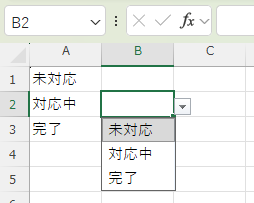
A1:未対応
A2:対応中
A3:完了
同じシートでも別シートでも問題ありません。
手順②:プルダウンを設定したいセルを選択
例:B2セルをクリック
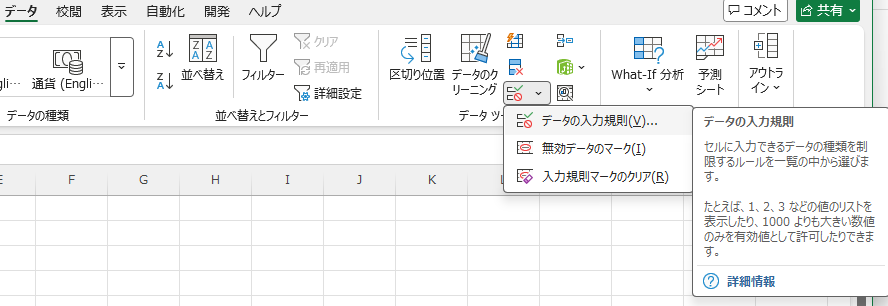
手順③:「データの入力規則」を開く
Excel上部メニューから以下を選択します。
データ
↓
データツール
↓
データの入力規則
※設定名は正式名称「データの入力規則」です。
手順④:リストを設定する
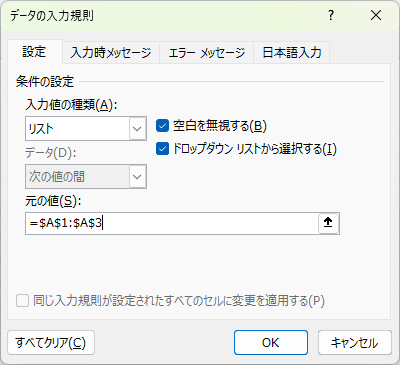
設定画面で以下を選択します。
| 項目 | 設定内容 |
|---|---|
| 入力値の種類 | リスト |
| 元の値 | 項目 |
| 空白を無視する | 任意 |
| ドロップダウンリストから選択する | チェックON |
OKを押せば設定完了です。
セル右側に▼マークが表示されます。
別シートのデータをプルダウンに使用する方法
実務では「マスタ管理」を行うケースが多くあります。
手順
- 別シート(例:マスタ)を作成
- 選択肢を入力
- 範囲を選択
- 名前ボックスに名称を入力(例:StatusList)
次に入力規則で以下を設定します。
元の値:
=StatusList
これにより、リスト変更時も自動反映されます。
プルダウンリストをコピーして一括適用する方法
大量セルへ設定する場合はコピーが最速です。
方法
- 設定済みセルをコピー
- 適用範囲を選択
- 貼り付け
または
形式を選択して貼り付け
→ 入力規則
これで設定のみコピー可能です。
プルダウンリストを編集・削除する方法
編集手順
- 対象セル選択
- データ
- データの入力規則
- 元の値を変更
削除手順
データの入力規則
↓
すべてクリア
これでプルダウン設定が解除されます。
入力ミスを防ぐエラーメッセージ設定
リスト外入力を禁止できます。
データの入力規則 → エラーメッセージタブ
| 項目 | 推奨設定 |
|---|---|
| スタイル | 停止 |
| タイトル | 入力エラー |
| エラーメッセージ | リストから選択してください |
業務ファイルでは必須設定です。
プルダウンが表示されない原因と対処法
| 原因 | 対処 |
|---|---|
| 入力規則未設定 | 再設定する |
| セル結合 | 結合解除 |
| シート保護 | 保護解除 |
| 元データ削除 | 範囲修正 |
| 名前定義エラー | 名前の管理で確認 |
特に「セル結合」が原因になるケースは非常に多いです。
プルダウンリストを自動更新(追加対応)する方法
選択肢追加のたびに範囲変更するのは非効率です。
おすすめはテーブル化です。
手順
- リスト範囲選択
- Ctrl + T
- テーブルとして設定
入力規則の元の値にテーブル列を指定すると、新規追加が自動反映されます。
よくある質問(Q & A)
- プルダウンリストなのに手入力できてしまいます
-
入力規則のエラーメッセージ設定が「停止」になっていない可能性があります。停止を選択するとリスト外入力を禁止できます。
- プルダウンの候補を増やしても反映されません
-
元の値の参照範囲が固定されています。テーブル化または名前定義を使用すると自動反映されます。
- コピーするとプルダウンが消えます
-
通常貼り付けでは入力規則がコピーされない場合があります。「形式を選択して貼り付け → 入力規則」を使用してください。
- プルダウンリストの矢印(▼)が表示されません
-
セルにデータの入力規則が設定されていても、「ドロップダウンリストから選択する」にチェックが入っていない場合、矢印は表示されません。
対象セルを選択し、データ → データの入力規則 → 設定タブを開き、該当項目にチェックが入っているか確認してください。 - プルダウンリストを設定したセルへコピー貼り付けすると選択肢が消えます
-
通常の貼り付け操作では入力規則が上書きされることがあります。
プルダウン設定を維持したい場合は、以下の方法を使用してください。ホーム → 貼り付け → 形式を選択して貼り付け → 値
または入力規則のみコピーする場合は、
形式を選択して貼り付け → 入力規則
を選択すると設定を保持できます。
まとめ
Excelのプルダウンリストは、単なる入力補助機能ではなくデータ品質を維持するための重要な仕組みです。
・入力ミス防止
・表記ゆれ防止
・集計精度向上
・作業効率改善
特に共有ファイルや業務管理表では必須機能と言えます。基本設定だけでなく、名前定義やテーブル化まで理解しておくことで実務レベルのExcel管理が可能になります。