Excelで作成した表を使って作業をしていると、
「行を追加したら書式が崩れた」
「並び替えやフィルターを毎回設定している」
といった手間を感じることはありませんか。
Excelには、こうした問題をまとめて解消できる「テーブル化」という機能があります。
表をテーブルとして管理することで、データの追加や並び替え、数式の反映が自動化され、日々の作業効率を大きく向上させることが可能です。
本記事では、すでに作成済みの表をテーブル化する手順を中心に、
テーブル化によって何が便利になるのか、注意点は何かを分かりやすく解説します。
Excelの基本操作に慣れていない方でも、そのまま実践できる内容となっています。
既存の表をより使いやすくしたい方や、Excel作業を少しでも効率化したい方は、ぜひ参考にしてください。
作成した表をテーブル化して作業効率化する方法
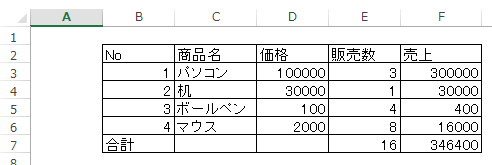
Excelで以下のような表を作成すると集計行や列を追加したり見出しの色を変えて見やすくし、行ストライプ表示(しましま表示)にして見栄え良くして。。など手作業で色々と装飾系にも気を使って追加すると地味に面倒な作業ですが、表の初期作成段階でテーブル化することでそれらの作業を自動で実行してくれるので作業効率を上げることが出来ます。
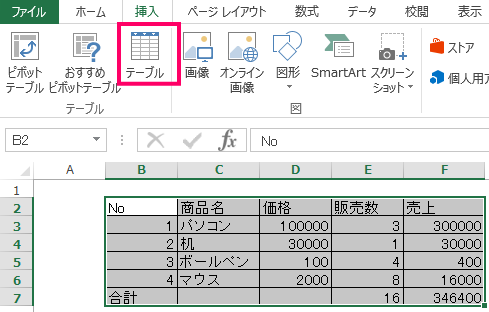
- 最初にテーブル化したい範囲を選択して「ファイル」タブの「テーブル」を選択します。

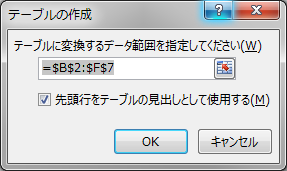
- テーブルの作成画面が表示されるので見出し行がある場合は「先頭行をテーブルの見出しとして使用する」へチェックして「OK」ボタンを選択します。

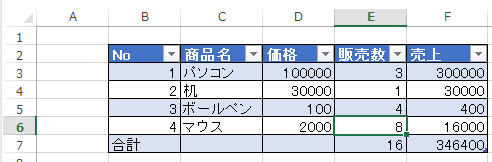
- 以下のように見出し行の色分け、行ストライプ表示、フィルタリングが自動で設定されているのが確認できます。

- 作成したテーブルを選択すると以下のように「デザイン」タブが表示されて、他にもスライサーの挿入や集計行の追加、テーブルデザインの変更などテーブル操作の作業が実行しやすくなるため作業効率化出来ます。


補足:テーブル活用をさらに効率化するポイント
本記事では Microsoft Excel において「作成した表をテーブル化」することで、見出し行の色分け・フィルター・行ストライプなどの設定を自動化し、作業効率を上げる方法をご紹介しました。
ここからさらに一歩踏み込むためのポイントとして、以下をぜひご検討ください。
データの追加・更新が発生しやすい場合は、“テーブル参照”を意識する
テーブル化された範囲を参照して数式やグラフを組んでおくと、行数が増減しても自動追尾されるため、集計・可視化の手間をぐっと減らせます。テーブルデザインと命名を活用する
「テーブル1」「テーブル2」などの自動名称を、自分にとって分かりやすい名前に変更しておくと、どのテーブルがどのデータを表しているのかが一目で分かり、ドキュメントの保守性が高まります。テーブルを軸に「スライサー」「ピボットテーブル」「Power Query」への展開を視野に入れる
テーブルにしておくことで、たとえばスライサーの挿入やピボットテーブルでの切り口分析が簡単になります。また、外部データを定期取得して分析する場合も、 Power Query を使ってテーブル接続させることで自動化が可能です。共有・チーム運用時における「テーブル化」の意義
チームメンバーと共有するスプレッドシートでは、テーブル化しておくことでどの範囲がデータ部分か即座に把握でき、フィルターや行削除などの誤操作を防ぎやすくなります。操作の統一化・見通しの良さという意味でも効果があります。
テーブル化というひと手間を最初に挟むことで、後々の「毎回の装飾」「範囲を都度指定する数式」「フィルター更新忘れ」などの地味な手作業を削減できます。ぜひ、表の作成段階で「この範囲はテーブル化した方が良いか?」という視点を持ち、日々のExcelワークをよりスマートにしてみてください。
よくある質問(QA)
- Excelで「表をテーブル化」とはどういう意味ですか?
-
表をテーブル化とは、通常のセル範囲を Excel の「テーブル機能」として変換することです。
これにより、並び替えやフィルター、書式の自動適用、数式の自動コピーなどが利用できるようになります。 - テーブル化すると何が便利になるのですか?
-
主に次の点で作業効率が向上します。
・見出し行に自動でフィルターが付く
・行を追加しても書式や数式が自動で反映される
・列名を使った数式(構造化参照)が使える
・表の範囲が自動で管理される - テーブル化しても元のデータは変わりませんか?
-
データの値自体は変わりません。
見た目や管理方法が変わるだけで、入力されている数値や文字列が書き換えられることはありません。 - テーブル化したくない場合は元に戻せますか?
-
はい、可能です。
テーブル内を選択し、「テーブルデザイン」タブから「範囲に変換」を選ぶことで、通常のセル範囲に戻せます。 - テーブル化すると数式の動きは変わりますか?
-
はい、一部変わります。
テーブルでは列名を使った「構造化参照」という数式形式になります。
慣れると可読性が高く、数式の管理もしやすくなります。 - テーブル化すると印刷やレイアウトに影響はありますか?
-
印刷自体に大きな影響はありませんが、行を追加すると自動で範囲が広がるため、印刷範囲の再確認が必要になる場合があります。
- テーブル機能は古いExcelでも使えますか?
-
Excel 2007以降であれば使用可能です。
ただし、Excelのバージョンによって「テーブルデザイン」タブの名称や表示位置が多少異なります。 - 小規模な表でもテーブル化する意味はありますか?
-
はい、あります。
数行の表でも、フィルターや自動書式、行追加時の自動反映などのメリットを得られるため、日常的な作業ほど効果を実感しやすいです。 - テーブル化すると動作が重くなることはありますか?
-
通常はほとんどありません。
ただし、非常に大量の行数や複雑な数式を含む場合は、通常範囲より動作が重く感じることがあります。 - テーブル化はどんな作業に向いていますか?
-
・売上管理表
・名簿や一覧表
・集計や分析を行うデータ
・定期的に行や列が追加される表
こうした用途では特に効果を発揮します。