Microsoft Teamsを利用していると、会議中に「相手の声が聞こえない」「自分の声が相手に届かない」といったトラブルが発生することがあります。結論として、Teamsで音が出ない原因は、まずデバイス設定とミュート状態を確認することで、ほとんどの場合は解決可能です。原因は多岐にわたりますが、順を追って確認すれば切り分けできます。
原因の多くは以下の点を見直せば解決できます。
・Teamsのデバイス指定
・Windows側の音声設定
・ミュート/出力先の不一致
Teamsで音声が聞こえない時のチェックリスト【まず確認】
□ PC本体の音量がミュートになっていない
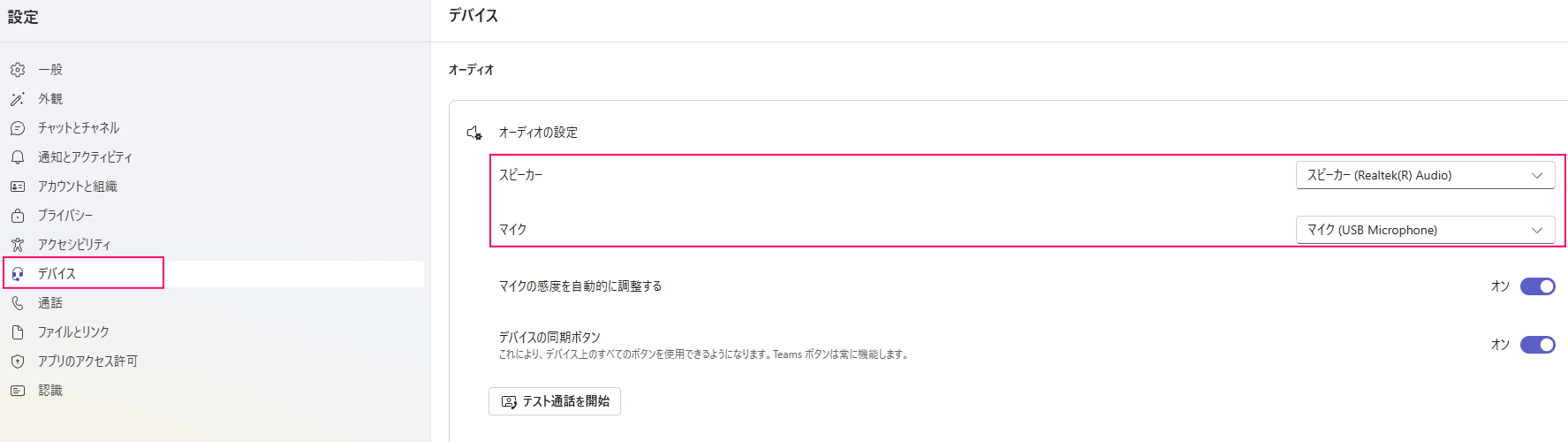
□ Teams内のスピーカーが正しいデバイスになっている
□ 会議画面で相手がミュートになっていない
□ Windowsの出力デバイスが切り替わっていない
□ イヤホン・ヘッドセットを抜き差しした
□ ブラウザ版 / アプリ版を切り替えて試した
よくある原因と対処法
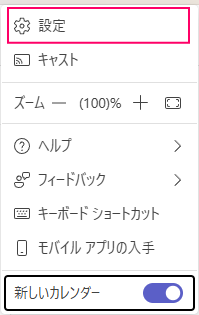
1. マイク・スピーカーの設定ミス
原因
Teamsが正しいデバイスを認識していない場合、音声が出なかったり入力されなかったりします。対処法

2. PCのサウンド設定
原因
WindowsやMac本体の音量設定、ミュート設定が影響する場合があります。対処法
Windowsの場合:「設定」→「システム」→「サウンド」で出力デバイス・入力デバイスを確認。
ミュートや音量ゼロになっていないか確認。
- PCそのものから音が出ていない場合
もし、音がまったく出ない状態が続いている場合は、Windows 11で音が出ない原因と確認すべき設定を一覧でまとめた以下の記事もあわせて確認してみてください。
3. ヘッドセットや外部デバイスの不具合
Microsoft Teamsで音声が聞こえない場合、Windows側でヘッドホンが正しく認識されていないことが原因のケースも多くあります。特に既定の再生デバイス設定や無効化状態は見落としやすいポイントです。
詳しい確認手順は以下の記事で解説しています。

原因
USBヘッドセットやBluetoothイヤホンの接続不良。対処法
ケーブルやBluetoothの接続を再確認。
他アプリ(YouTubeなど)で音が出るか確認。
必要であれば再接続やドライバー更新を実施。
- おすすめの安定する Teams 用ヘッドセットはこちら

4. Teamsアプリの不具合
原因
Teamsアプリの一時的な不具合や古いバージョン。対処法
アプリを再起動する。
キャッシュを削除する。
最新版にアップデートする。
- 他のアプリもおかしい場合
同じようにテレワーク用のアプリで音声が出ない症状がある方は以下の記事も参考にしてみて下さい。
5. ネットワークの問題
原因
通信が不安定だと音声が途切れる、相手の声が聞こえないといった症状が出ます。対処法
有線LANで接続してみる。
Wi-Fiルーターを再起動する。
他の端末や回線で再現するか確認。
会社のネットワーク/プロキシ環境が原因のケース社内ネットワークでは、セキュリティ対策の一環で
Teams の音声用ポートや UDP 通信が制限されている場合があります。- 社内ネットワークでは音が出ないが、スマホのテザリングだと問題ない
- 在宅 VPN 接続中だけ、音が途切れたり会議に入れないといった場合は、端末側ではなく「ネットワーク制限」が原因の可能性が高いです。この場合は、自分で設定をいじるよりも “情シス・ネットワーク担当に相談” して、
- Microsoft Teams 用に必要なポート/ドメインが開放されているか
- プロキシ経由時の Teams 通信が許可されているか
を確認してもらいましょう。
6. セキュリティソフトや権限設定
原因
マイク権限がブロックされている場合、Teamsに音声が入らないことがあります。対処法
Windows:「設定」→「プライバシー」→「マイク」でTeamsのマイクアクセスを許可。
セキュリティソフトがマイクやネットワークを制限していないか確認。
よくある質問(FAQ)
- まず何を確認すればいいですか?
-
Teamsの「設定 → デバイス」でスピーカーやマイクの選択と音量を確認し、テスト通話で正常に聞こえるかチェックします。さらに、PC側の音量ミキサーでTeamsだけミュートになっていないかも確認します。
- 他のアプリでは音が出るのに、Teamsだけ音が出ません。
-
Windowsの「音量ミキサー」でTeamsの音量が0やミュートになっていないか確認します。また、出力デバイスがイヤホンや別のスピーカーに切り替わっていないかも確認してください。
- Bluetoothイヤホン/ヘッドセットで音が出ません。
-
Bluetooth接続のプロファイル(Stereoモード/Hands-Freeモード)が正しいか確認します。また、別のアプリで音が出るか確認し、PCとスマホの二重接続がある場合は一度片方の接続を解除して再接続してください。
- 会議に入った瞬間に音が聞こえなくなることがあります。
-
Teamsが会議開始時に自動で別デバイスに切り替える場合があります。会議中のデバイス設定から、スピーカーとマイクを手動で選び直すことで解決することがあります。
- マイクが反応せず相手に声が届きません。
-
Windowsでは「設定 → プライバシーとセキュリティ → マイク」でTeamsが許可されているか確認します。macOSでは「システム設定 → プライバシーとセキュリティ → マイク」で同様に確認してください。また、物理ミュートボタンの押し忘れも確認しましょう。
- 新しいTeamsと従来版で設定場所は異なりますか?
-
確認場所はほぼ同じですが、UIの見た目が異なります。「…(その他) → 設定 → デバイス」からスピーカーやマイクを確認できます。どちらのTeamsを使用しているか把握しておくとスムーズです。
- ブラウザ版Teamsを使用している場合も対処法は同じですか?
-
ブラウザ版の場合は、ブラウザ側のマイクやスピーカーの権限がブロックされている場合があります。「このサイトの権限」からTeamsの音声を許可してください。また、自動再生がブロックされている場合も音が出なくなります。
- ネットワークやプロキシ環境が原因で音が出ないことはありますか?
-
あります。UDP通信や音声関連ポートが制限されていると、音声が途切れる・出ないケースがあります。別回線(例:スマホのテザリング)で試して問題が解消する場合は、ネットワーク制限が原因の可能性があります。
- イヤホンを抜き差しすると音が戻る原因は何ですか?
-
OSが自動で既定のオーディオデバイスを切り替える仕組みの影響です。使用するオーディオデバイスを既定に固定し、Teams側の出力設定も固定すると安定しやすくなります。
- 何を試しても直らない場合の最終的な対処方法はありますか?
-
Teamsのキャッシュ削除、サインアウト後の再サインイン、アプリの再インストール、オーディオドライバーの更新などを順番に試してください。また、Windowsの「独占モード」設定を無効にすると改善する場合があります。
- Teamsの音声が途切れる・断続的になるのは?
-
ネットワークの帯域不足・優先設定や紛らわしい出力機器が接続されている可能性があります。
- スピーカー/ヘッドセットどちらを使うべき?
-
安定性の高い有線(USB/ジャック)をまず優先し、Bluetoothは後回しに。
まとめ
Teamsで音声が出ない・聞こえないときは、
デバイス設定
PCのサウンド設定
外部機器の接続確認
アプリの再起動・更新
ネットワーク状況
権限設定
の順に確認するとスムーズに原因を切り分けられます。トラブルに遭遇したときは焦らず、ひとつずつ確認していきましょう。
💡 補足:Microsoft公式サポートでも「トラブルシューティングガイド」が公開されていますので、根本解決が難しい場合はそちらも参考にしてください。
筆者自身の実体験として、
Teamsで音声が聞こえなくなった際にスピーカーの設定が
意図せず勝手に「既定のデバイス」に戻っていたことがありました。
昨日までの会議では問題なくスピーカーから音が出ており、
設定を変更した覚えもありませんでしたが、
Teamsの「デバイス設定」を確認すると、
出力先がPV内蔵スピーカーに切り替わっていた。。
ということもありました。
※「設定は触っていないのに音が出ない」場合でも、
このスピーカー設定が原因になっているケースも十分ありえるので確認してみましょう。