
パソコンに保存されているデータは、盗難や紛失によって第三者に閲覧されるリスクがあります。特にCドライブには、Windowsのシステムファイルやユーザーの個人データが多く保存されているため、セキュリティ対策が欠かせません。
Windows 11 Pro には標準で BitLocker ドライブ暗号化 機能が搭載されており、これを利用することで強固にデータを守ることが可能です。
本記事では、Windows 11 Pro 環境で Cドライブを BitLocker で安全に暗号化する手順に加え、メリットとデメリットも解説します。
BitLockerとは?
BitLocker は、Microsoft が提供する ドライブ全体を暗号化する機能 です。これにより、PCを起動できても暗号化解除キーがなければデータを読み取ることはできません。
主な特徴は以下のとおりです:
Windows Pro / Enterprise エディションに標準搭載
OSドライブ(Cドライブ)やデータドライブを暗号化可能
TPM(Trusted Platform Module)チップやPINコードとの組み合わせでさらに強固なセキュリティ
回復キーを利用することで万一のトラブルにも対応可能
BitLockerのメリットとデメリット
メリット
セキュリティ強化
デバイスを盗難されても、暗号化されていればデータを読み取られる可能性が極めて低い。
OS標準機能
別途ソフトを購入する必要がなく、Windows Pro以上であればすぐ利用可能。
管理が容易
BitLockerはWindowsの管理画面から簡単に設定・解除できる。
Microsoftアカウントに回復キーを保存できるため、紛失リスクを減らせる。
パフォーマンスへの影響が少ない
最近のPCではハードウェア支援により、暗号化の処理負荷はほとんど体感できない。
デメリット
回復キー紛失のリスク
回復キーをなくすと、暗号化ドライブ内のデータは二度と復旧できない。
初回暗号化に時間がかかる
特にHDD搭載PCでは数時間以上かかることもある。
エディション制限
Windows 11 Home にはBitLockerが搭載されていないため、Pro以上にアップグレードが必要。
システム変更時に制約がある
マザーボードやストレージを交換すると、起動時に回復キーの入力を求められる場合がある。
BitLockerを有効化する前に準備すること
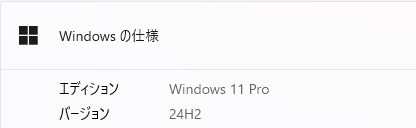
Windowsのエディションを確認
「設定」→「システム」→「バージョン情報」で「Windows 11 Pro」と表示されていることを確認。
TPMの有無を確認
TPM(Trusted Platform Module) は、パソコンに搭載されている セキュリティ専用のチップ のことです。BitLockerをはじめとする暗号化や認証の仕組みにおいて、とても重要な役割を果たします。
-
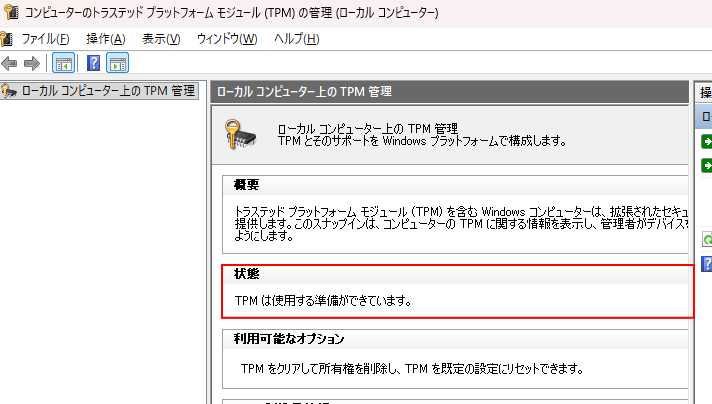
Win + R→tpm.mscを入力し、TPMが有効になっているか確認。
中央の状態欄へ「TPMは使用する準備ができています。」と表示されていれば有効です。
✅ TPMの役割
暗号鍵の安全な保管
BitLockerはCドライブを暗号化しますが、その鍵を安全に管理する必要があります。
TPMは暗号鍵をPC内部のチップに保存し、外部から抜き取られないように守ります。
起動時のセキュリティ確認
PCを起動する際、TPMが「改ざんされていないか」をチェックします。
不正にブート領域が書き換えられていた場合、BitLockerは自動解除されず、回復キーの入力を求めます。
パスワードやPINとの併用
TPMだけでなく、PINコードやUSBキーを組み合わせることで、より強固な二重・三重のセキュリティを構築できます。
回復キーの保存場所を決める
-
Microsoftアカウント、USBメモリ、印刷、クラウド保存などが可能。
バックアップを取る
-
万一に備え、重要データは外部に保存してから暗号化を開始しましょう。
CドライブをBitLockerで暗号化する手順
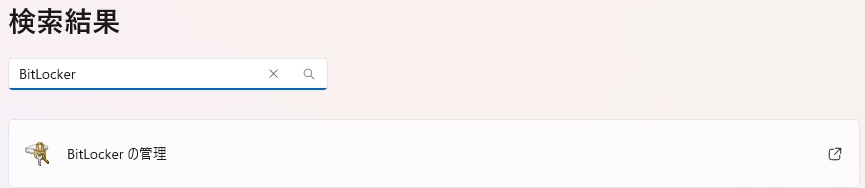
1. BitLocker管理画面を開く
「スタート」メニュー → 「設定」
「プライバシーとセキュリティ」 → 「デバイス暗号化」または「BitLockerの管理」
表示されない場合は、検索バーにBitLockerと入力すると出てきます。
2. BitLockerを有効化
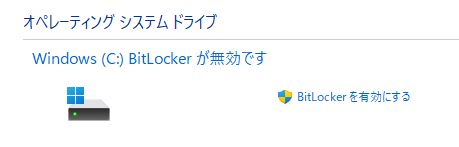
Cドライブの横にある「BitLockerを有効にする」をクリック。
暗号化解除方法(TPM + PIN / パスワード / USBキー)を選択。
3. 回復キーの保存
推奨:Microsoftアカウント + USBメモリの併用
4. 暗号化範囲の選択
使用済み領域のみ(速いがリスクあり)
ドライブ全体(安全性が高い)
→ 初回は「ドライブ全体」を推奨。
5. 暗号化方式の選択
新しい暗号化モード(Windows 10/11専用、より安全)
互換モード(旧PCでも使う可能性がある場合)
6. 暗号化の開始
再起動後に処理が進行し、完了するとCドライブ全体が保護されます。
暗号化後の確認
「エクスプローラー」でCドライブを右クリック → 「BitLockerの管理」
「BitLockerが有効」と表示されれば完了です。
注意点とトラブル対策
回復キーは複数箇所に保管
暗号化には時間がかかるため、余裕のある時に実行
古いPCでは若干パフォーマンス低下の可能性
システム更新やハード変更時に回復キー入力を求められることがある
よくある質問(Q & A)
- BitLocker を有効化する前に TPM がない PC でも暗号化できますか?
-
TPM が搭載されていない PC でも BitLocker を使うことは可能です。ただし、グループポリシーで「TPM を必要としない」設定を有効にする必要があります。また、この場合は USB キーやパスワードによる解除が必要になり、セキュリティの扱いにも注意が必要です。
- BitLocker の暗号化中に電源が切れたらどうなりますか?
-
暗号化処理中に電源が切れると、再起動後に自動的に処理の継続・完了が試みられます。通常は途中から暗号化が再開されるためデータ損失は起きませんが、念のため重要データのバックアップを事前に取っておくことを推奨します。
- BitLocker 有効化後に Windows を再インストールした場合、暗号化はどうなりますか?
-
Windows を再インストール(クリーンインストール)すると BitLocker 設定は初期化され、暗号化状態も解除されます。再インストール後は再度 BitLocker の有効化と回復キーのバックアップを行う必要があります。加えて回復キーを再保存できるよう、元のキーを復元する必要はありません。
まとめ
Windows 11 Pro で利用できる BitLocker は、Cドライブを安全に暗号化できる強力なセキュリティ機能です。
メリット → 強固なデータ保護、OS標準、パフォーマンス低下が少ない
デメリット → 回復キー紛失リスク、暗号化に時間がかかる、Home版非対応
回復キーを必ず安全に保管し、バックアップも忘れずに行うことで、安心してPCを利用できるようになります。


