
Windows 11を使っていると、「更新プログラムを確認しています」や「ダウンロード 0%」のまま進まない という状況に遭遇することがあります。特に大型アップデートやセキュリティ更新が多数あるとこの現象が発生しやすい印象ですね。
この記事では、Windows 11のアップデートが0%から進まない原因と解決方法について解説します。
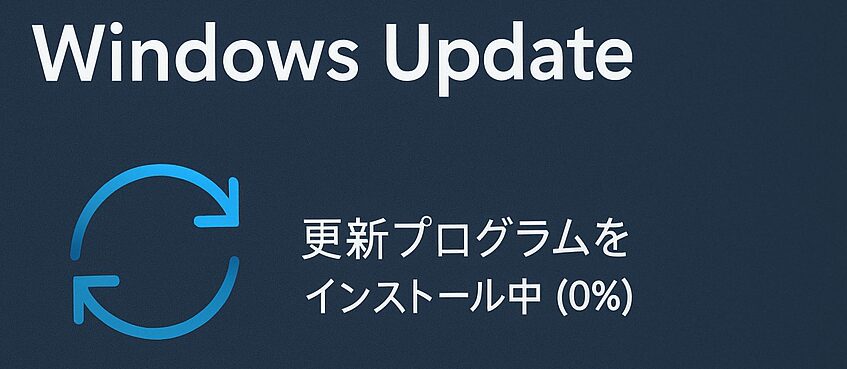
Windows 11のアップデートが0%のまま進まない主な原因
アップデートが0%から動かない場合、次のような要因が考えられます。
インターネット接続の不安定さ
回線速度が遅い、Wi-Fiが切れるなどの影響で進まないことがあります。Windows Updateの一時的な不具合
Microsoftの配信サーバーやアップデートサービスの不具合で、処理が止まる場合があります。キャッシュや一時ファイルの破損
更新プログラムの一時ファイルが壊れていると、ダウンロードが進まなくなります。ストレージ不足
Cドライブの空き容量が少ないと、更新が進まないことがあります。
Windows 11のアップデートが0%のまま進まない場合の対処法
1. インターネット接続を確認する
Wi-Fiを再接続する
有線LANに切り替える
他のデバイスでネット速度を確認してみる
安定した回線で再度試すことが大切です。
2. PCを再起動して再試行
シンプルですが効果的な方法です。
再起動後、「設定」→「Windows Update」→「更新プログラムの確認」 をもう一度実行してみましょう。
Windows Updateが0%のまま進まない場合、更新プログラムが「保留中」の状態になっている可能性もあります。
この状態ではダウンロードやインストールが正常に開始されないことがあります。
詳しい確認方法や対処手順は、以下の記事で詳しく解説しています。

3. Windows Update トラブルシューティングを実行
「設定」 → 「システム」 → 「トラブルシューティング」 → 「その他のトラブルシューティング」
Windows Update を選択して実行
自動で問題を検出・修復してくれる場合があります。
4. キャッシュファイルを削除する(SoftwareDistribution フォルダ)
Windowsキー + R →
services.mscを入力「Windows Update」を停止
C:\Windows\SoftwareDistributionフォルダを開く中身のファイルをすべて削除
「Windows Update」サービスを再開
これで破損したキャッシュがリセットされます。
5. 空き容量を確保する
ディスクのクリーンアップを実行
不要なアプリや一時ファイルを削除
外付けHDDやUSBメモリを使ってデータを退避
最低でも 20GB以上 の空き容量を確保しておきましょう。
6. 手動でアップデートを適用する
どうしても進まない場合は、以下の方法があります。
Microsoft Updateカタログ から直接ダウンロード
Windows 11 インストールアシスタントを利用
公式ツールを使えば強制的に更新可能です。
よくある質問(Q & A)
- Windows Updateが0%のままでも放置して大丈夫ですか?
-
短時間であれば問題ありませんが、30分〜1時間以上0%のままの場合は異常の可能性があります。
Windows Updateは裏側でダウンロード準備を行っている場合もありますが、長時間変化がない場合は以下を試してください。
・PCを再起動する
・Windows Updateのトラブルシューティングを実行する
・インターネット接続を確認する特に再起動だけで正常に進むケースは多いため、まずは一度PCを再起動してみることをおすすめします。
- Windows Updateが0%のまま止まる原因は何ですか?
-
主な原因は以下の通りです。
原因 内容 回線不安定 更新ファイルのダウンロードが開始できない Windows Updateサービス停止 更新処理のサービスが正常に動いていない ストレージ容量不足 更新ファイルを保存できない キャッシュ破損 Windows Updateの一時ファイルが壊れている セキュリティソフト干渉 更新通信がブロックされる 特に 更新キャッシュの破損 はよくある原因で、トラブルシューティングやキャッシュ削除で改善することがあります。
- Windows Updateを途中で強制終了しても大丈夫ですか?
-
ダウンロード段階であれば基本的に問題ありません。
Windows Updateの状態が「ダウンロード中」や「0%」の場合は、PCを再起動しても更新が壊れることはほとんどありません。
ただし以下の表示のときは注意が必要です。
・更新を構成しています
・更新プログラムを適用しています
・電源を切らないでくださいこの表示中に電源を切ると、システム破損の原因になる可能性があります。
- Windows Updateのキャッシュを削除すると改善しますか?
-
はい、Updateキャッシュ削除で解決するケースは非常に多いです。
Windows Updateは更新ファイルを以下のフォルダに保存しています。
C:\Windows\SoftwareDistribution
このフォルダ内のキャッシュが壊れると、ダウンロードが0%のまま止まることがあります。
その場合は
・Windows Updateサービス停止
・SoftwareDistributionフォルダ削除
・サービス再起動を行うことで改善する可能性があります。
- Windows Updateが0%から動かない場合は再インストールが必要ですか?
-
ほとんどの場合、再インストールは不要です。
多くのケースは以下の対処で解決します。
・PC再起動
・Updateトラブルシューティング
・Updateキャッシュ削除
・インターネット接続確認それでも改善しない場合は
・更新プログラムの手動インストール
・Windows Updateリセットを行うことで解決できる可能性があります。
まとめ
Windows 11のアップデートが0%から動かない場合は、
ネット接続の確認
再起動とトラブルシューティング
キャッシュ削除や空き容量確保
手動アップデート
の順に試すと解決できるケースが多いです。
アップデートはセキュリティや機能改善に必須なので、止まってしまったら早めに対処しておきましょう。


