
スマートフォンを持っていない、あるいはスマホのバッテリー消耗や小さな画面に不便さを感じている方の中には、「PCだけでAndroidアプリを使えないか」と考えたことがある方も多いのではないでしょうか。
結論から言うと、Androidエミュレーターを利用すれば、スマホがなくてもPC上でAndroidアプリを実行できます。
本記事では、代表的なAndroidエミュレーターである BlueStacks を使い、
- BlueStacksのインストール
- 初期設定
- スマホアプリのインストール
- アプリの起動・実行
までを、初心者の方でも迷わないように手順形式で解説します。
BlueStacksとは何か
BlueStacksは、WindowsやmacOS上でAndroidアプリを動作させるためのエミュレーターです。
Android端末をPC内に仮想的に再現する仕組みのため、以下のようなことが可能になります。
- スマホを用意しなくてもAndroidアプリを利用できる
- 大画面・キーボード・マウスで操作できる
- Google Playから公式アプリをインストールできる
一方で、すべてのアプリやゲームが必ず動作するわけではなく、利用規約や動作要件には注意が必要です。
事前準備:必要なPC環境
BlueStacksを利用する前に、以下の環境を確認してください。
対応OS
- Windows 10 / Windows 11
- macOS(Intel / Apple Silicon 対応版あり)
推奨スペック(目安)
- メモリ:8GB以上
- CPU:Intel / AMD の仮想化対応CPU
- ストレージ:空き容量5GB以上
※ メモリが4GB以下の場合、動作が重くなることがあります。
手順①:BlueStacksをPCにインストールする
1. BlueStacks公式サイトにアクセスします
2.「ダウンロード」ボタンをクリックします

3. ダウンロードしたインストーラーを実行します

4. 表示される案内に従ってインストールを進めます
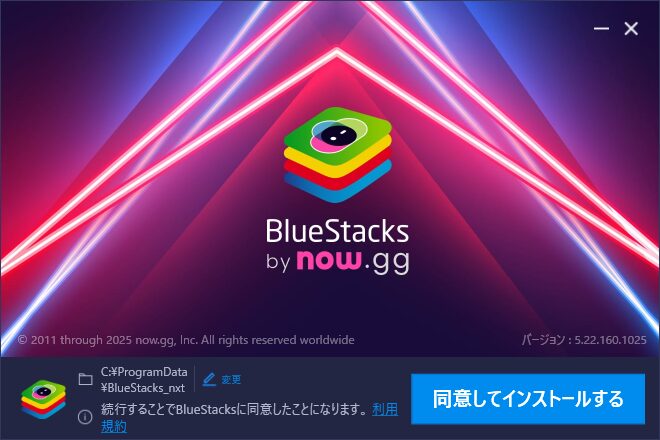
5. インストール完了後、BlueStacksが自動的に起動します
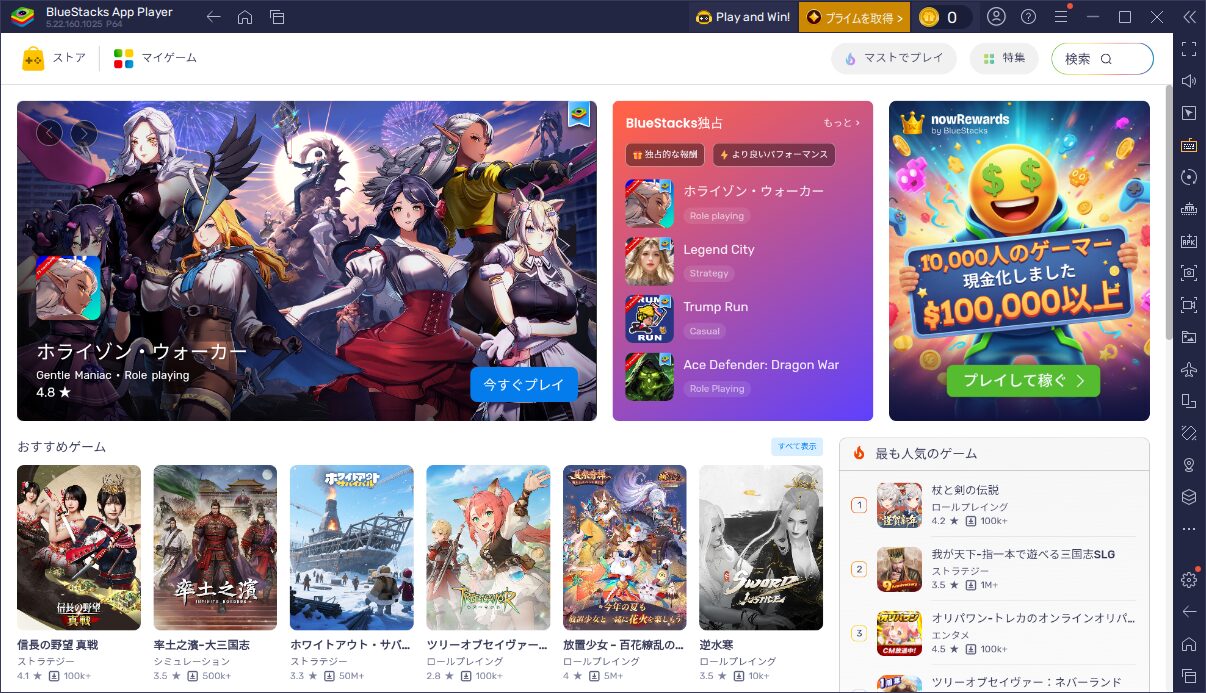
初回起動時は、内部でAndroid環境の初期設定が行われるため、数分程度待つことがあります。
手順②:Googleアカウントでログインする
Google Playを利用するため、Googleアカウントの設定を行います。
- BlueStacks起動後、ホーム画面のユーザーアイコンをクリックし、サインインボタンをクリックします
- Googleアカウントのログイン画面が表示されます
- 既存のGoogleアカウントでログイン、または新規作成します
- 利用規約に同意すると、Play ストアが使用可能になります
※ スマホを所有していなくても、Googleアカウントは問題なく作成できます。
手順③:Androidアプリをインストールする
Google Playを使ったインストール手順は、スマホとほぼ同じです。
- Play ストアを開きます
- 検索バーにアプリ名を入力します
- インストールしたいアプリを選択します
- 「インストール」をクリックします
- ダウンロード完了後、自動的にアプリが追加されます
アプリはBlueStacksのホーム画面にアイコンとして表示されます。
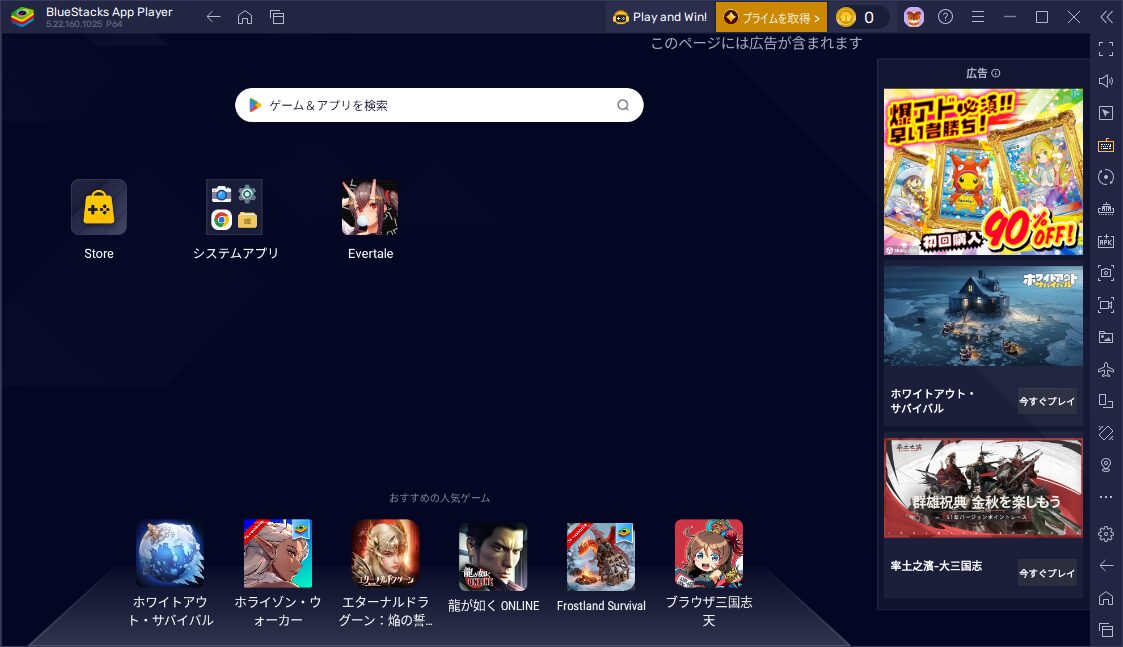
手順④:アプリを起動・実行する
インストールしたアプリは、以下の方法で起動できます。
- BlueStacksのホーム画面からアイコンをクリック
- アプリ一覧画面から選択
起動後は、マウス操作がタップ操作として認識されます。
一部のアプリでは、キーボード操作を割り当てることも可能です。
よくある注意点
アプリが起動しない場合
- PCスペック不足
- Androidバージョン非対応
- アプリ側がエミュレーターを制限している
といった理由が考えられます。
ゲーム利用時の注意
- 一部ゲームはエミュレーター利用を禁止しています
- アカウント停止などのリスクがあるため、利用規約の確認が必要です
スマホなしで使うメリット・デメリット
メリット
- スマホを持たなくてもアプリが使える
- 大画面で操作しやすい
- バッテリー消耗を気にしなくてよい
デメリット
- PC性能に依存する
- すべてのアプリが対応しているわけではない
- 一部用途では規約上の制限がある
よくある質問(Q & A)
- スマホを持っていなくても本当にAndroidアプリは使えますか?
-
はい、使えます。
BlueStacksはPC上にAndroid環境を構築する仕組みのため、実機のスマートフォンを所有していなくてもAndroidアプリのインストールや実行が可能です。Googleアカウントさえ用意すれば、Google Playから公式アプリを導入できます。 - iPhone用アプリもBlueStacksで使えますか?
-
いいえ、使えません。
BlueStacksはAndroid専用のエミュレーターです。そのため、iOS(iPhone)専用アプリは動作対象外となります。iPhoneアプリをPCで利用したい場合は、公式PC版やWeb版の有無を確認する必要があります。 - BlueStacksで複数のスマホアプリを同時起動できますか?
-
はい、可能です。
BlueStacksには複数のアプリを同時に起動できる機能が備わっています。さらに、マルチインスタンス機能を利用すれば、同じアプリを複数起動することも可能です。ただし、同時起動数が増えるほどPCのCPUやメモリを消費するため、PCスペックに応じて動作が重くなる点には注意が必要です。
- 無料で利用できますか?
-
はい、基本機能は無料で利用できます。
BlueStacksは無料でインストール・利用が可能ですが、アプリ内に広告が表示される場合があります。広告表示を減らす有料プランも用意されていますが、必須ではありません。 - BlueStacksは安全に使えますか?
-
公式サイトからダウンロードし、正規の使い方をしている限り、一般的な利用において大きな問題はありません。
ただし、アプリやゲームによってはエミュレーター利用を禁止している場合があるため、各アプリの利用規約を必ず確認することが重要です。
まとめ
BlueStacksを利用すれば、スマホがなくてもPCだけでAndroidアプリをインストール・実行することが可能です。
特に、学習用アプリや業務補助アプリ、検証用途などでは有効な選択肢となります。
ただし、アプリの利用規約やPC環境には注意し、自己用途に合った使い方を心がけましょう。