
BitLockerでPCが起動しなくなったことがあります。ある日突然「回復キーを入力してください」という青い画面が表示され、何度再起動してもWindowsが立ち上がりませんでした。
結論から言うと、回復キーさえあればほとんどの場合は復旧可能です。問題は「回復キーがどこにあるか分からない」ケースです。
本記事では、BitLockerで起動しないときの確認手順から復旧方法までを順番に整理します。
BitLockerでPCが起動しない主な症状
BitLockerが原因で起動しない場合、次のような画面が表示されます。
・「BitLocker回復」画面
・「このドライブはBitLockerで暗号化されています」
・回復キー(48桁)の入力を求められる
・TPMに関するエラーメッセージ
通常のブルースクリーンとは異なり、Windowsのログイン画面まで進まず、回復キー入力画面で止まります。
なぜBitLockerで起動できなくなるのか
BitLockerは、ハードウェア構成の変更やセキュリティ状態の変化を検知すると自動的に保護を強化します。主な原因は次のとおりです。
| 原因 | 内容 |
|---|---|
| BIOS/UEFI設定変更 | セキュアブートや起動順序の変更 |
| TPM初期化 | TPMクリアや無効化 |
| マザーボード交換 | ハードウェア構成の変更 |
| SSD交換 | システムドライブ変更 |
| Windows Update失敗 | 更新途中の異常終了 |
| バッテリー切れ(ノートPC) | TPM情報不整合 |
特にBIOS更新後に発生するケースが多いです。
まず確認するべきこと
1. 回復キーを探す
BitLocker回復キーは48桁の数字です。保存先は次のいずれかです。
・Microsoftアカウント
・印刷した紙
・USBメモリ
・Active Directory(企業環境)
・Azure AD(Microsoft Entra ID参加端末)
個人利用の場合は、Microsoftアカウントに保存されている可能性が高いです。
Microsoftアカウントにログインし、デバイス一覧から「BitLocker回復キー」を確認します。
2. 回復キーを入力する
回復キーが見つかった場合は、そのまま48桁を正確に入力します。ハイフンは自動入力されるため、数字のみ入力します。
入力後にWindowsが正常起動するか確認します。
回復キーが見つからない場合の対応
回復キーが見つからない場合、原則としてデータの復旧は困難です。BitLockerは強力な暗号化機能のため、回復キーなしでの解除はできません。
この場合は次の選択になります。
・初期化して再セットアップ
・企業管理者へ問い合わせ
・バックアップから復元
BIOS/UEFI設定を確認する
BitLockerはTPM(Trusted Platform Module)と連携しています。次の設定を確認します。
・TPMが有効になっているか
・セキュアブートが有効か
・起動モードがUEFIになっているか
BIOS画面でTPMが「Enabled」になっていることを確認してください。
設定変更後に再起動すると、再び回復キー入力画面になることがありますが、回復キーを入力すれば起動できます。
Windows回復環境(WinRE)からの対処
スタートアップ修復や更新プログラムのアンインストールなど、より詳しい手順は別記事で解説しています。Update後に起動しなくなった場合は、以下も参考にしてください。

回復キー入力後も起動しない場合は、Windows回復環境を使用します。
手順は次の通りです。
- 電源を入れる
- Windowsロゴ表示中に強制終了を2〜3回繰り返す
- 自動修復画面を表示させる
- 「トラブルシューティング」→「詳細オプション」→「スタートアップ修復」
スタートアップ修復で改善することがあります。
コマンドでBitLocker状態を確認する方法
Windows回復環境の「コマンドプロンプト」から次のコマンドを実行できます。
|
1 |
manage-bde -status |
暗号化状態やロック状態を確認できます。
ロック解除は次のコマンドです。
|
1 |
manage-bde -unlock C: -RecoveryPassword 回復キー |
正しい回復キーがあれば解除できます。
データだけ救出する方法
起動できない場合でも、次の方法でデータ救出できる可能性があります。
・別PCへSSDを接続
・USBブートLinuxでアクセス
・回復キー入力後に外部ドライブへコピー
ただし回復キーは必須です。
BitLockerを無効化する方法(復旧後)
復旧後に再発を防ぐため、一時的にBitLockerを停止できます。
「設定」→「プライバシーとセキュリティ」→「デバイスの暗号化」
または
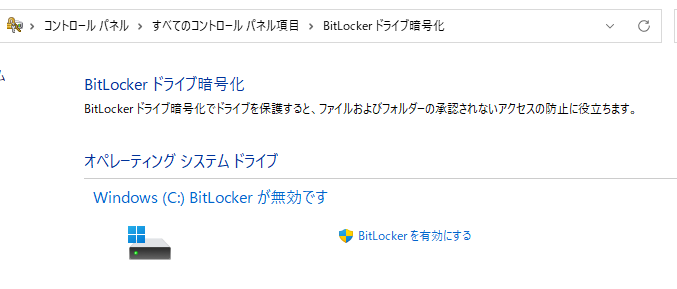
「コントロールパネル」→「BitLocker ドライブ暗号化」
ここで「BitLockerを無効にする」を選択します。
よくある質問(Q & A)
- BitLockerの回復キーは毎回変わりますか?
-
通常は同じキーです。ただし再暗号化した場合は変更されることがあります。
- 回復キーなしで解除できますか?
-
できません。暗号化の仕組み上、不可能です。
- Windows Update後に突然表示されました。なぜですか?
-
TPM状態や起動構成が変化したと判断された可能性があります。
- 自動的にBitLockerが有効になることはありますか?
-
Windows 11ではMicrosoftアカウントでサインインすると自動的に有効になる場合があります。
まとめ
BitLockerでPCが起動しない場合、最も重要なのは回復キーの有無です。回復キーがあればほとんどの場合は復旧可能です。見つからない場合は初期化を検討する必要があります。BIOSやTPM設定変更後に発生することが多いため、設定変更前には必ず回復キーを確認しておくことが重要です。


