
Bluetoothキーボードが「接続済み」と表示されているにもかかわらず、文字入力が一切できない、または一部のキーだけ反応しないというトラブルは、Windows 11 を中心に非常によく報告されています。
この問題はキーボード本体の故障だけが原因ではなく、OS側の設定、Bluetoothの仕様、入力デバイスの優先順位など、複数の要因が絡み合って発生します。
本記事では、実際に確認すべきポイントを原因別に整理し、順番に切り分けできる形で解説します。
Bluetooth接続と入力可否は別物である
まず理解しておくべき重要な点として、Bluetooth接続が確立していることと、入力デバイスとして正常に動作することは別という点があります。
Windowsでは以下の状態が同時に起こることがあります。
- Bluetoothの設定画面では「接続済み」と表示されている
- デバイス一覧にもキーボードが存在する
- しかし、文字入力やショートカットキーが一切反応しない
これは、Bluetooth通信自体は成立しているものの、HID(Human Interface Device)として正しく認識されていない状態です。
原因1:キーボードが「入力デバイス」として認識されていない
Windowsでは、Bluetoothキーボードが以下のいずれかの状態になることがあります。
- Bluetoothデバイスとしては認識されている
- しかし「キーボード」としては登録されていない
確認方法は次のとおりです。
- 設定 → Bluetoothとデバイス
- 「デバイス」を開く
- 「入力」→「キーボード」を確認
ここに対象のBluetoothキーボードが表示されていない場合、入力デバイスとしての登録が失敗しています。
この場合、Bluetoothの再ペアリングが必要になります。
原因2:複数の入力デバイスが競合している
USBキーボード、ノートPC内蔵キーボード、Bluetoothキーボードを同時に使用している環境では、入力の優先順位が崩れることがあります。
特に以下のケースで発生しやすくなります。
- USBキーボードを一度抜き差しした
- ノートPCを閉じたり開いたりした
- リモート接続(RDP・仮想環境)を利用した後
この状態では、Bluetoothキーボードが接続されていても、入力が別デバイスに奪われるため反応しません。
一時的な切り分けとして、
- USBキーボードを外す
- ノートPCを再起動する
ことで改善する場合があります。
原因3:Bluetooth HID ドライバーの不具合
Bluetoothキーボードは、通常以下のドライバーを使用します。
- Bluetooth HID デバイス
- HID キーボード デバイス
Windows Update後にこれらのドライバーが正常に読み込まれず、通信はできているが入力ができない状態になることがあります。
確認手順は次のとおりです。
- デバイスマネージャーを開く
- 「ヒューマンインターフェイスデバイス」を展開
- 警告マークが付いた項目がないか確認
警告がある場合は、ドライバーの再インストールが有効です。
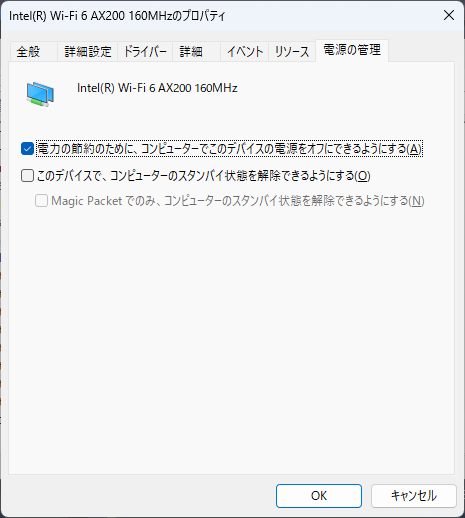
原因4:省電力設定により入力が無効化されている
Bluetoothデバイスは省電力の影響を受けやすく、以下の設定が原因で入力不能になることがあります。
- 一定時間操作しないとBluetooth通信が休止する
- スリープ復帰後に再接続が不完全になる
デバイスマネージャーでBluetoothアダプターの電源管理設定を確認し、
「電力の節約のために、このデバイスの電源をオフにできるようにする」
のチェックを外すことで改善するケースがあります。
原因5:キーボード側の入力モード・ペアリング不整合
Bluetoothキーボード本体側に原因があるケースもあります。
- 複数端末とペアリングされている
- 接続先切り替えキーが別端末を選択している
- OSごとの入力モード(Windows / Mac)が不一致
特にMac対応キーボードをWindowsで使用している場合、入力モードが合っていないとキーが反応しないことがあります。
キーボードの取扱説明書を確認し、Windowsモードへ切り替えてください。
原因6:入力言語・IMEの異常
Bluetoothキーボード自体は動作しているものの、
- 日本語入力ができない
- 英数字しか入力できない
といった場合は、IMEや入力言語の問題である可能性があります。
この場合、以下を確認します。
- 入力言語が正しく設定されているか
- IMEが無効化されていないか
- 「半角/全角」キーが正しく反応しているか
Bluetoothキーボード使用時に、キー配列が突然英語配列(USキーボード)になるケースも少なくありません。
Windows11で英語キーボードになる原因と、日本語配列(JIS)へ正しく戻す方法については、以下の記事で詳しく解説しています。
原因7:Windows側の一時的な不整合
すべての設定が正しくても、Windowsの一時的な状態不整合で入力できなくなることがあります。
特に以下の直後に発生しやすくなります。
- Windows Update直後
- スリープや休止状態からの復帰
- 外部ディスプレイ接続・解除後
この場合は、Bluetoothの再接続、または再起動で復旧するケースが多くなります。
よくある質問(Q & A)
- 接続済みと表示されているのに全く入力できません。故障ですか?
-
故障とは限りません。Bluetooth通信が成立していても、入力デバイスとして認識されていないケースが多く見られます。
- 再起動しても直らない場合はどうすればいいですか?
-
Bluetoothの削除と再ペアリング、ドライバーの再インストールを順に確認してください。
- 一部のキーだけ反応しません。
-
キーボード側のOSモード不一致や、IME設定の影響が考えられます。
- ノートPC内蔵キーボードは使えますが、Bluetoothだけ使えません。
-
入力デバイスの競合や、Bluetooth HIDドライバーの不具合が疑われます。
まとめ
Bluetoothキーボードが接続されているのに入力できない場合、原因は単純な故障ではなく、
- 入力デバイスとしての認識不良
- ドライバーや省電力設定
- 入力デバイスの競合
- キーボード側のモード設定
といった複数の要因が考えられます。
本記事で紹介した確認手順を上から順に実施することで、無駄な試行錯誤を避け、確実に原因を切り分けることができます。


