
ChatGPTで「Something went wrong」と表示されて返信が止まったときは、まずページの再読み込みや新しいチャットの開始を試し、それでも改善しない場合はブラウザのキャッシュとCookieの削除が有効です。OpenAIの案内でも、「Something went wrong」は一時的な障害だけでなく、ローカル環境の問題でも起こりうるため、キャッシュ削除、シークレットウィンドウ、拡張機能の無効化、VPNやセキュアDNSの停止などが案内されています。
本記事では、実際に詰まりやすい「ブラウザキャッシュ削除」に絞って、Chrome・Edge・Firefoxでの削除手順をまとめます。
ChatGPTが「Something went wrong」で止まるときにブラウザキャッシュ削除が有効な理由
ChatGPTの「Something went wrong」は、OpenAI側の一時的な問題だけでなく、ブラウザに残った古いキャッシュやCookie、拡張機能の干渉でも発生することがあります。OpenAIのヘルプでも、ページ更新、新規チャット、キャッシュとCookieの削除、シークレットウィンドウの利用、拡張機能の無効化などが対処法として案内されています。
特に、ChatGPTを何度も開いているブラウザでは、古いセッション情報や破損した一時ファイルが残って動作不良につながることがあります。そのため、再ログインが必要になる場合はありますが、一度キャッシュを整理してから開き直すと改善することがあります。
ブラウザキャッシュ削除の前に確認したいこと
ブラウザキャッシュを削除する前に、まずは次の順番で確認すると無駄がありません。
| 確認項目 | 内容 |
|---|---|
| ページを更新する | 一時的な読み込み失敗ならこれで直ることがあります |
| 新しいチャットを開く | 特定のスレッドだけ不調な場合があります |
| OpenAIの障害情報を確認する | サービス側の障害なら待つしかないことがあります |
| シークレットウィンドウで開く | キャッシュや拡張機能の影響切り分けに使えます |
| それでも改善しない | キャッシュとCookieの削除を試します |
この流れは、OpenAIのトラブルシューティング方針とも一致しています。いきなり細かい設定変更をするより、切り分けしながら進める方が原因を特定しやすいです。
なお、ブラウザの不具合だけでなく、Windowsの設定画面自体が正しく表示されないケースもあります。
特に「設定」メニューの項目が見つからない・表示されないといった問題が発生している場合は、以下の記事も参考にしてください。
アプリの管理画面が見つからない原因と対処を詳しく解説しています。

Google Chromeでブラウザキャッシュを削除する方法
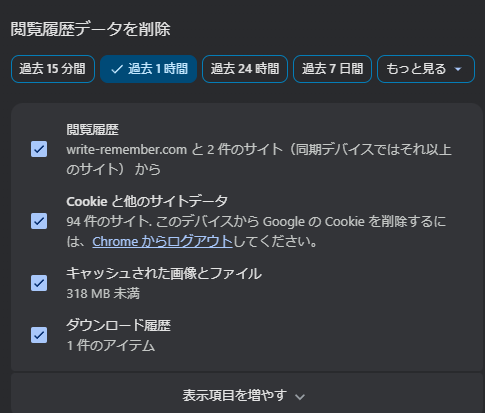
Chromeでは、右上のメニューから「閲覧履歴データを削除」に進む方法が基本です。Google公式ヘルプでも、時間の範囲を選び、削除したいデータ種別を選択して削除する手順が案内されています。
Chromeの削除手順
- Chromeを開きます。
- 画面右上の「︙」をクリックします。
- 「閲覧履歴データを削除」を開きます。
- 期間を選びます。迷ったら「全期間」で問題ありません。
- 「Cookie と他のサイトデータ」「キャッシュされた画像とファイル」を選択します。
- 「データを削除」をクリックします。
Chromeで削除するときの注意点
Cookieも一緒に削除すると、ChatGPTを含む各サイトで再ログインが必要になる場合があります。一方で、ログイン状態の不具合までまとめて解消したいなら、Cookieも削除した方が改善しやすいです。ChatGPTだけの不調なら、まずはキャッシュ削除を中心に試し、改善しなければCookieも含めて削除する流れでも構いません。
Microsoft Edgeでブラウザキャッシュを削除する方法
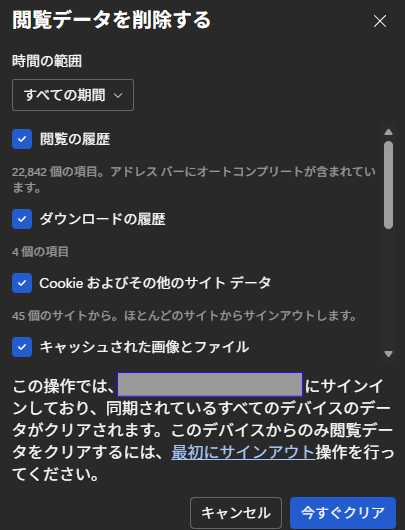
Edgeでは「設定」内の「プライバシー、検索、及びサービス」から閲覧データを削除できます。Microsoft公式サポートでも、この画面から時間範囲と削除対象を選んで消去する方法が案内されています。
Edgeの削除手順
- Edgeを開きます。
- 右上の「…」をクリックします。
- 「設定」を開きます。
- 「プライバシー、検索、及びサービス」を選びます。
- 「閲覧データの消去」の「今すぐ閲覧データをクリア」または「クリアするデータの選択」を開きます。
- 期間を選択します。
- 「Cookie およびその他のサイト データ」「キャッシュされた画像とファイル」にチェックを入れます。
- 「今すぐクリア」をクリックします。
Edgeで同期を使っている場合の注意点
Microsoft公式では、現在の端末だけで消したいのか、同期している端末全体のデータを対象にするのかを確認するよう案内しています。複数端末でEdgeを同期している場合は、削除前に同期設定も確認しておくと安心です。
Firefoxでブラウザキャッシュを削除する方法
Firefoxでは「設定」の「プライバシーとセキュリティ」からキャッシュを削除できます。Mozilla公式でも、このメニューからキャッシュの消去を行う方法が案内されています。
Firefoxの削除手順
- Firefoxを開きます。
- 右上のメニューボタンをクリックします。
- 「設定」を開きます。
- 「プライバシーとセキュリティ」を選択します。
- Cookie とサイトデータ、またはキャッシュ関連の項目を開きます。
- キャッシュされたウェブコンテンツを削除します。必要に応じてCookieも削除します。
キャッシュ削除後にChatGPTが直らないときの対処法
キャッシュ削除をしても改善しない場合は、次の対処を順に試します。
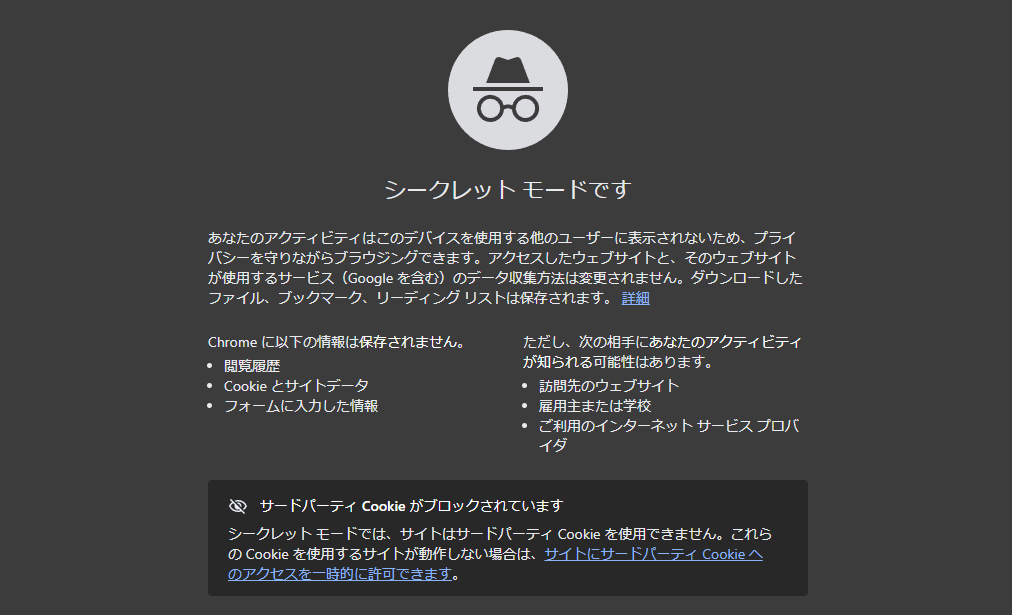
シークレットウィンドウで開く
シークレットウィンドウやプライベートブラウズでは、通常のキャッシュや拡張機能の影響を切り分けやすくなります。OpenAIでも有効な確認方法として案内しています。
拡張機能を無効にする
広告ブロッカー、セキュリティ系、プライバシー保護系の拡張機能がChatGPTの通信を邪魔することがあります。特に、JavaScriptやCookieを制限するタイプは影響しやすいため、一時的にオフにして確認します。
VPNやセキュアDNSを切る
VPNや一部のセキュアDNSツールが原因でエラーになることもあります。OpenAIでも、VPNやWeb Protectなどの無効化を案内しています。
別ブラウザ・別回線で試す
ChromeでだめならEdge、Wi-Fiでだめならスマホのテザリングなど、環境を変えると原因の切り分けがしやすくなります。ブラウザ固有なのか、回線側なのかを見分けるのに有効です。
よくある質問(Q & A)
- キャッシュだけ削除すればいいですか?
-
まずはキャッシュ削除から試して問題ありません。ただし、ログイン情報やセッションの不整合が原因の場合は、Cookieも一緒に削除した方が改善しやすいです。
- キャッシュ削除をするとパスワードは消えますか?
-
削除時に何へチェックを入れるかで変わります。通常は「キャッシュされた画像とファイル」や「Cookie と他のサイトデータ」を選びますが、保存済みパスワードまで消したくない場合は、その項目にチェックを入れないよう確認してください。
- ChatGPT側の障害か、自分のブラウザの問題かを見分ける方法はありますか?
-
まずOpenAIの障害情報を確認し、そのうえでシークレットウィンドウ、別ブラウザ、別回線を試すのが有効です。これで改善するなら、ローカル環境の問題である可能性が高いです。
まとめ
ChatGPTが「Something went wrong」で止まったときは、いきなり複雑な設定変更をする必要はありません。まずはページ更新、新しいチャット、障害確認を行い、それでも改善しないときにブラウザキャッシュとCookieを削除する流れが確実です。
Chrome、Edge、Firefoxはいずれも設定画面から数分で削除できます。削除後も直らない場合は、シークレットウィンドウ、拡張機能の無効化、VPN停止、別ブラウザの利用まで試すと、原因を切り分けやすくなります。


